Koupit si hotový stolní počítač je snadné. Funguje to hned po vybalení. Něco zvláštního je však na nákupu jednotlivých komponent (základní deska, skříň, procesor) a jejich sestavení sami. Proč to děláme?
- Získejte ten správný stroj pro svůj pracovní postup.
- Snadno upgradovat, protože vytváří základ.
- Můžete ušetřit peníze.
- Naučte se, jak počítače skutečně fungují.
Pokud jste ještě nikdy neotevřeli počítačovou skříň, berte to jako rychlý kurz hardwaru. Tato příručka vás provede výběrem komponent, nákupem a finální montáží hardwaru. Výsledek? Počítač, který dělá přesně to, co potřebujete.
První rozhodnutí nesouvisí s konkrétní značkou. Týká se to destinace. K čemu slouží tento blok?
Levné přístroje pro děti? Chcete si do obývacího pokoje nainstalovat tiché mediální centrum? Herní vybavení s RGB osvětlením? Nebo výkonný nástroj pro úpravu videa? Odpověď určuje výběr každé následující komponenty. Pokud nerozumíte svým cílům, budete nakonec utrácet peníze za věci, které nepotřebujete.
Řekněme, že stavíte pracovní stanici pro úpravu videa. Vyžaduje hrubou sílu. Konkrétně:
- Čtyřjádrový procesor (Intel nebo AMD).
- Alespoň 8 GB rychlé paměti RAM.
- Úložná kapacita 2 TB nebo více.
- Moderní rozhraní: USB 3.0 a FireWire porty.
Tyto požadavky okamžitě zužují hledání základní desky. Vyžaduje základní desku, která podporuje čtyřjádrové čipy. Pro připojení více pevných disků potřebujete dostatek portů SATA. Musí být přítomna požadovaná I/O rozhraní.
Následuje tělo. Tyto jednotky vyžadují fyzický prostor. Proudění vzduchu je vyžadováno, aby se zabránilo škrcení (snížený výkon v důsledku přehřívání) při dlouhých omítkách.
Znalost vašeho konečného cíle vám může usnadnit proces nákupu. Proměňte obrovský seznam specifikací na cílený nákupní seznam.
Зміст
Výběr základní desky
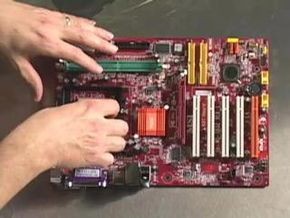
Jakmile je definován případ použití, základní deska se stane kotvou. Je to víc než jen PCB. Je to ekosystém, který spojuje všechny ostatní části.
V příkladu úpravy videa musí základní deska splňovat určitá kritéria. Vyžaduje typ patice CPU, který podporuje vybraný procesor. Pro budoucí rozšíření je zapotřebí dostatek slotů RAM. Jsou vyžadovány výše uvedené připojovací porty.
Ignorujte marketingové kecy. Podívejte se na specifikace. Jsou tam 4 SATA porty? Je tam FireWire konektor? Je USB 3.0 vestavěno do zadního I/O panelu?
Tyto detaily jsou důležité. Kvůli nedostatku portů si budete muset později dokoupit karty. Slabý napájecí zdroj (VRM) znamená, že procesor bude při zátěži škrtit. Základní deska je nejodolnější součástí konstrukce. Grafickou kartu nebo procesor lze upgradovat do 3 let. Pravděpodobně nevyměníte základní desku, pokud neměníte platformy.
Byly vybrány spíše na základě stability a kompatibility než na estetice. RGB osvětlení nezrychluje vykreslování videa.
Vyberte prosím vhodnou kategorii základní desky pro vaši konfiguraci.
Výběr základní desky je jako stát v uličce supermarketu: existuje tolik možností. To je nejdůležitější a pravděpodobně nejzábavnější část stavby počítače. Nekupujete jen PCB. Platforma, kterou zvolíte, určuje rychlost, škálovatelnost a životnost.
Trh je přeplněný nabídkami. Abychom tomu porozuměli, musíme je roztřídit podle rozpočtu a účelu. Pro snobství zde není místo. Jde o sladění výbavy s realitou.
Popis cenových relací
Levné základní desky obvykle stojí kolem 50 USD. Nejsou vhodné pro herní systémy. Jsou určeny pro starší procesory a základní úlohy. Pokud potřebujete stroj k procházení webu, upravování dokumentů nebo fungování jako kiosk, je to vaše volba. Kompromisem je věk. Komponenty, které jste si zakoupili, již nejsou vlajkovými komponenty. Ale pro sestavení rozpočtu? Pracují.
Základní desky střední třídy se pohybují od 50 do 100 USD. Pro mnoho uživatelů je to nejlepší volba. Nejlepší kvalita a funkčnost. Do tohoto rozsahu obvykle spadají kombinace základní desky a procesoru. To je chytrý tah. Kombinace těchto komponentů šetří peníze a zajišťuje kompatibilitu. To je skvělá volba pro domácí kancelářský počítač nebo levné mediální centrum.
High-end základní desky se pohybují od 100 do 200 USD. Jsou určeny pro pokročilé uživatele. Hráči. Video editory. Pro každého, kdo potřebuje nejnovější procesory pro maximální rychlost. Tyto desky snadno zvládají teplo, data a rychlost. Pokud stavíte pracovní stanici, vyplatí se za to utratit peníze.
Extrémní základní desky stojí přes 200 USD. Proč platit víc? Pro speciální funkce. Několik rozhraní pro procesory. Přídavné paměťové sloty. Pokročilá řešení chlazení. Jsou určeny pro nadšence, kteří chtějí přetaktovat systém, použít dvě grafické karty nebo postavit nekonečně rozšiřitelný systém. Platíte za flexibilitu a rezervu.
Důležitá rozhodnutí před nákupem
Jakmile si vyberete úroveň, musíte svůj výběr zúžit na konkrétní model. Zde jsou otázky, které vyloučí 90 % možností.
Intel nebo AMD?
Tato volba rozděluje trh na polovinu. Není to jen o preferenci značky. Jedná se o hardwarový zámek. Čipy AMD bývají díky svému výkonu levnější. Intel má oddané následovníky a nadále vede v některých specializovaných aplikacích. Rozhodněte to teď. Bez výměny základní desky a případně RAM je nelze změnit.
Jaký tvarový faktor potřebujete?
Na velikosti záleží. Pokud stavíte kompaktní počítač, budete potřebovat menší základní desku. Micro ATX je oblíbená velikost. Vejde se do malých případů, ale stále poskytuje spoustu škálovatelnosti. ATX je standard. Jsou větší, vejdou se do standardních pouzder a obvykle mají více slotů. Následuje mini-ITX. Součástí je také Nano-ITX. Jsou vhodné pro malé sestavy. Velikost základní desky určuje velikost skříně. Vyberte pouzdro a poté desku. Nebo naopak. Ujistěte se, že sedí správně.
Kolik USB portů?
Počítejte je. Máte myš, klávesnici, tiskárnu, externí disk a třeba webkameru? Pokud potřebujete více portů, zkontrolujte desku. Zadní porty jsou standardní. Konektor na předním panelu musí být připojen ke šasi. Pokud plánujete připojit velké množství zařízení, ujistěte se, že vaše základní deska má dostatek vestavěných USB řadičů. Později můžete přidat další karty, ale pokud je vaše základní deska již má, není třeba je přidávat.
Potřebujete FireWire?
FireWire je zastaralý standard. Pokud máte starší audio nebo video zařízení, bude mít tento port příjemný bonus. Většina moderních základních desek se bez něj obejde. Ale najděte si to, pokud to potřebujete. Nebo si koupit PCIe kartu. Je to velmi levné. Pokud tedy nepoužíváte určité starší periferie, můžete tento problém pravděpodobně ignorovat.
Integrovaná grafika nebo vyhrazený GPU?
To je velká otázka. Instalujete grafickou kartu na základní desku nebo samostatně? Pokud stavíte co nejlevnější stroj, poohlédněte se po videu s integrovanou grafikou. Zkontrolujte, zda je na zadním panelu konektor DVI nebo VGA. To znamená, že procesor nebo základní deska má vestavěnou grafickou kartu. Ušetřete náklady na GPU. Pokud však chcete hrát hry nebo stříhat videa, budete potřebovat grafickou kartu PCI Express. Ujistěte se, že vaše základní deska má slot PCIe x16. A zkontrolujte port. HDMI? DisplayPort? Pokud váš televizor vyžaduje HDMI, ujistěte se, že vaše grafická karta (nebo integrovaná grafika) má HDMI. Potřebujete také místo pro televizní tuner. Nejprve navrhněte video výstup.
Konfigurace patice CPU a kolíků?
O tom se nediskutuje. Procesor musí pasovat do patice. Pokud kupujete nejnovější AMD Ryzen nebo Intel Core, budete potřebovat základní desku s kompatibilním rozhraním. LGA 1700. AM5. AM4. Zkontrolujte specifikace. Nesoulad znamená, že se z procesoru stane jen potopa papíru. Pokud chcete používat moderní procesory, vaše základní deska je musí podporovat. Možná budete muset aktualizovat systém BIOS. Podívejte se na stránku podpory výrobce základní desky.
Rozšíření a RAM?
Potřebujete dvě grafické karty? NVIDIA SLI a AMD CrossFire jsou téměř mrtvé, ale koncept více GPU žije ve výpočetní technice. Potřebujete obzvlášť rychlou konfiguraci RAM? Některé základní desky podporují čtyřkanálové paměti. Ostatní jsou dvoukanálové. Pokud jste tvůrce obsahu, zkontrolujte RAM
Kompatibilita hlavních komponent
Základní deska je jen základ. Aby systém fungoval, musíte pro něj vybrat zbývající části. Procesor musí odpovídat značce a typu patice základní desky. Jinak nebude fungovat nic. Musíte také vzít v úvahu rychlost hodin. Toto je počet instrukcí, které může procesor zpracovat za jednu sekundu. Pro některé úkoly může být superrychlý jednojádrový čip lepší než pomalejší vícejádrový čip. Záleží na tom, k jakým úkolům budete počítač používat.
Dalším krokem je výběr paměti. Musí mít správnou konfiguraci pinů, aby pasovala na desku. Některé základní desky používají ke zlepšení výkonu speciální nastavení paměti. Musíte se ujistit, že vaše paměťová karta tyto požadavky splňuje. Některé základní desky vyžadují instalaci několika modulů RAM. Jiné vás nutí nastavit tři úrovně najednou. Před nákupem si zjistěte, co vaše základní deska vyžaduje.
Důležitou součástí je také napájení. Pokud není součástí vašeho pouzdra, činíte tak na vlastní riziko. Zkontrolujte konektory. Musí odpovídat konektorům na základní desce. U systémů s nízkou spotřebou může stačit 300 W. Pokud však stavíte herní počítač s více grafickými kartami nebo systém s velkým úložištěm, budete potřebovat více energie. Existují online kalkulačky, které vám pomohou odhadnout vaše nutriční potřeby na základě seznamu složek. Dobrým pravidlem je přidat k tomuto číslu 10 %. To zajistí stabilitu systému a ponechá prostor pro budoucí aktualizace.
Výběr jednotek a grafických karet
Pokud vaše základní deska nemá integrovanou grafiku, budete potřebovat grafickou kartu. Integrovaná grafická karta je dobrá pro základní úkoly, ale samostatné grafické karty zvládnou velkou zátěž.
Optické mechaniky jsou nyní možností pro mnohé. Pokud stavíte levný počítač, kupte si nejlevnější jednotku CD-ROM, kterou najdete. Pokud potřebujete vypálit disky Blu-ray a DVD, ujistěte se, že vaše jednotka tyto formáty podporuje.
Disky jsou místo, kde se ukládají data. Zkontrolujte, co vaše základní deska podporuje. SATA 3,0 Gb/s je standard. SATA 6 Gb/s je rychlejší. Pokud vaše deska podporuje rychlejší standardy, vyplatí se investovat. Většina starších disků stále běží rychlostí 3,0 Gbps. Nechybí ani možnost použití pevných disků (SSD). Jsou rychlejší. Jsou tišší. Zabírají méně místa. Jejich cena za gigabajt je však vyšší a jejich kapacita je obvykle menší než u klasických pevných disků. Můžete také použít oba typy současně.
Výběr operačního systému
K použití hardwaru je nutný software. Standardní možností je Microsoft Windows. Ujistěte se, že verze, kterou si zakoupíte, má funkce, které skutečně potřebujete. Linux je další možnost. Na internetu jsou stovky různých distribucí. Některé z nich jsou zdarma. Pokud opravdu chcete vyřešit problém, zkuste postavit Hackintosh. Toto je počítač jiného výrobce než Apple se systémem macOS. Je to notoricky obtížné. To je často nestabilní. Apple nebude poskytovat podporu, pokud se něco pokazí.
Kde koupit komponenty
Jakmile máte vše vybráno, je třeba provést nákup. Existují tři hlavní možnosti.
Nejprve si objednejte poštou online. Mnoho obchodů prodává komponenty online. Porovnejte ceny na více webových stránkách. Nenechte si ujít příležitosti na eBay.
Za druhé velké národní řetězce. Obchody jako Tiger Direct, Fry’s a Best Buy najdete v mnoha městech. Obvykle mají k dispozici personál, který odpovídá na technické dotazy.
Za třetí, místní prodejny součástek. Všechna větší města mají malé obchody prodávající počítačové vybavení. Podívejte se do referenční knihy nebo vyhledejte online. Tyto prodejny mají většinou kompetentní zaměstnance. Pokud se váš počítač po instalaci nespustí, mohou vám dokonce pomoci problém vyřešit.
Nyní, když máte všechny komponenty, je čas na montáž. Nyní přichází ta zajímavá část.
Statická elektřina je tichý zabiják PC sestav
Většina komponent, se kterými během instalace manipulujete, je extrémně citlivá na statickou elektřinu. Pokud budete chodit s nahromaděným statickým nábojem a dotknete se procesoru, můžete čip spálit. Budete si muset koupit náhradní.
Řešením je uzemnění. Použijte antistatický náramek a připojte jej k uzemněnému předmětu, jako je měděná trubka nebo středový šroub kovové výstupní desky. To zajišťuje vyrovnání nabití a zabraňuje úrazu elektrickým proudem.
Instalace procesoru a chladiče
Vybalte základní desku a mikroprocesor. Na čipu je vyznačený roh, který se musí shodovat s vyznačeným rohem patice. Vyrovnejte je a opatrně spusťte čip na místo. Moc se nesnaž. Musí si sednout sám. Zajistěte pomocí zajišťovací páky.
Dále nainstalujte radiátor. Podrobné pokyny naleznete v uživatelské příručce dodané s procesorem. To obvykle vyžaduje teplovodivou pastu nebo teplovodivou podložku. Nainstalujte chladič, připevněte držák a zajistěte svorky. Připojte napájecí kabel ventilátoru k odpovídajícímu konektoru na základní desce.
Instalace modulu RAM
Najděte slot označený “1” na základní desce. Vložte paměťový modul stisknutím. Často to vyžaduje více úsilí, než byste čekali. Zajišťovací páčky na obou stranách zapadnou na místo a modul bezpečně zajistí.
Nyní jste připraveni nainstalovat základní desku do skříně.
Sestava krytu
Instalace základní desky a napájecího zdroje
Sestavení pouzdra není jen o vkládání dílů do krabice. Jedná se o koordinační a izolační úkol. Nejprve přichází I/O shield, kovová deska, která zakrývá porty na zadní stěně. Většina základních desek je dodávána s tímto panelem. Pokud žádný nemáte, možná ho budete muset zakoupit samostatně nebo jej hledat ve starém balení. Vložte jej do obdélníkového výřezu na zadní straně pouzdra. Pevně zatlačte a mělo by zapadnout na místo. Neměly by být žádné mezery. Pokud se chvěje, zatlačte silněji nebo zkontrolujte, zda nejsou nečistoty.
Následuje základní deska. Žádný kontakt s kovovým tělem. Přímý kontakt může způsobit zkrat. katastrofa. Můžete použít odstupy, abyste to udrželi nad vodou. Jedná se o malé mosazné nebo nylonové rozpěrky, které fungují jako šrouby, ale nešroubují se přímo do pouzdra. Tím se vytvoří potřebný prostor (asi 1/4 palce nebo 6,4 mm) mezi deskou a spodní částí šasi.
To je ta nejtěžší část. Ne všechny díry se shodují. I v rámci stejného tvarového faktoru se může rozložení základních desek značně lišit. Nejprve je třeba provést „suchou“ montáž desky. Umístěte jej do pouzdra a zkontrolujte, které otvory pro šrouby jsou zarovnány s předvrtanými místy. Zapamatujte si je. Ještě lepší je použít papír. Poté desku vyjměte. Nainstalujte sloupky pouze tam, kde jsou otvory v jedné rovině.
Zajištění upevňovacích prvků zajišťuje správnou instalaci desky. Zarovnejte zadní stranu s panelem I/O. Ujistěte se, že sloupky jsou přímo pod otvory pro šrouby. Vezměte šrouby dodané s pouzdrem. Obvykle jsou vyrobeny z mosazi a mají samořezné závity. Zašroubujte je, dokud nebudou přiléhavé.
Zastávka. Neutahujte příliš. Mosty nestavíte. Závity upevňovacích bodů základní desky jsou vyrobeny z měkkého kovu. Odstraňte nitě a zůstane vám rozbitá deska. Pokud šroub spadne do pouzdra, nenechávejte jej tam. Poté bude převrácen a zasunut pod grafickou kartu nebo napájecí zdroj. Vypadni to. V případě potřeby použijte magnet.
Jakmile je deska nainstalována, můžete přejít k napájecí jednotce (PSU). Pokud ještě není nainstalován, vložte jej do stojanů. Obvykle se nachází ve spodní nebo horní části zadní části pouzdra. Jedna strana ventilátoru směřuje ven, v závislosti na orientaci skříně, buď směrem k výstupu vzduchu nebo k podlahovému větracímu otvoru. Strana kabelů je zevnitř, směrem k základní desce. Zajistěte 4 šrouby. Utáhněte rovnoměrně. Nestabilní napájecí zdroj se bude kolébat a způsobí rychlejší opotřebení ventilátoru.
Nyní je čas na kabely. Nejprve připojte hlavní napájecí konektor. Je velký, s 24 kontakty. Nainstalujte jej na pravou stranu základní desky. Má zářez pro klíč, takže jej lze vložit pouze jedním způsobem. Pokud použijete příliš velkou sílu, kontakt se přeruší. V levém horním rohu základní desky je také malý konektor napájení procesoru, obvykle 4 nebo 8 pinů. Tento napájecí zdroj napájí procesor. To je důležité. Pokud tak neučiníte, systém se nespustí.
Zbývá spousta drátů. Možná asi tucet. SATA napájecí kabel. Konektory ventilátoru. Konektory na předním panelu pro USB a audio. Nepanikařte. Průvodce, který jste dříve ignorovali, je zde velmi užitečný. Podívejte se na označení konektoru. Odpovídají sítotisku na základní desce. Konektory USB 3.0 jsou obvykle modré. Zvuk na předním panelu je obvykle zelený nebo růžový. Pokud se připojíte
Rozdělte si svůj úložný prostor do kategorií. Má odnímatelný stojan se čtyřmi gumovými podložkami. Zarovnejte jej s otvorem na pevném disku. Použijte čtyři šrouby určené k připojení přímo k těmto průchodkám. Jakmile je jednotka zajištěna v rámu, zasuňte celou sestavu zpět do slotu ve skříni.
Zapněte napájení. Odpojte jeden konektor od zdroje napájení. Kombinujte je podle potřeby. Pokud ne, držíte tu špatnou.
Následuje datový kabel. Hledejte červené pruhy. To představuje kolík 1. Najděte konektor IDE na základní desce označený jako „1“. Připojte tam kabel. Vložte druhý konec do zadní části jednotky. To je vše. Připraveni.
Následuje optická mechanika. Začněme instalací propojek. Tento krok nepřeskakujte. Vložte do přední části pouzdra. Možná budete muset odstranit panel, abyste získali místo. Vložte a utáhněte. Ujistěte se, že je zarovnán s předním panelem.
Napájení pochází ze zdroje energie, jako je pevný disk. Použijte dostupné konektory. Pro data použijte kabel dodaný s optickou jednotkou. Zarovnejte červený proužek s kolíkem 1. Připojte jeden konec k základní desce a druhý k jednotce.
Nezapomeňte na zvuk. Na základní desce je speciální slot a ve slotu je odpovídající port. Připojte to. To je obvykle zřejmé.
Pokud chcete přidat grafickou kartu, udělejte to nyní. Většina základních desek má pouze jeden slot. Je velmi snadné to najít. Umístění je uvedeno v pokynech. Nainstalujte karty. Pokud vaše karta vyžaduje dodatečné napájení, připojte tento kabel ke zdroji napájení.
Zkontrolujte ventilátor. Pokud máte v kufříku další položky, ujistěte se, že jsou součástí balení.
Tělo je sestaveno. Připojte monitor, klávesnici, myš a reproduktory. Montáž je dokončena.
Poté zapněte vypínač.
Je to teď. Strávil jsem hodiny čištěním, organizováním kabelů a utahováním šroubů. Zapněte to.
Nejprve zkontrolujte zadní stranu napájecího zdroje. Je správně nastaven přepínač napětí? Pokud je vaše oblast 220V, nenechávejte ji na 110V. Některé napájecí zdroje to dělají automaticky. Některé mají dokonce doslova posuvný vypínač. Pokud to uděláte špatně, pojistka může vypálit. Nebo ještě hůř. Pokud je vše v pořádku, stiskněte tlačítko napájení na zadní straně zařízení.
Poté stiskněte tlačítko na přední straně pouzdra.
V ideálním případě by měly nastat čtyři různé události za sebou.
· Ventilátor skříně se otáčí.
– Pevný disk začne fungovat.
· LED se rozsvítí.
– Na obrazovce se objeví signál.
Úspěchu je dosaženo, pokud jsou splněny všechny čtyři podmínky. Funkční počítač je připraven.
Získejte manuál k základní desce. Zadejte BIOS. Zkontrolujte datum a čas. To je obvykle vše. Systém automaticky rozpozná vaše disky. Ve většině případů je výchozí nastavení vhodné pro první spuštění.
Pokud se stroj odmítne zapnout
Ale co když se nic nestane?
Toto je zvláštní druh zoufalství. Investoval jsem peníze, investoval jsem čas. Stisknu tlačítko. Umlčet. Žádní fanoušci. Žádná světla. Jen tmavá obrazovka a tichá místnost.
Nepanikařte. Problém je fyzický. Jde o spoj, seřízení nebo vadný díl. To je zřídka magický problém.
Nejprve zkontrolujte následující základy:
- Napájení: Jsou oba konce kabelu připojeny správně? Zkuste jinou zásuvku.
- Napájení základní desky: Je 24kolíkový konektor zcela zasunutý? Viz uživatelská příručka.
- Přepínač na předním panelu: Je vypínač připojen ke správnému kolíku? Pokud jej připojíte ke špatným hlavičkám, tlačítko nic neudělá. Zkontrolujte schéma.
- Napájení disku: Je správně připojen napájecí kabel SATA?
- Výstup videa: Znovu nainstalujte grafickou kartu. Pokud má vaše základní deska integrovanou grafiku, vyjměte grafickou kartu. Můžete začít i bez něj. Zkontrolujte, zda se rozsvítí displej.
Pokud ticho pokračuje, problém se obvykle scvrkne na tři možné příčiny:
- Napájecí zdroj je vadný.
- Tlačítko napájení pouzdra je poškozené.
- Základní deska nebo procesor je vadný.
Testování izolace
Jediný spolehlivý způsob je výměna dílů. Toto je diagnostický standard.
Použijte známý dobrý zdroj napájení. Půjčte si kamarádovu základní desku. Vložte a vyjměte díly z pouzdra. Zkoušejte kombinace, dokud něco nefunguje. Pokud auto začne hořet s jiným napájením, víte, že původní jednotka je nevyžádaná.
Když vyčerpáte možnosti vlastního vybavení, kam se vydáte?
Vraťte díly svému prodejci. Pokud půjdete do velkého obchodu, zůstanete s problémem sami. Váš místní obchod vám může pomoci. Vadné základní desky jsou vzácné, ale stává se to. Renomovaní prodejci je obvykle bez problémů vymění.
Nebo si najděte zkušeného montéra. Existují racionální důvody pro odmítnutí. Špatný pájecí kontakt. Ohnutý kontakt. Vadný kondenzátor. Existuje odpověď. Jen to musíte najít.
Sestavení vlastního počítače mění způsob, jakým interagujete s technologií. Znáte každý komponent. Víte, jak aktualizovat. Ušetřete peníze. A upřímně? Je to zábava.
Takže až budete příště potřebovat počítač, zvažte, zda si jej nepostavíte sami. To je obtížnější než nákup hotové krabice. Ale je to tvoje.