Upgrade úložiště počítače často probíhá hladce, ale migrace operačního systému a dat na nový disk může být obtížnější. I když se doporučuje čistá reinstalace operačního systému, klonování stávajícího disku nabízí rychlejší a pohodlnější možnost. Tato příručka poskytuje jasné pokyny krok za krokem, jak klonovat pevný disk v systému Windows i macOS.
Зміст
Proč klonovat místo přeinstalace?
Klonování zduplikuje všechno ze starého disku na nový, včetně operačního systému, aplikací a souborů. Ve srovnání s přeinstalací všeho od začátku to ušetří významnou dobu. Ideální při upgradu z HDD na SSD, zvýšení kapacity úložiště nebo výměně vadného disku.
Příprava: připojení pohonů
Před klonováním musíte k počítači připojit oba disky: zdrojový (ten, ze kterého kopírujete) a cílový (nový disk).
- Interní výměna: Pokud má váš počítač volnou pozici pro jednotku, nainstalujte cílovou jednotku vedle stávající jednotky.
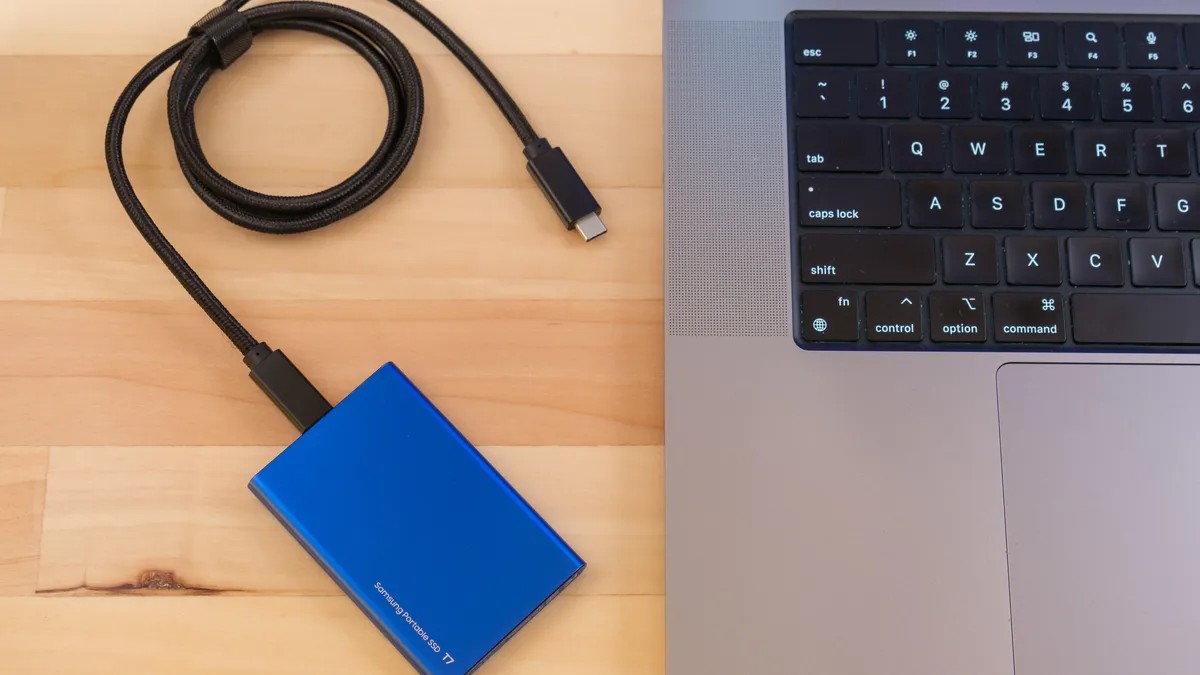
- Skříň USB: Pokud není volná pozice, použijte k externímu připojení cílové jednotky skříň USB. Toto funguje pro NVMe SSD, SATA SSD a HDD.
Velikost je důležitá: Ujistěte se, že cílový disk má alespoň tolik využitelného prostoru jako zdrojový disk. Klonovací software může v případě potřeby komprimovat oddíly, ale kompatibilita není zaručena.
Klonování ve Windows: DiskGenius
Existuje několik nástrojů Windows pro klonování pevných disků, ale DiskGenius se doporučuje pro jeho jednoduchost a efektivitu.
- Stáhnout a nainstalovat: Získejte DiskGenius z oficiálních stránek a spusťte instalační program.
- Začněte klonovat: V DiskGenius přejděte na Nástroje > Klonování disku. Vyberte zdrojovou jednotku a stiskněte OK.
- Přeskočte výzvu k migraci systému: Pokud budete vyzváni k migraci systému, klepněte na Ne.
- Vyberte cílový disk: Vyberte cílový SSD nebo HDD a klikněte na OK.
- Spustit klonování: Kliknutím na Start zahájíte proces klonování.
Speciálně pro migraci operačního systému nabízí DiskGenius také nástroj System Migration v sekci Tools. To zjednodušuje proces migrace vašeho operačního systému na nový disk.
Klonování na Mac: SuperDuper!
Na počítačích Mac s procesory Apple Silicon je úložiště připájeno, takže výměna disku není možná. Klonování je stále možné, ale vyžaduje nástroje třetích stran, jako je SuperDuper!. K vytváření záloh lze také použít Time Machine z macOS.
- Formátujte cílový disk: Nejprve naformátujte cílový disk na APFS pomocí Disk Utility.
- Stáhnout SuperDuper!: Nainstalovat SuperDuper! z oficiálních stránek.
- Udělte úplný přístup k disku: Podle pokynů aplikace udělte plný přístup k disku v předvolbách systému.
- Vyberte zdrojové a cílové jednotky: V SuperDuper! vyberte zdrojový disk a poté cílový disk.
- Kopírovat nyní: Ujistěte se, že je vybrána možnost „Zálohovat – všechny soubory“ a poté kliknutím na Kopírovat zahajte proces klonování.
Případně použijte Time Machine k zálohování pevného disku Macu. Tato metoda je ideální pro přenos vaší instalace macOS bez klonování celého disku.
Poslední kroky: Stáhnout a nahradit
Po klonování nabootujte z nového disku a zkontrolujte jeho funkčnost. V systému Windows upravte pořadí spouštění v systému BIOS. Na Macu použijte Startup Manager (při spouštění podržte Option). Po potvrzení fyzicky vyměňte disky, pokud upgradujete interní disk.
Důležitá poznámka: Před klonováním vždy zálohujte důležitá data, protože proces může přepsat cílový disk.
Klonování pevného disku je praktický způsob, jak aktualizovat úložiště bez přeinstalace operačního systému. Dodržením těchto kroků můžete zajistit hladký a efektivní přechod pro Windows i Mac.