Das Aufrüsten des Speichers Ihres Computers ist oft unkompliziert, aber das Verschieben Ihres Betriebssystems und Ihrer Daten auf ein neues Laufwerk kann schwieriger sein. Während eine Neuinstallation des Betriebssystems empfohlen wird, bietet das Klonen Ihres vorhandenen Laufwerks eine schnellere und bequemere Lösung. Diese Anleitung bietet einen klaren, schrittweisen Prozess zum Klonen einer Festplatte auf Windows- und macOS-Systemen.
Зміст
Warum Klonen statt Neuinstallieren?
Durch das Klonen wird alles von Ihrem alten Laufwerk auf das neue dupliziert, einschließlich des Betriebssystems, der Anwendungen und Dateien. Dies spart im Vergleich zur Neuinstallation von Grund auf viel Zeit. Es ist ideal, wenn Sie von einer Festplatte auf eine SSD aufrüsten, die Speicherkapazität erhöhen oder ein defektes Laufwerk ersetzen.
Vorbereitung: Anschließen der Laufwerke
Vor dem Klonen müssen Sie beide Laufwerke an Ihren Computer anschließen: die Quelle (das Laufwerk, von dem Sie kopieren ) und das Ziel (das neue Laufwerk).
- Internes Upgrade: Wenn Ihr PC über einen freien Laufwerksschacht verfügt, installieren Sie das Ziellaufwerk neben dem vorhandenen.
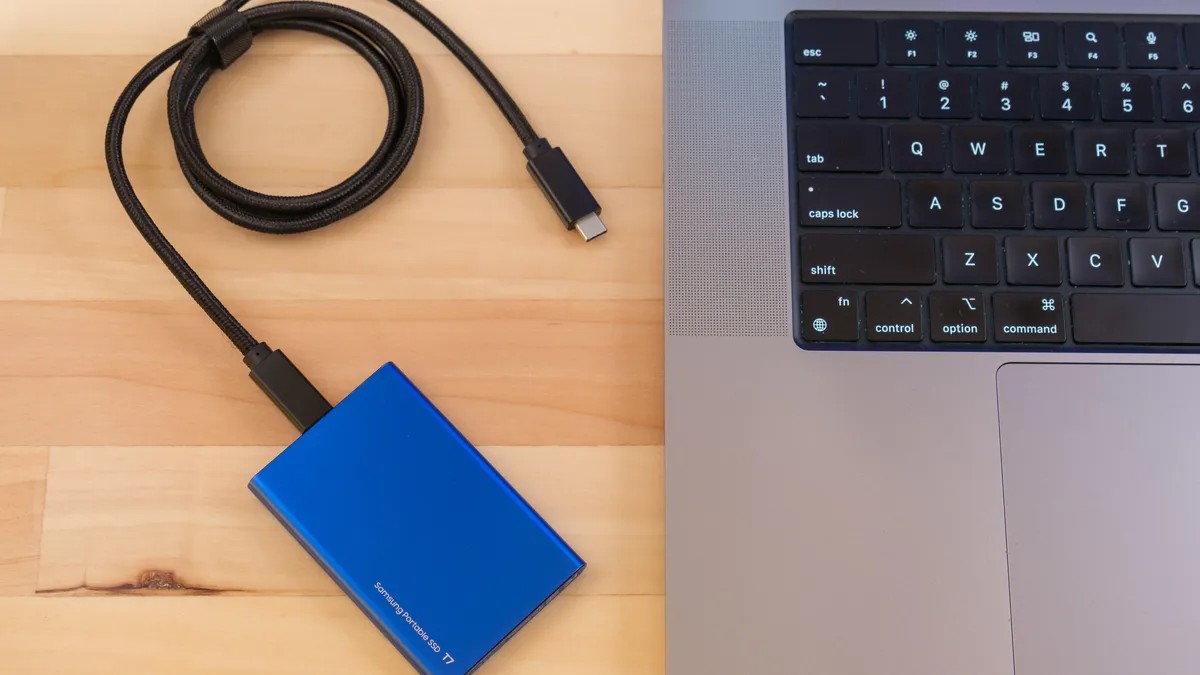
- USB-Gehäuse: Wenn kein freier Schacht vorhanden ist, verwenden Sie ein USB-Gehäuse, um das Ziellaufwerk extern anzuschließen. Dies funktioniert für NVMe-SSDs, SATA-SSDs und Festplatten.
Kapazität ist wichtig: Stellen Sie sicher, dass das Ziellaufwerk mindestens so viel nutzbaren Speicherplatz hat wie das Quelllaufwerk. Durch das Klonen von Software können Partitionen bei Bedarf verkleinert werden, die Kompatibilität kann jedoch nicht garantiert werden.
Klonen unter Windows: DiskGenius
Mehrere Windows-Dienstprogramme klonen Festplatten, aber DiskGenius wird aufgrund seiner Einfachheit und Effektivität empfohlen.
- Herunterladen und installieren: Laden Sie DiskGenius von der offiziellen Website herunter und führen Sie das Installationsprogramm aus.
- Klonen starten: Gehen Sie in DiskGenius zu Tools > Festplatte klonen. Wählen Sie das Quelllaufwerk aus und klicken Sie auf OK.
- Aufforderung zur Systemmigration überspringen: Wenn Sie zur Systemmigration aufgefordert werden, klicken Sie auf Nein.
- Ziel auswählen: Wählen Sie die Ziel-SSD oder -Festplatte und klicken Sie auf OK.
- Klonen starten: Klicken Sie auf Start, um den Klonvorgang zu starten.
Speziell für die Betriebssystemmigration bietet DiskGenius unter Tools auch ein Systemmigration -Tool an. Dadurch wird der Prozess zum Verschieben Ihres Betriebssystems auf ein neues Laufwerk optimiert.
Klonen auf dem Mac: SuperDuper!
Bei Apple Silicon Macs ist der Speicher fest verlötet, was einen Laufwerkswechsel unmöglich macht. Das Klonen ist weiterhin möglich, erfordert jedoch Tools von Drittanbietern wie SuperDuper!. Für Backups kann auch macOS Time Machine verwendet werden.
- Ziel formatieren: Formatieren Sie zunächst das Ziellaufwerk als APFS mit dem Festplatten-Dienstprogramm.
- SuperDuper herunterladen!: SuperDuper installieren! von der offiziellen Website.
- Vollständigen Festplattenzugriff gewähren: Befolgen Sie die Anweisungen der App, um ihr in den Systemeinstellungen vollständigen Festplattenzugriff zu gewähren.
- Quelle und Ziel auswählen: Wählen Sie in SuperDuper! das Quelllaufwerk und dann das Ziellaufwerk.
- Jetzt kopieren: Stellen Sie sicher, dass „Sichern – alle Dateien“ ausgewählt ist, und klicken Sie dann auf Jetzt kopieren, um den Klonvorgang zu starten.
Alternativ können Sie Time Machine verwenden, um ein Backup der Festplatte Ihres Mac zu erstellen. Diese Methode eignet sich ideal zum Verschieben Ihrer macOS-Installation, ohne das gesamte Laufwerk zu klonen.
Letzte Schritte: Booten und Austauschen
Starten Sie nach dem Klonen vom neuen Laufwerk, um die Funktionalität zu überprüfen. Passen Sie unter Windows die Startreihenfolge im BIOS an. Verwenden Sie auf dem Mac den Startup-Manager (halten Sie beim Start die Wahltaste gedrückt). Tauschen Sie nach der Bestätigung die Laufwerke physisch aus, wenn Sie ein internes Laufwerk aktualisieren.
Wichtiger Hinweis: Sichern Sie vor dem Klonen immer wichtige Daten, da der Vorgang möglicherweise das Ziellaufwerk überschreibt.
Das Klonen einer Festplatte ist eine praktische Möglichkeit, den Speicher zu aktualisieren, ohne Ihr Betriebssystem neu installieren zu müssen. Wenn Sie diese Schritte befolgen, können Sie einen reibungslosen und effizienten Übergang sowohl für Windows- als auch für Mac-Systeme gewährleisten.