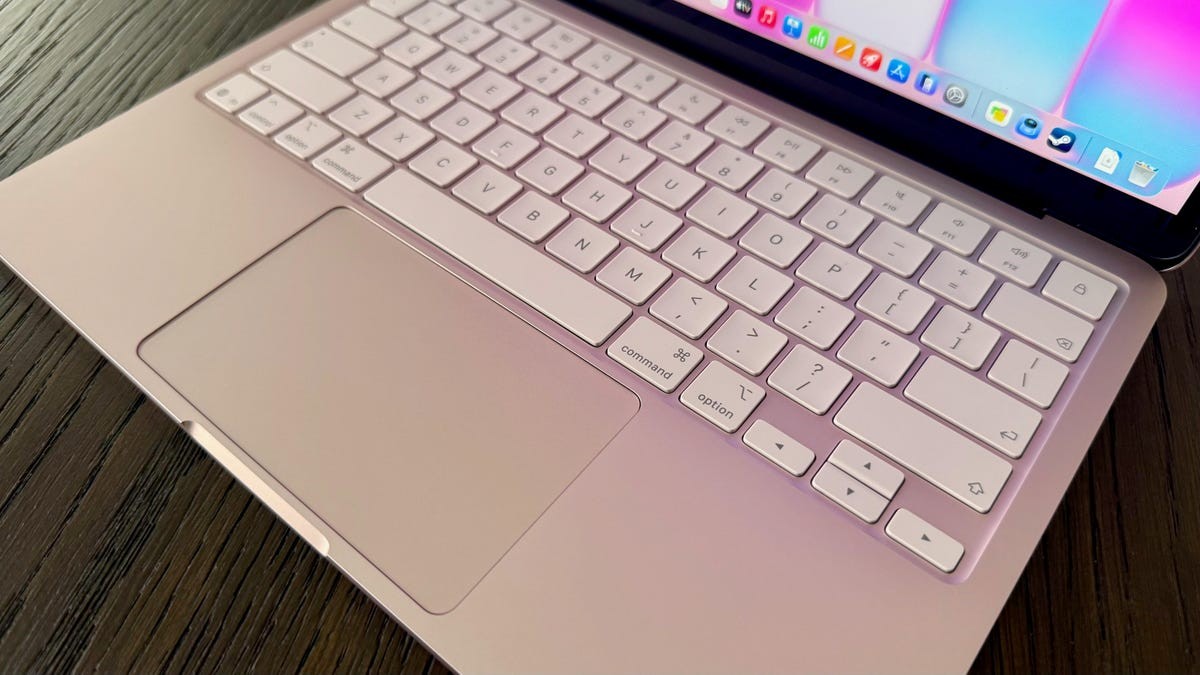
Sowohl für Neueinsteiger als auch für langjährige Mac-Benutzer kann die Beherrschung von Tastaturkürzeln die Geschwindigkeit und den Komfort des Arbeitsablaufs erheblich verbessern. Obwohl das Mac-Betriebssystem vielen bekannt ist, verfügt es über einzigartige Verknüpfungen, die sich von denen von Windows oder anderen Plattformen unterscheiden. Bei diesen Verknüpfungen geht es nicht nur darum, Zeit zu sparen; Dabei geht es darum, die Abhängigkeit von der Maus zu verringern und einen reibungslosen, unterbrechungsfreien Betrieb zu ermöglichen.
Зміст
Grundlegende Verknüpfungen für häufige Aufgaben
Die Grundlage der Mac-Verknüpfungen ist die Befehlstaste (⌘), die die auf den meisten PCs vorhandene Steuerungstaste ersetzt. Hier ist eine kurze Anleitung zu den wichtigsten Aktionen:
- ⌘ + C: Ausgewählten Text oder Elemente kopieren. Dies ist die universelle Abkürzung zum Duplizieren.
- ⌘ + X: Ausgewählten Inhalt ausschneiden. Unverzichtbar zum Verschieben von Elementen innerhalb von Dokumenten oder Ordnern.
- ⌘ + V: Kopiertes oder ausgeschnittenes Material einfügen. Das Gegenstück zum Kopieren und Ausschneiden.
- ⌘ + Z: Machen Sie die letzte Aktion rückgängig. Ein Lebensretter bei versehentlichem Löschen oder Bearbeiten.
- ⇧ + ⌘ + Z: Eine rückgängig gemachte Aktion wiederholen. Macht ein Rückgängigmachen rückgängig und stellt den vorherigen Zustand wieder her.
- ⌘ + A: Alle Elemente in einem Fenster oder Dokument auswählen. Nützlich für Massenvorgänge.
Screenshots und Bildschirmaufzeichnung
Die Screenshot-Tools des Mac sind leistungsstark und über Tastaturkürzel zugänglich:
- ⌘ + ⇧ + 3: Erfassen Sie den gesamten Bildschirm. Speichert sofort ein Vollbildbild.
- ⌘ + ⇧ + 4: Erfassen Sie einen ausgewählten Teil des Bildschirms. Aktiviert einen Fadenkreuz-Cursor für eine präzise Auswahl.
- ⌘ + ⇧ + 5: Zugriff auf erweiterte Screenshot-Optionen, einschließlich Timer und Videoaufzeichnung. Dies ermöglicht auch die Aufnahme des gesamten Bildschirms, eines ausgewählten Fensters oder eines definierten Bereichs. Durch erneutes Drücken der Combo wird die Aufnahme beendet.
Tastenkombinationen für Sonderzeichen eingeben
Mac bietet Verknüpfungen zur Eingabe von Sonderzeichen ohne Verwendung von Zeichenanzeigen:
- ⌥ + E: Fügen Sie einen akuten Akzent (´) ein. Nützlich für Sprachen wie Spanisch oder Französisch.
- ⌥ + I: Fügen Sie ein Caretzeichen (ˆ) ein. Häufig in Portugiesisch und anderen Sprachen.
- ⌥ + N: Fügen Sie eine Tilde (˜) ein. Wird häufig im Spanischen und Portugiesischen verwendet.
- ⌥ + U: Fügen Sie einen Umlaut (¨) ein. Unverzichtbar für deutsche und skandinavische Sprachen.
- ⌥ + O: Fügen Sie den Buchstaben ø ein. Wird auf Dänisch und Norwegisch verwendet.
Web-Browsing-Verknüpfungen für mehr Effizienz
Browser-Verknüpfungen erhöhen die Navigationsgeschwindigkeit:
- ⌘ + T: Öffne einen neuen Tab. Der schnellste Weg, Ihre Browsersitzung zu erweitern.
- ⌘ + W: Aktuelle Registerkarte schließen. Entfernt die aktive Registerkarte, ohne das gesamte Fenster zu schließen.
- ⌘ + F: Schließen Sie die aktuelle Anwendung. Beendet die App vollständig.
- ⌘ + L: Wählen Sie die Adressleiste in Ihrem Browser aus. Fokussiert das Suchfeld sofort.
- ⌘ + N: Öffnen Sie ein neues Finder- oder Browserfenster. Startet eine neue Instanz der Anwendung.
- ⌘ + ⇧ + T: Öffnen Sie den zuletzt geschlossenen Tab erneut. Stellt eine kürzlich geschlossene Registerkarte wieder her.
- ⌘ + R: Aktuelle Seite aktualisieren. Lädt den aktuellen Inhalt neu.
- ⌘ + 1-9: Wechseln Sie zwischen den Registerkarten 1-9. Navigieren Sie durch Registerkarten, ohne die Maus zu verwenden.
- ⌘ + ~: Zwischen geöffneten Fenstern wechseln. Wechseln Sie schnell zwischen verschiedenen Anwendungen.
- ⌘ + +: Vergrößern Sie die aktuelle Seite. Vergrößert Inhalte für bessere Sichtbarkeit.
- ⌘ + -: Verkleinern Sie die aktuelle Seite. Reduziert die Inhaltsgröße.
Die Beherrschung dieser Tastenkombinationen erfordert Übung, aber der Vorteil ist ein optimierter Arbeitsablauf und eine höhere Produktivität. Der Schlüssel liegt in der Wiederholung, bis diese Aktionen zum Muskelgedächtnis werden.
Bei diesen Verknüpfungen handelt es sich nicht um eine erschöpfende Liste, sondern um eine solide Grundlage zur Verbesserung der Mac-Nutzung. Die Support-Website von Apple bietet weitere Optionen zur Anpassung und erweiterte Befehle.