Actualizar el almacenamiento de su computadora suele ser sencillo, pero mover su sistema operativo y sus datos a una nueva unidad puede ser más complicado. Si bien se recomienda una instalación nueva del sistema operativo, clonar su unidad existente ofrece una solución más rápida y conveniente. Esta guía proporciona un proceso claro paso a paso para clonar un disco duro en sistemas Windows y macOS.
Зміст
¿Por qué clonar en lugar de reinstalar?
La clonación duplica todo desde su disco antiguo al nuevo, incluido el sistema operativo, las aplicaciones y los archivos. Esto ahorra mucho tiempo en comparación con reinstalar todo desde cero. Es ideal para actualizar de un HDD a un SSD, aumentar la capacidad de almacenamiento o reemplazar una unidad defectuosa.
Preparación: Conexión de las unidades
Antes de clonar, necesitas ambas unidades conectadas a tu computadora: la fuente (la unidad desde la que estás copiando) y el destino (la nueva unidad).
- Actualización interna: Si su PC tiene un compartimento para unidad de repuesto, instale la unidad de destino junto con la existente.
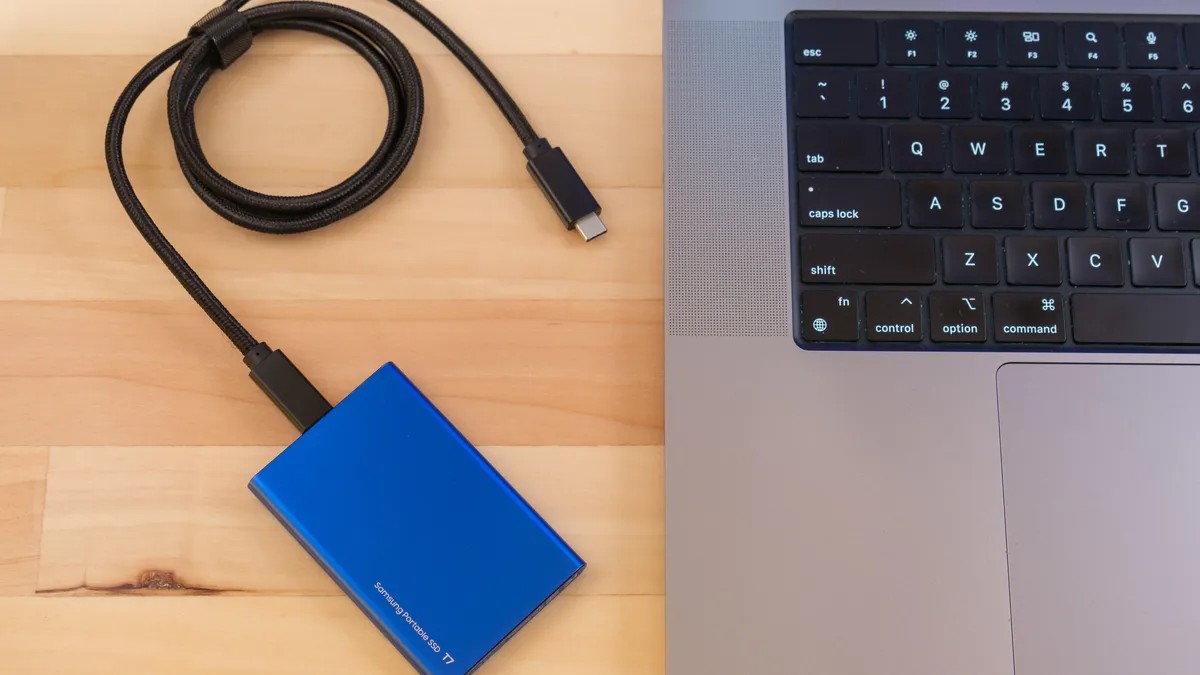
- Caja USB: Si no existe ningún compartimento de repuesto, utilice una caja USB para conectar la unidad de destino externamente. Esto funciona para SSD NVMe, SSD SATA y HDD.
La capacidad importa: Asegúrese de que la unidad de destino tenga al menos tanto espacio utilizable como la unidad de origen. El software de clonación puede reducir las particiones si es necesario, pero no se garantiza la compatibilidad.
Clonación en Windows: DiskGenius
Varias utilidades de Windows clonan discos duros, pero se recomienda DiskGenius por su simplicidad y eficacia.
- Descargar e instalar: Obtenga DiskGenius del sitio web oficial y ejecute el instalador.
- Iniciar clonación: En DiskGenius, vaya a Herramientas > Clonar disco. Seleccione la unidad de origen y haga clic en Aceptar.
- Omitir el mensaje de migración del sistema: Si se le solicita acerca de la migración del sistema, haga clic en No.
- Seleccione Destino: Elija el SSD o HDD de destino y haga clic en Aceptar.
- Iniciar clonación: Haga clic en Iniciar para comenzar el proceso de clonación.
Específicamente para la migración del sistema operativo, DiskGenius también ofrece una herramienta de Migración del sistema en Herramientas. Esto agiliza el proceso para mover su sistema operativo a una nueva unidad.
Clonación en Mac: ¡SuperDuper!
Los Apple Silicon Macs tienen almacenamiento soldado, lo que hace imposible el intercambio de unidades. La clonación aún es posible, pero requiere herramientas de terceros como SuperDuper!. macOS Time Machine también se puede utilizar para realizar copias de seguridad.
- Formatear destino: Primero, formatee la unidad de destino como APFS usando la Utilidad de Discos.
- ¡Descarga SuperDuper!: ¡Instala SuperDuper! del sitio web oficial.
- Otorgar acceso completo al disco: Siga las indicaciones de la aplicación para otorgarle acceso completo al disco en Configuración del sistema.
- Seleccione origen y destino: En SuperDuper!, elija la unidad de origen y luego la unidad de destino.
- Copiar ahora: Asegúrese de que esté seleccionado “Copia de seguridad: todos los archivos”, luego haga clic en Copiar ahora para iniciar el proceso de clonación.
Alternativamente, use Time Machine para crear una copia de seguridad del disco duro de su Mac. Este método es ideal para mover su instalación de macOS sin clonar todo el disco.
Pasos finales: arranque e intercambio
Después de la clonación, inicie desde la nueva unidad para verificar la funcionalidad. En Windows, ajuste el orden de inicio en BIOS. En Mac, use el Administrador de inicio (mantenga presionada la opción durante el inicio). Una vez confirmado, intercambie físicamente las unidades si actualiza una unidad interna.
Nota importante: Siempre haga una copia de seguridad de los datos críticos antes de clonar, ya que el proceso puede sobrescribir la unidad de destino.
Clonar un disco duro es una forma práctica de actualizar el almacenamiento sin reinstalar su sistema operativo. Si sigue estos pasos, podrá garantizar una transición fluida y eficiente tanto para los sistemas Windows como para Mac.