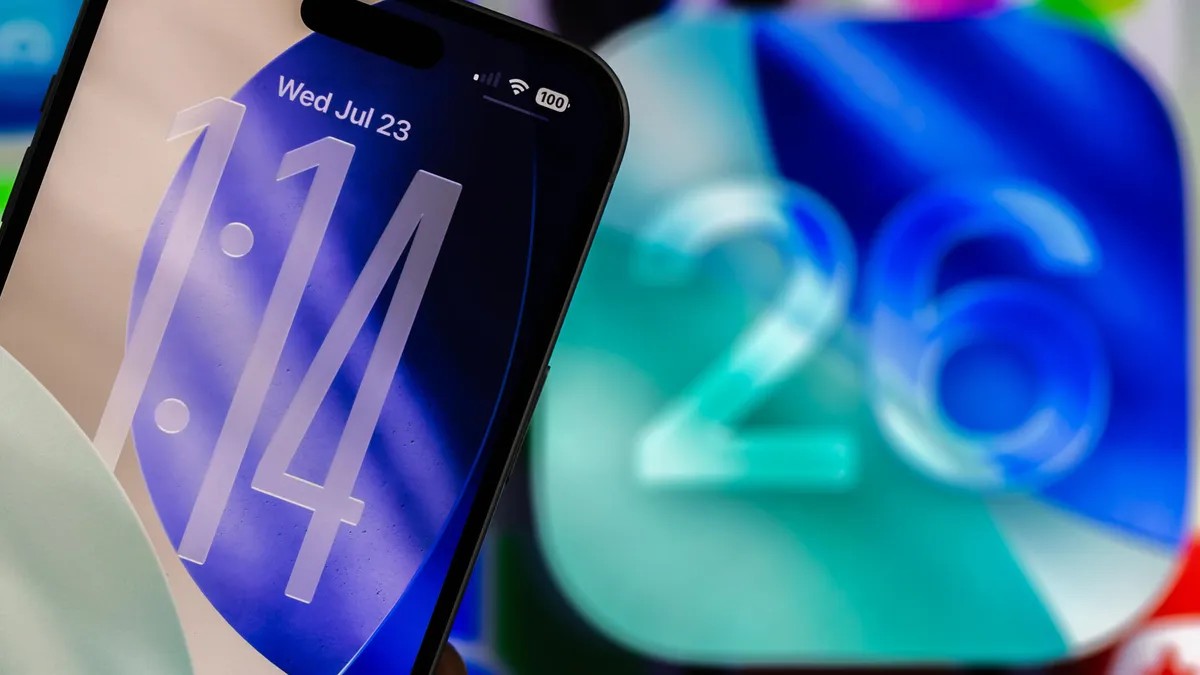
Con el lanzamiento de iOS 26.1 este noviembre, Apple introdujo más que solo parches de seguridad en segundo plano; aportó un nivel significativo de control sobre la interfaz visual del iPhone. Específicamente, la actualización permite a los usuarios ajustar los elementos de diseño “Liquid Glass” que se han convertido en un elemento básico del nuevo sistema operativo.
Esta actualización es particularmente importante para los usuarios que han tenido problemas con la legibilidad. Tras el lanzamiento de iOS 26, muchos usuarios informaron a través de plataformas como Reddit que ciertos elementos de la interfaz eran difíciles de leer debido a su transparencia. La nueva configuración en 26.1 proporciona una solución directa a estos problemas de usabilidad.
Entendiendo el vidrio líquido
“Liquid Glass” se presentó en septiembre junto con iOS 26, lo que marcó la revisión visual más significativa de la interfaz del iPhone desde el lanzamiento de iOS 7 en 2013.
Anteriormente, la personalización se limitaba a trazos amplios: podías aplicar un tinte oscuro a la pantalla de inicio o usar la función de accesibilidad “Reducir transparencia”, que alteraba el aspecto de todo el dispositivo a nivel global. La nueva actualización ofrece un enfoque más quirúrgico, permitiéndole modificar componentes específicos de la interfaz de usuario, como el Centro de notificaciones y ciertas barras de búsqueda —sin alterar la estética de su pantalla de inicio.
Cómo ajustar tu configuración
Si ejecuta iOS 26.1 o posterior, puede acceder a estas nuevas opciones de personalización siguiendo estos pasos:
- Abra la aplicación Configuración.
- Seleccione Pantalla y brillo.
- Toque el nuevo menú Vaso líquido.
Dentro de este menú, encontrará dos modos principales:
- Borrar (predeterminado): Esta configuración prioriza la transparencia, permitiendo que los colores y el contenido debajo de la interfaz se trasladen. Si bien es visualmente llamativo, en ocasiones puede generar un contraste bajo.
- Teñido: Esta opción aumenta la opacidad y agrega más contraste. No hace que los menús sean completamente sólidos, pero minimiza el efecto “transparente”. Por ejemplo, una barra de búsqueda en la aplicación Mensajes aparecerá mucho más opaca y solo revelará los colores subyacentes cuando se desplace sobre contenido en negrita o brillante.
Flexibilidad de diseño
Es importante tener en cuenta que estas configuraciones de Liquid Glass funcionan independientemente del modo de apariencia de todo el sistema. Puedes mezclarlos y combinarlos libremente:
– Modo de luz con vidrio líquido tintado.
– Modo oscuro con cristal líquido transparente.
Esta independencia permite una experiencia altamente personalizada, lo que permite a los usuarios priorizar una estética elegante y translúcida o una interfaz funcional de alto contraste en función de su entorno o necesidades visuales.
Resumen: La actualización de iOS 26.1 proporciona un control granular muy necesario sobre la interfaz de Liquid Glass, lo que permite a los usuarios equilibrar la nueva estética con una legibilidad práctica a través de los modos “Claro” o “Teñido”.