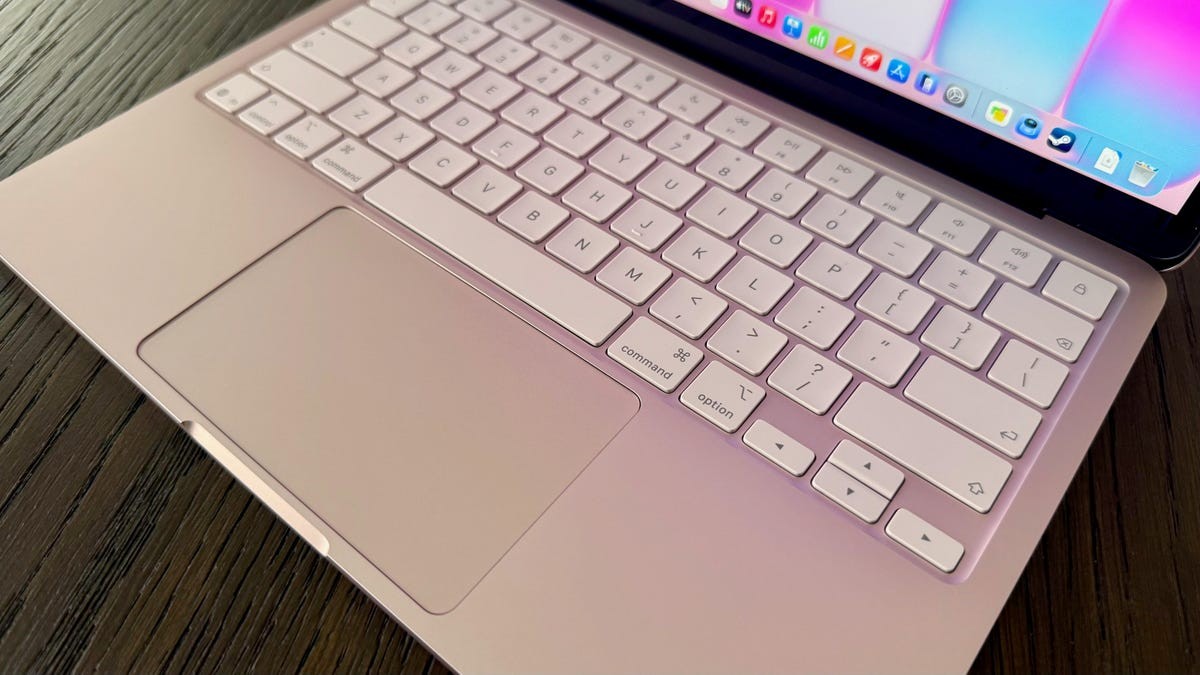
Tanto para los recién llegados como para los usuarios de Mac desde hace mucho tiempo, dominar los atajos de teclado puede mejorar drásticamente la velocidad y la comodidad del flujo de trabajo. El sistema operativo Mac, aunque familiar para muchos, tiene atajos únicos que difieren de los de Windows u otras plataformas. Estos atajos no sirven sólo para ahorrar tiempo; se trata de reducir la dependencia del mouse, permitiendo un funcionamiento fluido e ininterrumpido.
Зміст
Atajos básicos para tareas comunes
La base de los atajos de Mac gira en torno a la tecla Comando (⌘), que reemplaza la tecla Control que se encuentra en la mayoría de las PC. Aquí hay una guía rápida de acciones principales:
- ⌘ + C: Copiar texto o elementos seleccionados. Este es el atajo universal para la duplicación.
- ⌘ + X: Cortar contenido seleccionado. Esencial para mover elementos dentro de documentos o carpetas.
- ⌘ + V: Pegar material copiado o cortado. La contraparte para copiar y cortar.
- ⌘ + Z: Deshacer la última acción. Un salvavidas para eliminaciones o ediciones accidentales.
- ⇧ + ⌘ + Z: Rehacer una acción deshecha. Invierte un deshacer, restaurando el estado anterior.
- ⌘ + A: Selecciona todos los elementos de una ventana o documento. Útil para operaciones masivas.
Capturas de pantalla y grabación de pantalla
Las herramientas de captura de pantalla de Mac son potentes y accesibles mediante atajos de teclado:
- ⌘ + ⇧ + 3: Captura la pantalla completa. Guarda instantáneamente una imagen en pantalla completa.
- ⌘ + ⇧ + 4: Captura una parte seleccionada de la pantalla. Activa un cursor en forma de cruz para una selección precisa.
- ⌘ + ⇧ + 5: Acceda a opciones avanzadas de captura de pantalla, incluidos temporizadores y grabación de video. Esto también permite grabar toda la pantalla, una ventana seleccionada o un área definida. Al presionar nuevamente el combo se detiene la grabación.
Atajos de escritura para caracteres especiales
Mac ofrece atajos para ingresar caracteres especiales sin usar visores de caracteres:
- ⌥ + E: Insertar acento agudo (´). Útil para idiomas como español o francés.
- ⌥ + I: Insertar un signo de intercalación (ˆ). Común en portugués y otros idiomas.
- ⌥ + N: Inserta una tilde (˜). Se utiliza frecuentemente en español y portugués.
- ⌥ + U: Insertar diéresis (¨). Esencial para los idiomas alemán y escandinavo.
- ⌥ + O: Inserta la letra ø. Utilizado en danés y noruego.
Atajos de navegación web para mayor eficiencia
Los atajos del navegador aumentan la velocidad de navegación:
- ⌘ + T: Abrir una nueva pestaña. La forma más rápida de ampliar tu sesión de navegación.
- ⌘ + W: Cierra la pestaña actual. Elimina la pestaña activa sin cerrar toda la ventana.
- ⌘ + P: Cierra la aplicación actual. Sale de la aplicación por completo.
- ⌘ + L: Selecciona la barra de direcciones de tu navegador. Enfoca instantáneamente el campo de búsqueda.
- ⌘ + N: Abre una nueva ventana del Finder o del navegador. Lanza una nueva instancia de la aplicación.
- ⌘ + ⇧ + T: Vuelve a abrir la última pestaña cerrada. Recupera una pestaña descartada recientemente.
- ⌘ + R: Actualizar la página actual. Recarga el contenido actual.
- ⌘ + 1-9: Cambia entre las pestañas 1-9. Navega por pestañas sin usar el mouse.
- ⌘ + ~: Ciclo entre ventanas abiertas. Muévete rápidamente entre diferentes aplicaciones.
- ⌘ + +: Ampliar la página actual. Amplía el contenido para una mejor visibilidad.
- ⌘ + -: Alejar la página actual. Reduce el tamaño del contenido.
Dominar estos atajos requiere práctica, pero la recompensa es un flujo de trabajo optimizado y una mayor productividad. La clave es la repetición hasta que estas acciones se conviertan en memoria muscular.
Estos atajos no son una lista exhaustiva, sino una base sólida para mejorar el uso de Mac. El sitio web de soporte de Apple ofrece más opciones de personalización y comandos avanzados.