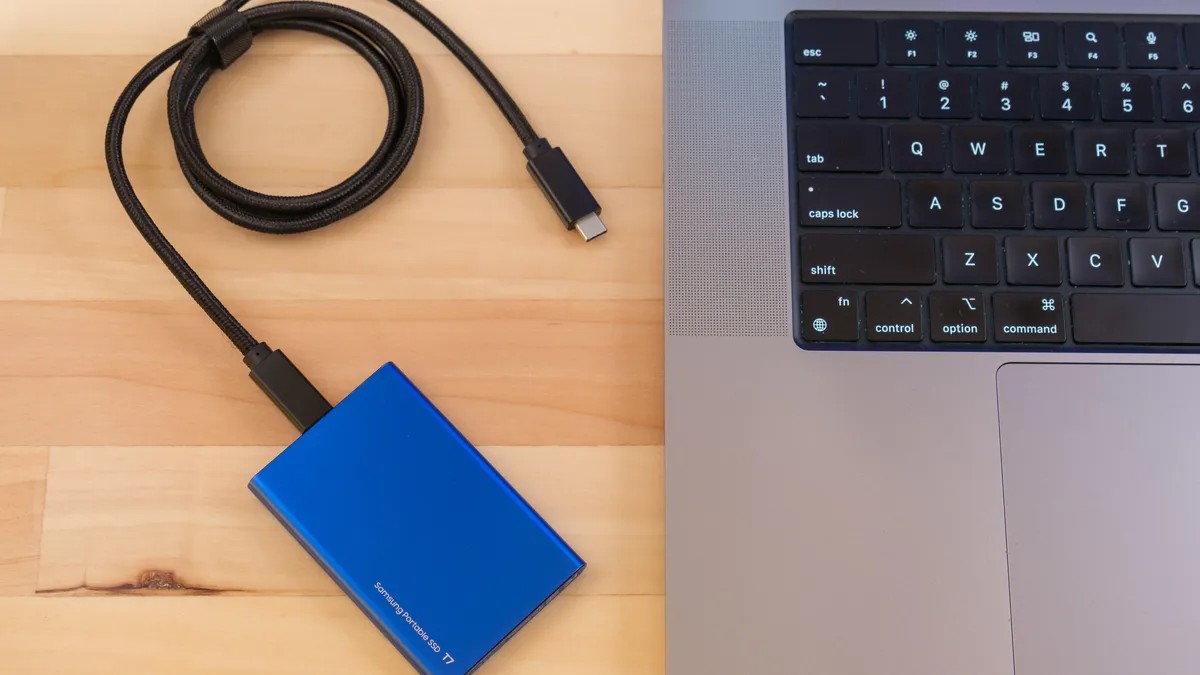
La mise à niveau du stockage de votre ordinateur est souvent simple, mais déplacer votre système d’exploitation et vos données vers un nouveau disque peut être plus délicat. Bien qu’une nouvelle installation du système d’exploitation soit recommandée, le clonage de votre disque existant offre une solution plus rapide et plus pratique. Ce guide fournit un processus clair, étape par étape, pour cloner un disque dur sur les systèmes Windows et macOS.
Зміст
Pourquoi cloner au lieu de réinstaller ?
Le clonage duplique tout de votre ancien disque vers le nouveau, y compris le système d’exploitation, les applications et les fichiers. Cela permet un gain de temps considérable par rapport à une réinstallation complète à partir de zéro. Il est idéal lors de la mise à niveau d’un disque dur vers un SSD, pour augmenter la capacité de stockage ou pour remplacer un disque défaillant.
Préparation : connexion des disques
Avant le clonage, vous avez besoin des deux disques connectés à votre ordinateur : la source (le disque à partir duquel vous copiez à partir de ) et la destination (le nouveau disque).
- Mise à niveau interne : Si votre PC dispose d’une baie de lecteur de rechange, installez le lecteur de destination à côté de celui existant.
- Boîtier USB : S’il n’existe aucune baie de rechange, utilisez un boîtier USB pour connecter le lecteur de destination en externe. Cela fonctionne pour les SSD NVMe, les SSD SATA et les disques durs.
La capacité est importante : Assurez-vous que le lecteur de destination dispose d’au moins autant d’espace utilisable que le lecteur source. Le logiciel de clonage peut réduire les partitions si nécessaire, mais la compatibilité n’est pas garantie.
Clonage sous Windows : DiskGenius
Plusieurs utilitaires Windows clonent des disques durs, mais DiskGenius est recommandé pour sa simplicité et son efficacité.
- Télécharger et installer : Obtenez DiskGenius sur le site officiel et exécutez le programme d’installation.
- Lancer le clonage : Dans DiskGenius, accédez à Outils > Clone Disk. Sélectionnez le lecteur source et cliquez sur OK.
- Ignorer l’invite de migration du système : Si vous êtes invité à propos de la migration du système, cliquez sur Non.
- Sélectionnez Destination : Choisissez le SSD ou le disque dur cible et cliquez sur OK.
- Démarrer le clonage : Cliquez sur Démarrer pour lancer le processus de clonage.
Pour la migration du système d’exploitation en particulier, DiskGenius propose également un outil Migration du système sous Outils. Cela rationalise le processus de déplacement de votre système d’exploitation vers un nouveau lecteur.
Clonage sur Mac : SuperDuper !
Les Mac Apple Silicon ont un stockage soudé, ce qui rend les échanges de disques impossibles. Le clonage est toujours possible, mais nécessite des outils tiers comme SuperDuper!. macOS Time Machine peut également être utilisé pour les sauvegardes.
- Formater la destination : Tout d’abord, formatez le lecteur de destination en APFS à l’aide de l’Utilitaire de disque.
- Téléchargez SuperDuper ! : Installez SuperDuper ! du site officiel.
- Accorder l’accès complet au disque : Suivez les invites de l’application pour lui accorder un accès complet au disque dans les paramètres système.
- Sélectionnez la source et la destination : Dans SuperDuper !, choisissez le lecteur source, puis le lecteur cible.
- Copier maintenant : Assurez-vous que “Sauvegarde – tous les fichiers” est sélectionné, puis cliquez sur Copier maintenant pour démarrer le processus de clonage.
Vous pouvez également utiliser Time Machine pour créer une sauvegarde du disque dur de votre Mac. Cette méthode est idéale pour déplacer votre installation macOS sans cloner l’intégralité du disque.
Étapes finales : démarrage et échange
Après le clonage, démarrez à partir du nouveau lecteur pour vérifier la fonctionnalité. Sous Windows, ajustez l’ordre de démarrage dans le BIOS. Sur Mac, utilisez Startup Manager (maintenez Option pendant le démarrage). Une fois confirmé, échangez physiquement les disques si vous mettez à niveau un disque interne.
Remarque importante : Sauvegardez toujours les données critiques avant le clonage, car le processus peut écraser le lecteur de destination.
Le clonage d’un disque dur est un moyen pratique de mettre à niveau le stockage sans réinstaller votre système d’exploitation. En suivant ces étapes, vous pouvez garantir une transition fluide et efficace pour les systèmes Windows et Mac.