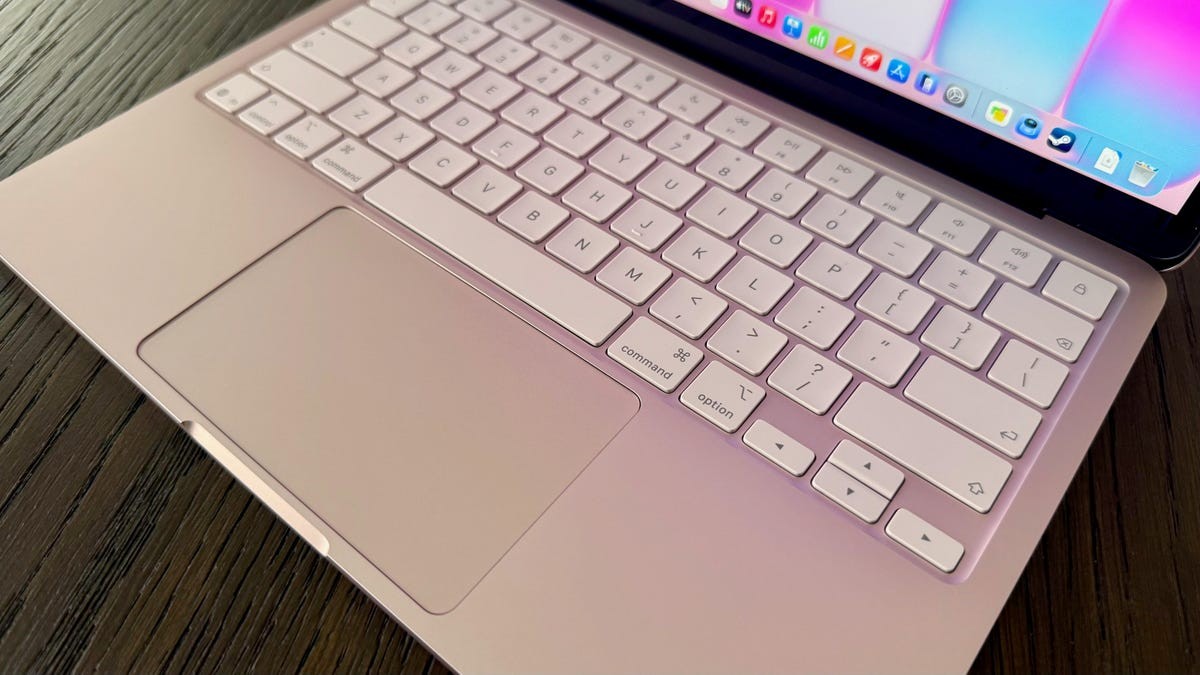
Pour les nouveaux arrivants comme pour les utilisateurs Mac de longue date, la maîtrise des raccourcis clavier peut considérablement améliorer la vitesse et le confort du flux de travail. Le système d’exploitation Mac, bien que familier à beaucoup, possède des raccourcis uniques qui diffèrent de ceux de Windows ou d’autres plates-formes. Ces raccourcis ne servent pas seulement à gagner du temps ; il s’agit de réduire la dépendance à l’égard de la souris, permettant un fonctionnement fluide et ininterrompu.
Зміст
Raccourcis de base pour les tâches courantes
La base des raccourcis Mac tourne autour de la touche Commande (⌘), qui remplace la touche Contrôle trouvée sur la plupart des PC. Voici un guide rapide des actions principales :
- ⌘ + C: Copiez le texte ou les éléments sélectionnés. C’est le raccourci universel pour la duplication.
- ⌘ + X : Couper le contenu sélectionné. Indispensable pour déplacer des éléments dans des documents ou des dossiers.
- ⌘ + V : Coller le matériel copié ou coupé. La contrepartie à copier et à couper.
- ⌘ + Z : Annulez la dernière action. Une bouée de sauvetage en cas de suppressions ou de modifications accidentelles.
- ⇧ + ⌘ + Z : Refaire une action annulée. Annule une annulation, rétablissant l’état précédent.
- ⌘ + A : Sélectionnez tous les éléments d’une fenêtre ou d’un document. Utile pour les opérations en vrac.
Captures d’écran et enregistrement d’écran
Les outils de capture d’écran de Mac sont puissants et accessibles via des raccourcis clavier :
- ⌘ + ⇧ + 3 : Capturez tout l’écran. Enregistre instantanément une image en plein écran.
- ⌘ + ⇧ + 4 : Capturez une partie sélectionnée de l’écran. Active un curseur en forme de croix pour une sélection précise.
- ⌘ + ⇧ + 5 : Accédez aux options de capture d’écran avancées, notamment les minuteries et l’enregistrement vidéo. Cela permet également l’enregistrement de l’intégralité de l’écran, d’une fenêtre sélectionnée ou d’une zone définie. Appuyer à nouveau sur le combo arrête l’enregistrement.
Raccourcis de saisie pour les caractères spéciaux
Mac propose des raccourcis pour saisir des caractères spéciaux sans utiliser de visionneuses de caractères :
- ⌥ + E : Insérez un accent aigu (´). Utile pour des langues comme l’espagnol ou le français.
- ⌥ + I : Insère un caret (ˆ). Commun en portugais et dans d’autres langues.
- ⌥ + N : Insérez un tilde (˜). Fréquemment utilisé en espagnol et en portugais.
- ⌥ + U : Insérez un tréma (¨). Indispensable pour les langues allemandes et scandinaves.
- ⌥ + O : Insérez la lettre ø. Utilisé en danois et en norvégien.
Raccourcis de navigation Web pour plus d’efficacité
Les raccourcis du navigateur augmentent la vitesse de navigation :
- ⌘ + T : Ouvrez un nouvel onglet. Le moyen le plus rapide d’étendre votre session de navigation.
- ⌘ + W : Ferme l’onglet actuel. Supprime l’onglet actif sans fermer toute la fenêtre.
- ⌘ + Q : Fermez l’application actuelle. Quitte complètement l’application.
- ⌘ + L : Sélectionnez la barre d’adresse dans votre navigateur. Concentre instantanément le champ de recherche.
- ⌘ + N : Ouvrez une nouvelle fenêtre du Finder ou du navigateur. Lance une nouvelle instance de l’application.
- ⌘ + ⇧ + T : Rouvrez le dernier onglet fermé. Récupère un onglet récemment supprimé.
- ⌘ + R : Actualisez la page actuelle. Recharge le contenu actuel.
- ⌘ + 1-9 : Basculez entre les onglets 1 à 9. Naviguez dans les onglets sans utiliser la souris.
- ⌘ + ~: Parcourez les fenêtres ouvertes. Déplacez-vous rapidement entre différentes applications.
- ⌘ + +: Zoom sur la page actuelle. Agrandit le contenu pour une meilleure visibilité.
- ⌘ + -: Effectuez un zoom arrière sur la page actuelle. Réduit la taille du contenu.
La maîtrise de ces raccourcis nécessite de la pratique, mais le résultat est un flux de travail rationalisé et une productivité accrue. La clé est la répétition jusqu’à ce que ces actions deviennent une mémoire musculaire.
Ces raccourcis ne constituent pas une liste exhaustive, mais une base solide pour améliorer l’utilisation de Mac. Le site Web d’assistance d’Apple propose des options supplémentaires de personnalisation et des commandes avancées.