Meningkatkan penyimpanan komputer seringkali mudah, namun memindahkan sistem operasi dan data ke drive baru bisa jadi lebih rumit. Meskipun disarankan untuk menginstal OS baru, mengkloning drive yang ada menawarkan solusi yang lebih cepat dan nyaman. Panduan ini memberikan proses langkah demi langkah yang jelas untuk mengkloning hard drive pada sistem Windows dan macOS.
Зміст
Mengapa Mengkloning Daripada Menginstal Ulang?
Mengkloning duplikat semuanya dari drive lama Anda ke drive baru, termasuk OS, aplikasi, dan file. Ini menghemat banyak waktu dibandingkan menginstal ulang semuanya dari awal. Ini ideal saat melakukan upgrade dari HDD ke SSD, meningkatkan kapasitas penyimpanan, atau mengganti drive yang rusak.
Persiapan: Menghubungkan Drive
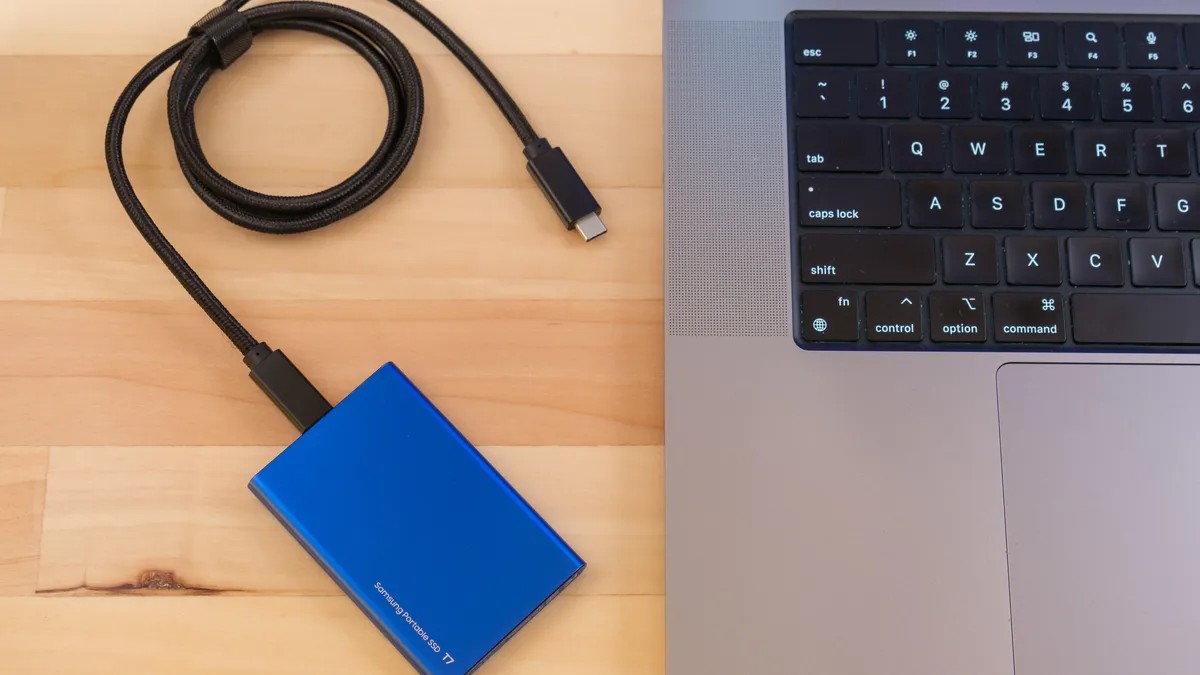
Sebelum mengkloning, Anda memerlukan kedua drive yang terhubung ke komputer Anda: sumber (drive yang Anda salin dari ) dan tujuan (drive baru).
- Peningkatan Internal: Jika PC Anda memiliki tempat drive cadangan, instal drive tujuan bersama dengan drive yang sudah ada.
- Enklosur USB: Jika tidak ada tempat cadangan, gunakan enklosur USB untuk menyambungkan drive tujuan secara eksternal. Ini berfungsi untuk SSD NVMe, SSD SATA, dan HDD.
Pentingnya Kapasitas: Pastikan drive tujuan memiliki setidaknya ruang yang dapat digunakan sebanyak drive sumber. Perangkat lunak kloning dapat mengecilkan partisi jika diperlukan, namun kompatibilitasnya tidak dijamin.
Kloning di Windows: DiskGenius
Beberapa utilitas Windows mengkloning hard drive, namun DiskGenius direkomendasikan karena kesederhanaan dan efektivitasnya.
- Unduh dan Instal: Dapatkan DiskGenius dari situs web resmi dan jalankan penginstal.
- Luncurkan Kloning: Di DiskGenius, buka Alat > Kloning Disk. Pilih drive sumber dan klik OK.
- Lewati Perintah Migrasi Sistem: Jika ditanya tentang migrasi sistem, klik Tidak.
- Pilih Tujuan: Pilih SSD atau HDD target dan klik OK.
- Mulai Kloning: Klik Mulai untuk memulai proses kloning.
Khusus untuk migrasi OS, DiskGenius juga menawarkan alat Migrasi Sistem di bawah Alat. Ini menyederhanakan proses pemindahan sistem operasi Anda ke drive baru.
Kloning di Mac: SuperDuper!
Apple Silicon Mac memiliki penyimpanan yang disolder, sehingga pertukaran drive tidak mungkin dilakukan. Kloning masih dapat dilakukan, tetapi memerlukan alat pihak ketiga seperti SuperDuper!. macOS Time Machine juga dapat digunakan untuk pencadangan.
- Format Tujuan: Pertama, format drive tujuan sebagai APFS menggunakan Disk Utility.
- Unduh SuperDuper!: Instal SuperDuper! dari situs resmi.
- Berikan Akses Disk Penuh: Ikuti petunjuk aplikasi untuk memberikan akses disk penuh di Pengaturan Sistem.
- Pilih Sumber dan Tujuan: Di SuperDuper!, pilih drive sumber lalu drive target.
- Salin Sekarang: Pastikan “Cadangan – semua file” dipilih, lalu klik Salin Sekarang untuk memulai proses kloning.
Alternatifnya, gunakan Time Machine untuk membuat cadangan hard drive Mac Anda. Metode ini ideal untuk memindahkan instalasi macOS Anda tanpa mengkloning seluruh drive.
Langkah Terakhir: Booting dan Swapping
Setelah kloning, boot dari drive baru untuk memverifikasi fungsionalitas. Di Windows, sesuaikan urutan boot di BIOS. Di Mac, gunakan Startup Manager (tahan Option saat startup). Setelah dikonfirmasi, tukar drive secara fisik jika mengupgrade drive internal.
Catatan Penting: Selalu buat cadangan data penting sebelum mengkloning, karena proses ini dapat menimpa drive tujuan.
Mengkloning hard drive adalah cara praktis untuk meningkatkan penyimpanan tanpa menginstal ulang OS Anda. Dengan mengikuti langkah-langkah ini, Anda dapat memastikan transisi yang lancar dan efisien untuk sistem Windows dan Mac.