Aggiornare lo spazio di archiviazione del tuo computer è spesso semplice, ma spostare il sistema operativo e i dati su una nuova unità può essere più complicato. Sebbene sia consigliata una nuova installazione del sistema operativo, la clonazione dell’unità esistente offre una soluzione più rapida e conveniente. Questa guida fornisce un processo chiaro e passo passo per clonare un disco rigido su sistemi Windows e macOS.
Зміст
Perché clonare invece di reinstallare?
La clonazione duplica tutto dalla vecchia unità a quella nuova, inclusi il sistema operativo, le applicazioni e i file. Ciò consente di risparmiare tempo significativo rispetto alla reinstallazione di tutto da zero. È ideale quando si passa da un HDD a un SSD, si aumenta la capacità di archiviazione o si sostituisce un’unità guasta.
Preparazione: collegamento delle unità
Prima della clonazione, è necessario che entrambe le unità siano collegate al computer: l’origine (l’unità da cui stai copiando da ) e la destinazione (la nuova unità).
- Aggiornamento interno: Se il tuo PC dispone di un alloggiamento per unità di riserva, installa l’unità di destinazione insieme a quella esistente.
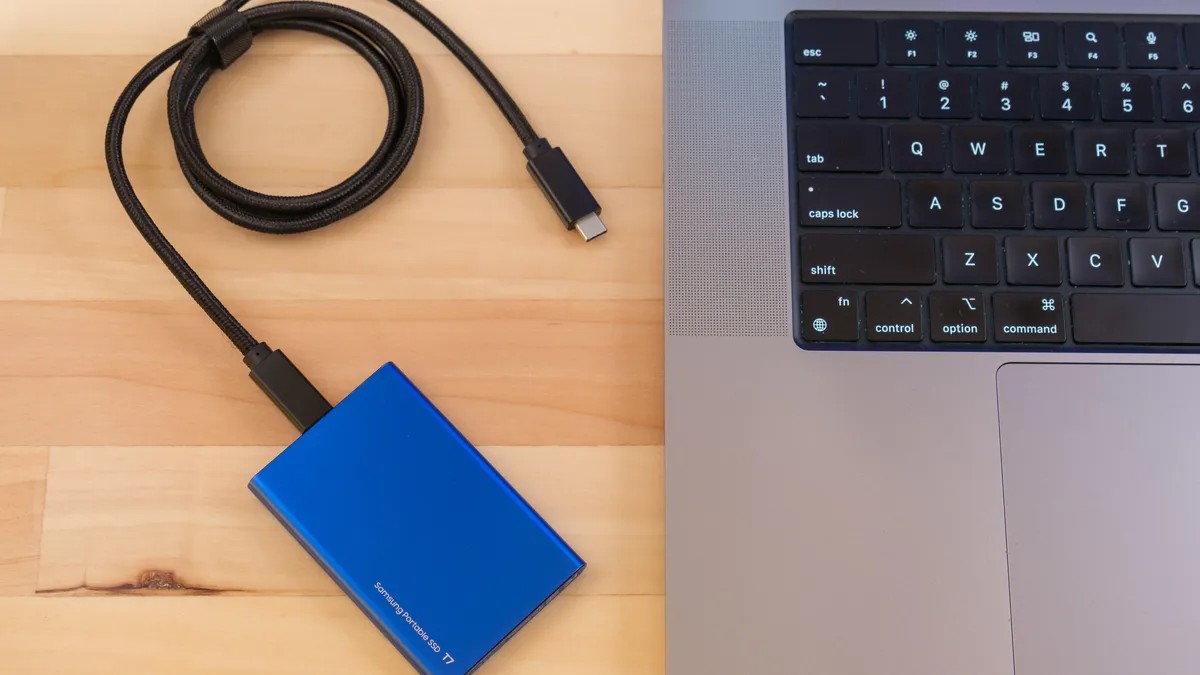
- Involucro USB: Se non esiste un alloggiamento di riserva, utilizzare un alloggiamento USB per collegare l’unità di destinazione esternamente. Funziona con SSD NVMe, SSD SATA e HDD.
La capacità è importante: assicurati che l’unità di destinazione abbia almeno tanto spazio utilizzabile quanto l’unità di origine. Il software di clonazione può ridurre le partizioni se necessario, ma la compatibilità non è garantita.
Clonazione su Windows: DiskGenius
Diverse utilità Windows clonano i dischi rigidi, ma DiskGenius è consigliato per la sua semplicità ed efficacia.
- Scarica e installa: Ottieni DiskGenius dal sito Web ufficiale ed esegui il programma di installazione.
- Avvia clonazione: In DiskGenius, vai su Strumenti > Clona disco. Selezionare l’unità di origine e fare clic su OK.
- Salta la richiesta di migrazione del sistema: Se viene richiesta la migrazione del sistema, fare clic su No.
- Seleziona destinazione: Scegli l’SSD o l’HDD di destinazione e fai clic su OK.
- Avvia clonazione: fare clic su Avvia per iniziare il processo di clonazione.
Per la migrazione del sistema operativo in particolare, DiskGenius offre anche uno strumento di Migrazione del sistema in Strumenti. Ciò semplifica il processo di spostamento del sistema operativo su una nuova unità.
Clonazione su Mac: SuperDuper!
I Mac Apple Silicon hanno spazio di archiviazione saldato, rendendo impossibile lo scambio di unità. La clonazione è ancora possibile, ma richiede strumenti di terze parti come SuperDuper!. macOS Time Machine può essere utilizzato anche per i backup.
- Formatta destinazione: Innanzitutto formatta l’unità di destinazione come APFS utilizzando Utility Disco.
- Scarica SuperDuper!: Installa SuperDuper! dal sito ufficiale.
- Concedi l’accesso completo al disco: segui le istruzioni dell’app per concederle l’accesso completo al disco in Impostazioni di sistema.
- Seleziona origine e destinazione: In SuperDuper!, scegli l’unità di origine e quindi l’unità di destinazione.
- Copia ora: assicurati che sia selezionato “Backup – tutti i file”, quindi fai clic su Copia ora per avviare il processo di clonazione.
In alternativa, utilizza Time Machine per creare un backup del disco rigido del tuo Mac. Questo metodo è ideale per spostare l’installazione di macOS senza clonare l’intera unità.
Passaggi finali: avvio e scambio
Dopo la clonazione, avviare dalla nuova unità per verificarne la funzionalità. Su Windows, regola l’ordine di avvio nel BIOS. Su Mac, utilizza Gestione avvio (tieni premuto Opzione durante l’avvio). Una volta confermato, scambia fisicamente le unità se si aggiorna un’unità interna.
Nota importante: Eseguire sempre il backup dei dati critici prima della clonazione, poiché il processo potrebbe sovrascrivere l’unità di destinazione.
La clonazione di un disco rigido è un modo pratico per aggiornare lo spazio di archiviazione senza reinstallare il sistema operativo. Seguendo questi passaggi, puoi garantire una transizione fluida ed efficiente sia per i sistemi Windows che per quelli Mac.