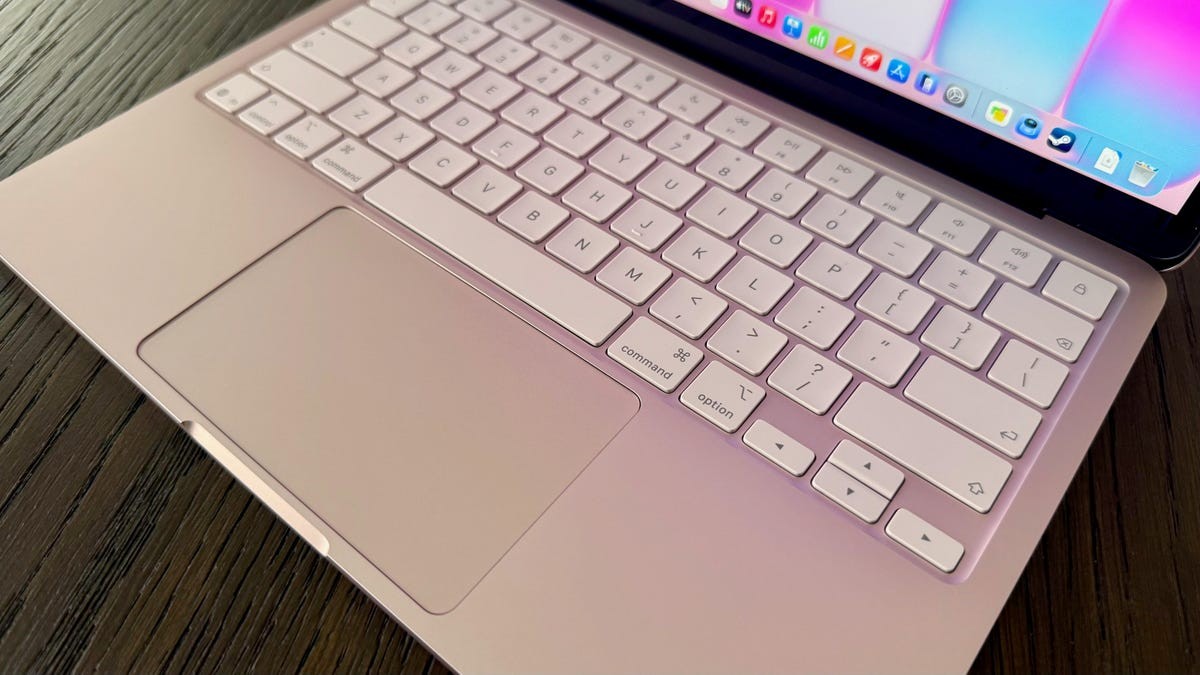
Sia per i nuovi arrivati che per gli utenti Mac di lunga data, padroneggiare le scorciatoie da tastiera può migliorare notevolmente la velocità e il comfort del flusso di lavoro. Il sistema operativo Mac, sebbene familiare a molti, dispone di scorciatoie uniche che differiscono da Windows o altre piattaforme. Queste scorciatoie non servono solo a risparmiare tempo; si tratta di ridurre la dipendenza dal mouse, consentendo un funzionamento fluido e ininterrotto.
Зміст
Scorciatoie di base per attività comuni
La base delle scorciatoie Mac ruota attorno al tasto Comando (⌘), che sostituisce il tasto Control presente sulla maggior parte dei PC. Ecco una guida rapida alle azioni principali:
- ⌘ + C: Copia il testo o gli elementi selezionati. Questa è la scorciatoia universale per la duplicazione.
- ⌘ + X: Taglia il contenuto selezionato. Essenziale per spostare elementi all’interno di documenti o cartelle.
- ⌘ + V: Incolla il materiale copiato o tagliato. La controparte da copiare e tagliare.
- ⌘ + Z: Annulla l’ultima azione. Un vero toccasana per cancellazioni o modifiche accidentali.
- ⇧ + ⌘ + Z: Ripeti un’azione annullata. Inverte un annullamento, ripristinando lo stato precedente.
- ⌘ + A: Seleziona tutti gli elementi in una finestra o in un documento. Utile per operazioni di massa.
Schermate e registrazione dello schermo
Gli strumenti di screenshot del Mac sono potenti e accessibili tramite scorciatoie da tastiera:
- ⌘ + ⇧ + 3: Cattura l’intero schermo. Salva istantaneamente un’immagine a schermo intero.
- ⌘ + ⇧ + 4: Cattura una parte selezionata dello schermo. Attiva un cursore a croce per una selezione precisa.
- ⌘ + ⇧ + 5: Accedi alle opzioni avanzate di screenshot, inclusi timer e registrazione video. Ciò consente anche la registrazione dell’intero schermo, di una finestra selezionata o di un’area definita. Premendo nuovamente la combinazione si interrompe la registrazione.
Scorciatoie di digitazione per caratteri speciali
Il Mac offre scorciatoie per inserire caratteri speciali senza utilizzare i visualizzatori di caratteri:
- ⌥ + E: Inserisci un accento acuto (´). Utile per lingue come lo spagnolo o il francese.
- ⌥ + I: Inserisci un accento circonflesso (ˆ). Comune in portoghese e in altre lingue.
- ⌥ + N: Inserisci una tilde (˜). Utilizzato frequentemente in spagnolo e portoghese.
- ⌥ + U: Inserisci una dieresi (¨). Indispensabile per le lingue tedesca e scandinava.
- ⌥ + O: Inserire la lettera ø. Utilizzato in danese e norvegese.
Scorciatoie per la navigazione Web per l’efficienza
Le scorciatoie del browser aumentano la velocità di navigazione:
- ⌘ + T: Apri una nuova scheda. Il modo più rapido per espandere la tua sessione di navigazione.
- ⌘ + W: Chiude la scheda corrente. Rimuove la scheda attiva senza chiudere l’intera finestra.
- ⌘ + Q: Chiude l’applicazione corrente. Esce completamente dall’app.
- ⌘ + L: Seleziona la barra degli indirizzi nel tuo browser. Mette a fuoco istantaneamente il campo di ricerca.
- ⌘ + N: Apre una nuova finestra del Finder o del browser. Avvia una nuova istanza dell’applicazione.
- ⌘ + ⇧ + T: Riapri l’ultima scheda chiusa. Recupera una scheda eliminata di recente.
- ⌘ + R: Aggiorna la pagina corrente. Ricarica il contenuto corrente.
- ⌘ + 1-9: Passa tra le schede 1-9. Naviga tra le schede senza usare il mouse.
- ⌘ + ~: Passa da una finestra aperta all’altra. Passa rapidamente da un’applicazione all’altra.
- ⌘ + +: Ingrandisci la pagina corrente. Ingrandisce il contenuto per una migliore visibilità.
- ⌘ + -: Rimpicciolisce la pagina corrente. Riduce le dimensioni del contenuto.
Padroneggiare queste scorciatoie richiede pratica, ma il risultato è un flusso di lavoro semplificato e una maggiore produttività. La chiave è la ripetizione finché queste azioni non diventano memoria muscolare.
Queste scorciatoie non sono un elenco esaustivo, ma una solida base per migliorare l’utilizzo del Mac. Il sito Web di supporto di Apple fornisce ulteriori opzioni per la personalizzazione e comandi avanzati.