Een voorgemonteerd bureaublad kopen is eenvoudig. Het werkt direct uit de doos. Er is echter iets speciaals aan het kopen van afzonderlijke componenten (moederbord, behuizing, processor) en deze zelf in elkaar zetten. Waarom doen we dit?
- Koop de juiste machine voor uw workflow.
- Gemakkelijk te upgraden omdat het een basis creëert.
- Misschien bespaar je geld.
- Leer hoe computers echt werken.
Als je nog nooit een computerkast hebt geopend, beschouw dit dan als een hardware-spoedcursus. Deze gids begeleidt u bij de selectie van componenten, de aanschaf en de uiteindelijke hardware-assemblage. resultaat? Een computer die precies doet wat u nodig heeft.
De eerste beslissing heeft niets met een specifiek merk te maken. Het gaat om het doel. Waar wordt deze doos voor gebruikt?
Goedkope units voor kinderen? Wilt u een stil mediacenter in uw woonkamer installeren? Gamingapparatuur met RGB-licht? Of een krachtig hulpmiddel voor videobewerking? Het antwoord bepaalt de selectie van elk volgend onderdeel. Als je je doelen niet begrijpt, verspil je uiteindelijk geld aan dingen die je niet nodig hebt.
Stel dat u een werkstation voor videobewerking bouwt. Het vereist brute kracht. In het bijzonder:
- Quad-coreprocessor (Intel of AMD).
- Minimaal 8 GB snel RAM.
- Opslagcapaciteit van 2TB of meer.
- Moderne aansluitingen: USB 3.0- en FireWire-poorten.
Deze vereisten filteren onmiddellijk de zoekopdracht naar het moederbord. Vereist een moederbord dat quad-corechips ondersteunt. Er zijn voldoende SATA-poorten nodig om meerdere harde schijven te kunnen verwerken. De benodigde I/O moet aanwezig zijn.
Het volgende is een geval. Deze schijven vereisen fysieke ruimte. Luchtstroom is nodig om thermische throttling tijdens lange renders te voorkomen.
Het kennen van het einddoel kan het koopproces vereenvoudigen. Verander een enorme lijst met specificaties in een doelgericht boodschappenlijstje.
Зміст
Moederbordselectie
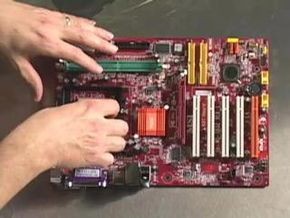
Zodra de use case is gedefinieerd, wordt het moederbord het anker. Het is meer dan alleen een printplaat. Het is het ecosysteem dat alle andere delen met elkaar verbindt.
In het videobewerkingsvoorbeeld moet het moederbord aan bepaalde criteria voldoen. Vereist een CPU-interfacetype dat de geselecteerde processor ondersteunt. Voor toekomstige uitbreidingen zijn voldoende RAM-slots vereist. De hierboven genoemde verbindingspoorten zijn vereist.
Negeer de marketing-onzin. Zie specificaties. Zijn er 4 SATA-poorten? Is er een FireWire-connector? Is USB 3.0 ingebouwd in het I/O-paneel aan de achterzijde?
Deze details zijn belangrijk. Vanwege het gebrek aan poorten zul je later extra kaarten moeten aanschaffen. Een zwakke VRM betekent dat de processor onder belasting wordt gesmoord. Het moederbord is het meest duurzame onderdeel van de structuur. GPU of CPU kunnen binnen 3 jaar worden geüpgraded. U zult het moederbord waarschijnlijk niet vervangen, tenzij u van platform verandert.
Ze zijn gekozen op basis van stabiliteit en compatibiliteit, niet op basis van esthetiek. RGB-verlichting zorgt ervoor dat video niet sneller wordt weergegeven.
Geef de juiste moederbordcategorie op voor uw configuratie.
Het kiezen van een moederbord is alsof je in het gangpad van een supermarkt staat, er zijn zoveel opties. Dit is de belangrijkste en waarschijnlijk leukste stap bij het bouwen van een computer. U koopt meer dan alleen een printplaat. Het platform dat u kiest, bepaalt de snelheid, schaalbaarheid en levensduur.
De markt zit vol met opties. Om het te begrijpen, moeten we het categoriseren op basis van budget en doel. Dit heeft niets met snobisme te maken. Het gaat erom de hardware af te stemmen op de werkelijkheid.
Beschrijving prijsklasse
Goedkope moederborden kosten meestal rond de $ 50. Deze zijn niet van toepassing op spelapparaten. Deze zijn gebouwd voor oudere processors en basistaken. Als u een machine nodig heeft voor surfen op het internet, documentbewerking of een kiosk, dan is deze machine iets voor u. Het compromis is leeftijd. De componenten die u hebt gekocht, zijn niet langer van topkwaliteit. Maar voor goedkoop bouwen? ze zijn aan het werk.
Middenklasse moederborden kosten $50-$100. Dit is voor veel gebruikers de beste keuze. Betere kwaliteit en functionaliteit. Moederbord- en CPU-combinaties vallen doorgaans binnen dit bereik. Dit is een verstandige zet. Het combineren hiervan bespaart kosten en zorgt voor compatibiliteit. Dit is een geweldige optie voor een thuiskantoor-pc of een budgetmediacentrum.
High-end moederborden kosten $100-$200. Deze zijn voor gevorderde gebruikers. Gamers. Video-editor. Iedereen die de nieuwste CPU-chips nodig heeft om op topsnelheid te werken. Deze borden kunnen met gemak omgaan met warmte, data en snelheid. Als u een werkstation bouwt, geeft u hier uw geld aan uit.
Een Extreem moederbord kost meer dan $200. Waarom meer betalen? speciale kenmerken. Meerdere CPU-interfaces. Extra geheugenslot. Geavanceerde koeloplossing. Deze zijn voor hobbyisten die willen overklokken, dubbele GPU’s willen gebruiken of een oneindig uitbreidbaar systeem willen bouwen. U betaalt voor flexibiliteit en pure prestatieruimte.
Belangrijke beslissingen voordat u koopt
Nadat u uw niveau heeft gekozen, moet u uw specifieke model verfijnen. Dit zijn de vragen die 90% van de keuzes eruit filteren.
Intel of AMD?
Deze keuze halveert de markt. Het gaat niet alleen om merkvoorkeur. Dit is een hardwareslot. AMD-chips zijn doorgaans goedkoper vanwege hun prestaties. Intel heeft een trouwe aanhang en blijft toonaangevend in de sector in sommige nichetoepassingen. Beslis nu. Ze kunnen niet worden gewijzigd zonder het moederbord en mogelijk het RAM-geheugen te wijzigen.
Welke vormfactor heb je nodig?
Grootte is belangrijk. Als je een compacte computer bouwt, heb je een kleiner moederbord nodig. Micro-ATX is een populair formaat. Het is geschikt voor kleine cases, maar biedt toch voldoende schaalbaarheid. ATX is standaard. Ze zijn groter, passen in standaardkoffers en hebben meestal meer slots. De volgende is mini-ITX. Nano-ITX is ook inbegrepen. Deze zijn geschikt voor kleine bouwwerken. De grootte van het moederbord bepaalt de grootte van het chassis. Kies de kast en vervolgens het bord. Of andersom. Zorg ervoor dat het goed past.
Hoeveel USB-poorten zijn er?
Tel ze. Heb je een muis, toetsenbord, printer, externe schijf en misschien een webcam? controleer het bord als je meerdere poorten nodig hebt. Poorten aan de achterkant zijn standaard. De header van het voorpaneel moet op de behuizing worden aangesloten. Als u van plan bent een groot aantal apparaten aan te sluiten, zorg er dan voor dat uw moederbord over voldoende native USB-controllers beschikt. Je kunt later meer kaarten toevoegen, maar als je moederbord deze al heeft, hoef je ze niet toe te voegen.
Heb ik spanningvoerende draden nodig?
FireWire is een erfenis. Als je oude audio- of videoapparatuur hebt, is dat prettig. De meeste moderne moederborden omzeilen dit. Maar zoek ernaar als dat nodig is. Of koop een PCIe-kaart. Het is heel goedkoop. Dus tenzij u bepaalde oudere randapparatuur gebruikt, kunt u dit waarschijnlijk negeren.
Geïntegreerde grafische kaart versus speciale GPU?
Dit is een groot probleem. Installeer je de grafische kaart op het moederbord of op een aparte? Als je de goedkoopste machine bouwt, zoek dan naar geïntegreerde video. Controleer of er een DVI- of VGA-connector aan de achterkant zit. Dit betekent dat de CPU of het moederbord een ingebouwde grafische kaart heeft. Bespaar op GPU-kosten. Als je echter games wilt spelen of video’s wilt bewerken, heb je een PCI Express grafische kaart nodig. Zorg ervoor dat uw moederbord een PCIe x16-slot heeft. En controleer de haven. HDMI? Displayport? Als uw tv HDMI vereist, zorg er dan voor dat uw GPU (of geïntegreerde grafische kaart) HDMI heeft. Je hebt ook een plek nodig voor een tv-tuner. Ontwerp eerst de video-uitvoer.
CPU-socket en pinconfiguratie?
Dit is niet bespreekbaar. De CPU moet in de socket passen. Als je de nieuwste AMD Ryzen of Intel Core koopt, heb je een moederbord met een compatibele interface nodig. LGA1700. AM5. AM4. Controleer de specificaties. Een mismatch betekent een presse-papier. Als je moderne processors wilt gebruiken, moet je moederbord deze ondersteunen. Mogelijk moet u uw BIOS bijwerken. Controleer de ondersteuningspagina van uw moederbordfabrikant.
Uitbreiding en RAM?
Heb je twee grafische kaarten nodig? NVIDIA SLI en AMD CrossFire zijn vrijwel dood, maar het concept van meerdere GPU’s leeft voort in de computerwereld. Heeft u een bijzonder snelle RAM-configuratie nodig? Sommige moederborden ondersteunen quad-channel geheugen. Anderen zijn tweekanaals. Als u een maker van inhoud bent, controleer dan uw RAM
Compatibiliteit van kerncomponenten
Het moederbord is slechts de basis. Om het echt te laten werken, moet je de andere onderdelen selecteren. De processor moet overeenkomen met het merk en de connector van het moederbord. Anders zal niets werken. Er moet ook rekening worden gehouden met de kloksnelheid. Dit is het aantal instructies dat de processor in één seconde kan verwerken. Voor sommige taken kan een supersnelle single-core chip zelfs beter zijn dan een langzamere multi-core chip. Het hangt af van waarvoor u de machine gebruikt.
Het volgende obstakel is het geheugen. Het heeft de juiste pinconfiguratie nodig om op het bord te passen. Sommige moederborden gebruiken speciale geheugeninstellingen om de prestaties te verbeteren. U moet ervoor zorgen dat uw stick aan deze eisen voldoet. Sommige moederborden hebben een paar RAM nodig. Anderen dwingen je om drie stokken tegelijk te bevestigen. Ontdek wat je nodig hebt van je moederbord voordat je het koopt.
Ook de krachtbron is een belangrijk onderdeel. Als dit bij u niet is inbegrepen, is dit op eigen risico. Controleer de connector. Ze moeten op één lijn liggen met het moederbord. Low-power builds kunnen rondkomen met 300 watt. Als u echter een speelautomaat bouwt met meerdere grafische kaarten, of een machine met veel opslagruimte, heeft u meer stroom nodig. Er zijn online calculators waarmee u uw elektrische behoeften kunt inschatten op basis van uw onderdelenlijst. Een goede vuistregel is om 10% bij dit getal op te tellen. Dit handhaaft de systeemstabiliteit en laat ruimte voor toekomstige updates.
Opslag en video selecteren
Als uw moederbord geen geïntegreerde grafische kaart heeft, heeft u een grafische kaart nodig. Onboard video is geschikt voor basistaken, maar losse kaarten kunnen wel tegen zwaar werk.
Optische drives zijn nu voor veel mensen een optie. Als u een budgetcomputer bouwt, koop dan het goedkoopste cd-romstation dat u kunt vinden. Als u Blu-ray- en dvd-schijven moet branden, zorg er dan voor dat uw station deze formaten ondersteunt.
Opslag is waar gegevens worden opgeslagen. Controleer wat uw moederbord ondersteunt. SATA 3,0 GB/s is standaard. SATA 6GB/s is sneller. Als uw bord snellere standaarden aankan, is het de investering waard. De meeste oudere schijven draaien nog steeds op 3,0 GB/s. Solid State Drives (SSD) zijn ook een optie. Ze zijn sneller. Ze zijn stiller. Het neemt minder ruimte in beslag. Hun prijs per gigabyte is echter hoger en hun capaciteit is meestal kleiner dan die van traditionele harde schijven. Je kunt ze ook allebei tegelijk gebruiken.
Besturingssysteemselectie
Voor het gebruik van de hardware is software nodig. Microsoft Windows is standaard. Zorg ervoor dat de versie die u koopt de functies heeft die u echt nodig heeft. Linux is een andere manier. Er zijn honderden varianten online. Sommige zijn gratis. Als je het probleem echt wilt oplossen, probeer dan een hackintosh te bouwen. Dit is een niet-Apple-computer met macOS. Dit is notoir moeilijk. Vaak is het instabiel. Apple ondersteunt je niet als er iets misgaat.
Waar onderdelen te kopen
Nadat u alles heeft geselecteerd, moet u een aankoop doen. Er zijn drie hoofdopties.
Ten eerste postorder op internet. Veel winkels verkopen onderdelen online. Vergelijk prijzen van meerdere websites. Mis geen eBay-deals.
Ten tweede, grote nationale ketens. Winkels als Tiger Direct, Fry’s en Best Buy zijn in veel steden te vinden. Meestal hebben ze personeel beschikbaar om technische vragen te beantwoorden.
Ten derde, lokale onderdelendealers. Alle grote steden hebben kleine winkels die computerapparatuur verkopen. Bekijk de Gouden Gids of zoek online. Deze winkels hebben doorgaans deskundig personeel. Als uw machine na de installatie niet opstart, kunnen ze u misschien zelfs helpen de machine te repareren.
Nu je de onderdelen hebt, is het tijd om te bouwen. Nu komt het leuke gedeelte.
Statische elektriciteit is de stille moordenaar van pc-builds
De meeste componenten die tijdens de installatie worden gehanteerd, zijn zeer gevoelig voor statische ontladingen. Als je met statische elektriciteit rondloopt en de processor aanraakt, kun je de chip verbranden. U moet een vervanging aanschaffen.
De oplossing is aarden. Gebruik een polsbandje en bevestig deze aan een geaard voorwerp, zoals een koperen leiding of de middelste schroef van een metalen uitlaatplaat. Dit zorgt voor een gelijkmatig opladen en voorkomt elektrische schokken.
Installeer CPU en koeler
Pak het moederbord en de microprocessor uit. Er bevindt zich een gemarkeerde hoek op de chip, die moet overeenkomen met de gemarkeerde hoek van de socket. Verbind ze en laat de chips erop vallen. Gebruik geen geweld. Het zou op natuurlijke wijze op zijn plaats moeten vallen. Bevestig met een trekstang.
Installeer vervolgens de radiator. Zie de gebruikershandleiding in de processor voor gedetailleerde instructies. Hiervoor is meestal een thermische pasta of pad nodig. Plaats de radiator, bevestig de flens en vergrendel de uitloop. Sluit de voedingskabel van de ventilator aan op de moederbordheader.
Installeer de RAM-module
Zoek de sleuf op het moederbord met het label “één”. Druk stevig in de RAM-module. Het vergt vaak meer kracht dan je verwacht. De montagearmen aan beide zijden klikken op hun plaats en vergrendelen de module.
Nu bent u klaar om het moederbord in de behuizing te installeren.
De schaal monteren
Installeer het moederbord en de voeding
Een koffer in elkaar zetten is meer dan alleen onderdelen in een doos stoppen. Het is een coördinatie- en isolatieprobleem. Ten eerste is er het I/O-schild, een metalen plaat die de poorten aan de achterkant bedekt. De meeste moederborden worden hiermee geleverd. Als u het niet heeft, moet u het mogelijk afzonderlijk aanschaffen of in oude verpakkingen graven. Schuif hem in de rechthoekige inkeping aan de achterkant van de behuizing. Druk stevig aan en hij moet op zijn plaats klikken. Er zijn geen gaten. Als het wiebelt, druk dan harder of controleer op vuil.
Het volgende is het moederbord. Geen contact met de metalen behuizing. Direct contact kan kortsluiting veroorzaken. ramp. Je kunt een afstandshouder gebruiken om hem drijvend te houden. Dit zijn kleine koperen of nylon afstandhouders die als schroeven fungeren, maar niet in de behuizing passen. Hierdoor ontstaat de benodigde ruimte (ongeveer 1/4 inch of 6,4 mm) tussen de printplaat en de chassisvloer.
Dit is het moeilijkste deel. Niet alle gaten liggen op één lijn. Zelfs binnen dezelfde vormfactor kunnen moederbordindelingen sterk variëren. Eerst moet u de printplaat droogmaken. Plaats hem in de koffer en controleer welke schroefgaten overeenkomen met de voorgeboorde plekken. Markeer ze mentaal. Nog beter is om papier te gebruiken. Verwijder vervolgens het bord. Installeer de afstandhouders alleen met de gaten uitgelijnd.
Het bevestigen van de bevestigingsmiddelen zorgt voor een correcte installatie van het bord. Lijn de achterkant uit met het I/O-schild. Zorg ervoor dat de afstandhouders zich direct onder het schroefgat bevinden. Pak de schroeven die bij de behuizing zijn geleverd. Ze zijn meestal gemaakt van messing en zijn zelftappend. Rijd ze erin totdat ze goed passen.
Stop. Niet te strak aandraaien. Je bouwt geen bruggen. De schroefdraad van de bevestigingspunten van het moederbord is van zacht metaal. Strip ze en je houdt een kapot bord over. Als er een schroef in de behuizing valt, laat deze dan niet zomaar liggen. Vervolgens wordt hij omgedraaid en onder de grafische kaart of voeding geschoven. Vis het eruit. Gebruik indien nodig magneten.
Zodra de printplaat is bevestigd, kunt u met de voedingseenheid (PSU) werken. Als het nog niet is geïnstalleerd, schuift u het in de afstandhouders. Het bevindt zich meestal aan de onderkant of bovenkant van de achterkant van de behuizing. Eén kant van de ventilator wijst naar buiten, naar de luchtstroomuitlaat of naar de vloeropening, afhankelijk van de richting van de behuizing. De kabelzijde bevindt zich aan de binnenkant, richting het moederbord. Zet vast met 4 schroeven. Gelijkmatig aandraaien. Een onstabiele voeding wiebelt en zorgt ervoor dat de ventilator sneller verslijt.
Nu is het kabel. Sluit eerst de hoofdstroomconnector aan. Deze is groot, 24 pinnen. Plaats deze aan de rechterkant van het moederbord. Er zit een sleutel in, zodat je er maar op één manier in kunt. Als je te veel kracht gebruikt, zal de pin breken. Er bevindt zich ook een kleine processorvoedingsconnector in de linkerbovenhoek van het moederbord, meestal 4- of 8-pins. Deze voeding levert stroom aan de processor. Dit is belangrijk. Als dit niet gebeurt, zal het systeem niet starten.
Er blijven nog steeds rommelige draden over. Misschien ongeveer een dozijn. SATA-voedingskabel. Fan-headers. Connectoren op het voorpaneel voor USB en audio. Geen paniek. De handleiding die u eerder negeerde, is hier erg nuttig. Zie connectorlabel. Deze komen overeen met de zeefdrukken van het moederbord. USB 3.0-connectoren zijn meestal blauw. De audio op het voorpaneel is meestal groen of roze. Als je stekker
Categoriseer uw opslagruimte. Het heeft een afneembare standaard met vier rubberen kussentjes. Lijn deze uit met het gat in de harde schijf. Gebruik vier schroeven die zijn ontworpen om rechtstreeks aan deze doorvoertules te bevestigen. Nadat de schijf aan het rek is bevestigd, schuift u het geheel terug in de sleuf in de behuizing.
Schakel de stroom in. Koppel één connector los van de stroombron. Combineer indien nodig. Zo niet, dan houd je vast aan de verkeerde.
Vervolgens komt de datakabel. Zoek naar de rode strepen. Dit markeert pin 1. Zoek de IDE-connector op het moederbord met het label “1”. Plaats de kabel daar. Sluit het andere uiteinde aan op de achterkant van de schijf. dat is het. Klaar om te rijden.
Het volgende is de optische drive. Laten we beginnen met het instellen van de jumpers. Sla dit niet over. Past op de voorkant van de behuizing. Mogelijk moet u een paneel verwijderen om ruimte vrij te maken. Schuif en draai vast. Zorg ervoor dat deze op één lijn ligt met het voorpaneel.
Stroom wordt verkregen van een stroombron zoals een harde schijf. Gebruik beschikbare connectoren. Gebruik voor gegevens de kabel die bij het optische station is geleverd. Lijn de rode streep uit met pin 1. Sluit het ene uiteinde aan op het moederbord en het andere uiteinde op de schijf.
Vergeet het geluid niet. Er is een specifiek slot op het moederbord en een overeenkomstige poort in het slot. Sluit hem aan. Dit is meestal duidelijk.
Als u een grafische kaart wilt toevoegen, voegt u deze nu toe. De meeste moederborden hebben slechts één slot. Het is heel gemakkelijk te vinden. De locatie staat vermeld in de instructies. Rangschik de kaarten. Als uw kaart extra stroom nodig heeft, sluit u deze kabel ook aan op een voedingsbron.
Controleer de ventilator. Als u extra items in uw koffer heeft, zorg er dan voor dat deze zijn ingeschakeld.
De zaak is opgelost. Sluit de monitor, toetsenbord, muis en speakers aan. De bouw is voltooid.
Zet vervolgens de schakelaar aan.
Dit is nu. Ik ben uren bezig geweest met het schoonmaken, het ordenen van kabels en het vastdraaien van schroeven. Ga je gang en schakel het in.
Controleer eerst de achterkant van de voeding. Is de instelling van de spanningsschakelaar correct? Als uw gebied een spanning van 220 V heeft, laat deze dan niet op 110 V staan. Sommige eenheden handelen dit automatisch af. Sommige hebben zelfs een letterlijke schuifregelaar. Als u een fout maakt, kan de zekering doorbranden. Of erger. Indien correct, drukt u op de aan/uit-knop aan de achterkant van het apparaat.
Druk vervolgens op de knop aan de voorkant van de behuizing.
Idealiter vinden vier verschillende gebeurtenissen achter elkaar plaats.
· De behuizingsventilator draait.
– De harde schijf begint te werken.
・De LED gaat branden.
– Het signaal verschijnt op het scherm.
Succes wordt behaald als aan alle vier de criteria wordt voldaan. Een werkende computer staat klaar.
Download de handleiding van het moederbord. Ga naar het BIOS. Controleer de datum en tijd. Dat is meestal alles. Het systeem detecteert uw schijven automatisch. De standaardinstellingen zijn in de meeste gevallen geschikt voor de eerste start.
Als de machine weigert te starten
Maar wat als er niets gebeurt?
Dit is een speciaal soort wanhoop. Ik heb contant geld geïnvesteerd. tijd geïnvesteerd. Druk op de knop. stilte. Er zijn geen fans. Er zijn geen lichten. Gewoon een donker scherm en een stille kamer.
Geen paniek. Het probleem is fysiek. Het is de verbinding, een instelling of een slecht onderdeel. Het is zelden magisch.
Controleer eerst de volgende basisprincipes:
- Voeding: Zijn beide uiteinden van de kabel goed aangesloten? Probeer een ander stopcontact.
- Moederbordvoeding: Zit de 24-pins connector goed op zijn plaats? Zie de gebruikershandleiding.
- Schakelaar op het voorpaneel: Is de aan/uit-knop op de juiste pin aangesloten? Als u het aan de verkeerde headers koppelt, doet de knop niets. Controleer het diagram.
- Schijfvoeding: Is de SATA-voedingskabel goed aangesloten?
- Video-uitvoer: Installeer de grafische kaart opnieuw. Als uw moederbord geïntegreerde grafische afbeeldingen heeft, verwijdert u deze. Je kunt zonder beginnen. Controleer of het display oplicht.
Als de stilte voortduurt, wordt het probleem meestal beperkt tot drie mogelijkheden:
- De stroomvoorziening is dood.
- De stroomschakelaar van het chassis is beschadigd.
- Het moederbord of de processor is defect.
Isolatietesten
De enige zekere manier is om onderdelen te wisselen. Dit is een diagnostische standaard.
Gebruik een voeding waarvan u zeker weet dat deze goed is. Leen een moederbord van een vriend. Onderdelen in de behuizing plaatsen en verwijderen. Speel combinaties totdat er iets klikt. Als de machine oplicht met een andere PSU, weet u dat het originele apparaat rommel is.
Waar ga je heen als je eigen hardware is uitgeput?
Breng de onderdelen terug naar uw dealer. Als je naar een grote winkel gaat, sta je er alleen voor. Een plaatselijke winkel kan misschien helpen. Slechte moederborden zijn zeldzaam, maar ze komen wel voor. Gerenommeerde verkopers ruilen ze meestal zonder problemen om.
Of zoek een ervaren bouwer. Er zijn rationele redenen voor mislukking. Een slechte soldeerverbinding. Een verbogen pin. Een defecte condensator. Het antwoord is daar. Je hoeft het alleen maar te vinden.
Het bouwen van uw eigen machine verandert de manier waarop u met technologie omgaat. Je kent elk onderdeel. Je weet hoe je moet upgraden. Bespaar geld. En eerlijk? Het is leuk.
Dus de volgende keer dat u een computer nodig heeft, overweeg dan uw bouw. Het is moeilijker dan een doos kopen. Maar het is van jou.