Het upgraden van de opslag van uw computer is vaak eenvoudig, maar het verplaatsen van uw besturingssysteem en gegevens naar een nieuwe schijf kan lastiger zijn. Hoewel een nieuwe installatie van het besturingssysteem wordt aanbevolen, biedt het klonen van uw bestaande schijf een snellere, handiger oplossing. Deze handleiding biedt een duidelijk, stapsgewijs proces voor het klonen van een harde schijf op zowel Windows- als macOS-systemen.
Зміст
Waarom klonen in plaats van opnieuw installeren?
Bij het klonen wordt alles gedupliceerd, van uw oude schijf naar de nieuwe, inclusief het besturingssysteem, applicaties en bestanden. Dit bespaart veel tijd vergeleken met het opnieuw installeren van alles vanaf nul. Het is ideaal bij het upgraden van een HDD naar een SSD, het vergroten van de opslagcapaciteit of het vervangen van een defecte schijf.
Voorbereiding: de schijven aansluiten
Voordat u kunt klonen, moeten beide schijven op uw computer zijn aangesloten: de bron (de schijf waarvan u van kopieert) en de bestemming (de nieuwe schijf).
- Interne upgrade: Als uw pc een compartiment voor een reserveschijf heeft, installeert u de doelschijf naast de bestaande schijf.
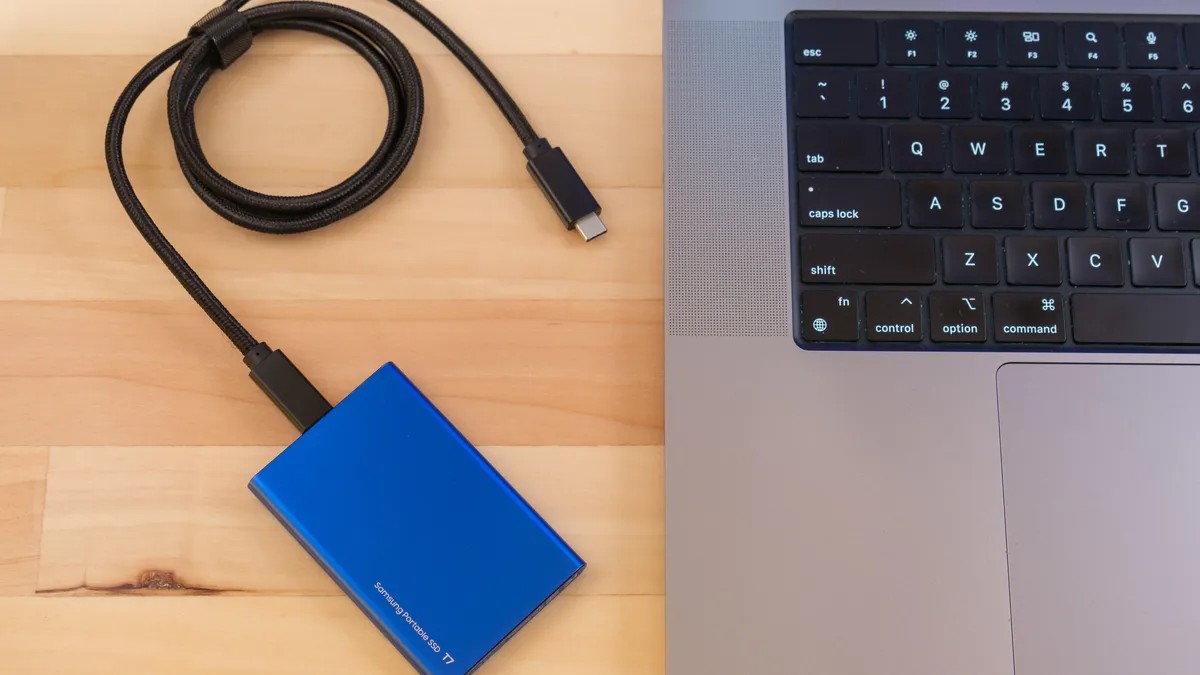
- USB-behuizing: Als er geen reservepositie aanwezig is, gebruik dan een USB-behuizing om de doelschijf extern aan te sluiten. Dit werkt voor NVMe SSD’s, SATA SSD’s en HDD’s.
Capaciteit is belangrijk: Zorg ervoor dat de doelschijf minstens evenveel bruikbare ruimte heeft als de bronschijf. Kloonsoftware kan indien nodig partities verkleinen, maar compatibiliteit is niet gegarandeerd.
Klonen op Windows: DiskGenius
Verschillende Windows-hulpprogramma’s klonen harde schijven, maar DiskGenius wordt aanbevolen vanwege de eenvoud en effectiviteit ervan.
- Downloaden en installeren: Verkrijg DiskGenius van de officiële website en voer het installatieprogramma uit.
- Start klonen: Ga in DiskGenius naar Extra > Clone Disk. Selecteer het bronstation en klik op OK.
- Prompt voor systeemmigratie overslaan: Als u wordt gevraagd over de systeemmigratie, klikt u op Nee.
- Selecteer Bestemming: Kies de doel-SSD of HDD en klik op OK.
- Start klonen: Klik op Start om het kloonproces te starten.
Specifiek voor OS-migratie biedt DiskGenius ook een Systeemmigratie -tool onder Tools. Dit stroomlijnt het proces voor het verplaatsen van uw besturingssysteem naar een nieuwe schijf.
Klonen op Mac: SuperDuper!
In Apple Silicon Macs is opslagruimte gesoldeerd, waardoor het wisselen van schijven onmogelijk is. Klonen is nog steeds mogelijk, maar vereist tools van derden, zoals SuperDuper!. macOS Time Machine kan ook worden gebruikt voor back-ups.
- Bestemming formatteren: Formatteer eerst het doelstation als APFS met behulp van Schijfhulpprogramma.
- SuperDuper downloaden!: SuperDuper installeren! van de officiële website.
- Volledige schijftoegang verlenen: Volg de aanwijzingen van de app om volledige schijftoegang te verlenen in Systeeminstellingen.
- Selecteer bron en bestemming: Kies in SuperDuper! het bronstation en vervolgens het doelstation.
- Nu kopiëren: Zorg ervoor dat “Back-up – alle bestanden” is geselecteerd en klik vervolgens op Nu kopiëren om het kloonproces te starten.
U kunt ook Time Machine gebruiken om een back-up te maken van de harde schijf van uw Mac. Deze methode is ideaal om uw macOS-installatie te verplaatsen zonder de hele schijf te klonen.
Laatste stappen: opstarten en wisselen
Na het klonen start u op vanaf de nieuwe schijf om de functionaliteit te verifiëren. Pas in Windows de opstartvolgorde in het BIOS aan. Op een Mac gebruikt u Startup Manager (houd Option ingedrukt tijdens het opstarten). Eenmaal bevestigd, verwisselt u de schijven fysiek als u een interne schijf upgradet.
Belangrijke opmerking: Maak altijd een back-up van kritieke gegevens voordat u gaat klonen, omdat het proces de bestemmingsschijf kan overschrijven.
Het klonen van een harde schijf is een praktische manier om de opslagruimte te upgraden zonder uw besturingssysteem opnieuw te installeren. Door deze stappen te volgen, kunt u zorgen voor een soepele en efficiënte overgang voor zowel Windows- als Mac-systemen.