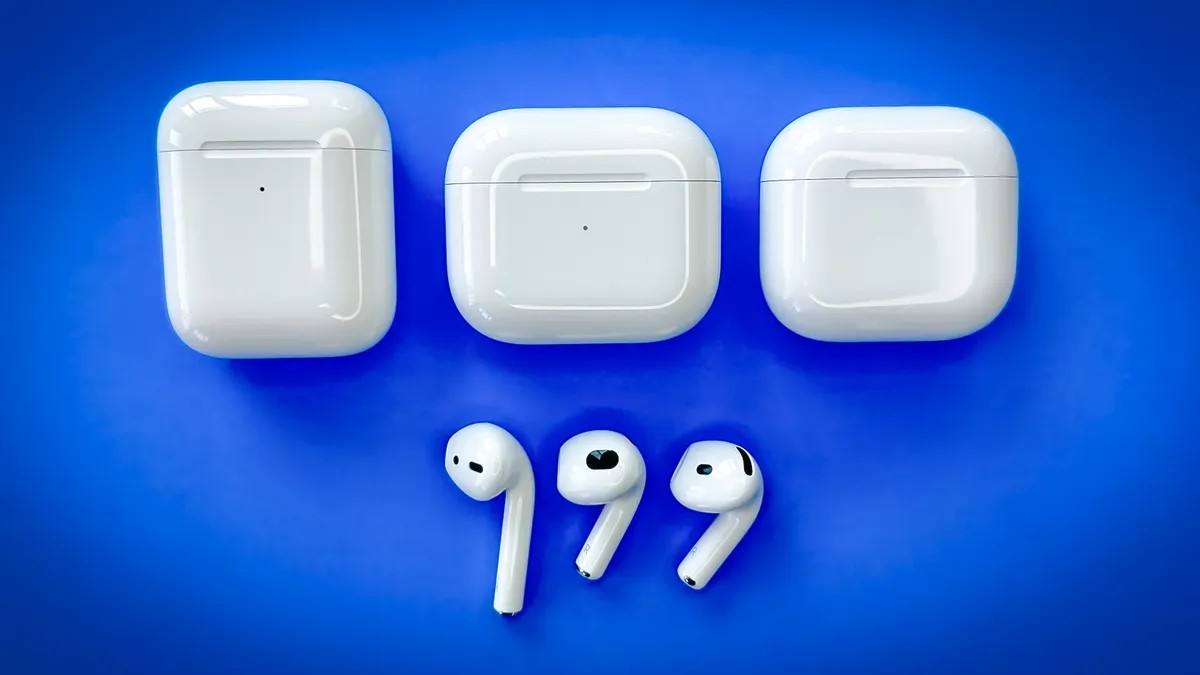
Er is sprake van een duidelijke frustratie als u zich op een lange vlucht of een rustige avond moet vestigen, om er vervolgens achter te komen dat een van uw AirPods stil is geworden. Hoewel het kan aanvoelen als een hardwarefout, is dit probleem zelden permanent. Meestal komt het voort uit een eenvoudige softwarefout, een verbindingsfout of een gebrek aan stroom in plaats van kapotte componenten.
Voordat u uw toevlucht neemt tot drastische maatregelen, volgt u dit logische pad voor probleemoplossing. Deze stappen zijn bedoeld om het probleem te isoleren, te beginnen met de eenvoudigste controles en indien nodig toe te werken naar een volledige fabrieksreset.
Зміст
Stap 1: De essentiële zaken controleren
Voordat u ingaat op technische oplossingen, sluit u de meest voorkomende vergissingen uit. Deze drie factoren zijn verantwoordelijk voor het merendeel van de gevallen waarin één AirPod niet werkt.
- Verifieer Bluetooth-connectiviteit: Het is gemakkelijk om Bluetooth per ongeluk uit te schakelen terwijl u andere instellingen aanpast. Veeg op uw iPhone vanuit de rechterbovenhoek naar beneden om het Controlecentrum te openen. Zorg ervoor dat het Bluetooth-pictogram blauw is. Als het grijs is, tikt u erop om te activeren.
- Bevestig het batterijniveau: Plaats beide AirPods in hun hoesje en open het deksel naast uw iPhone of iPad. Een pop-up toont de batterijstatus voor elk oordopje en het hoesje. Als één oordopje een laag percentage weergeeft, is het mogelijk dat het niet goed is opgeladen de laatste keer dat het is opgeborgen. Laat ze minimaal 30 seconden opladen voordat u verdergaat.
- Update uw iOS: Verouderde software kan compatibiliteitsproblemen met accessoires veroorzaken. Ga naar Instellingen > Algemeen > Software-update om er zeker van te zijn dat uw apparaat de nieuwste versie gebruikt.
Stap 2: Isoleer het defecte oordopje
Als de basisprincipes het probleem niet oplossen, voer dan een specifieke test uit om te bevestigen welke AirPod niet goed functioneert en om de individuele verbindingsstatus ervan te resetten.
- Plaats beide AirPods in hun hoesje en sluit het deksel. Wacht 30 seconden.
- Open het deksel naast uw iPhone of iPad en wacht tot de verbindingsprompt op het scherm verschijnt.
- Haal alleen de niet-werkende AirPod uit het hoesje en plaats deze in uw oor. Laat de andere AirPod in de case zitten met het deksel gesloten.
- Speel audio af. Als het geluid werkt, is de hardware waarschijnlijk in orde en was het probleem een synchronisatiefout tussen de twee oordopjes.
- Als het werkt, plaatst u beide AirPods terug in de case, herhaalt u stap 1 en 2 en plaatst u beide in uw oren om de volledige stereofunctionaliteit te verifiëren.
Stap 3: Voer een fabrieksreset uit
Als isolatie het probleem niet oplost, is een volledige reset meestal de meest effectieve oplossing. Dit proces wist in de cache opgeslagen verbindingsgegevens en dwingt de AirPods om een nieuwe verbinding met uw apparaat tot stand te brengen.
Voor standaard AirPods-modellen (1e, 2e, 3e generatie, Pro):
- Zorg ervoor dat beide AirPods zich in de oplaadcassette bevinden met het deksel gesloten.
- Wacht 30 seconden en open vervolgens het deksel.
- Ga op uw iPhone of iPad naar Instellingen > Bluetooth.
- Zoek uw AirPods in de apparatenlijst en tik op het pictogram “i” (info) ernaast.
- Selecteer Vergeet dit apparaat en bevestig.
- Houd het deksel open en houd de instelknop aan de achterkant van de behuizing ongeveer 15 seconden ingedrukt.
- Laat de knop los wanneer het statuslampje oranje en vervolgens wit knippert. De witte flits geeft aan dat de AirPods zich in de koppelingsmodus bevinden.
- Houd het hoesje bij uw iPhone en volg de installatie-instructies op het scherm.
Voor AirPods 4 (standaardmodel):
Omdat de AirPods 4-behuizing geen fysieke knop heeft, is het resetproces anders:
- Vergeet het apparaat via Bluetooth-instellingen zoals hierboven beschreven.
- Open het deksel van de behuizing.
- Dubbeltik op de voorkant van de behuizing terwijl het statuslampje brandt.
- Dubbeltik opnieuw wanneer het lampje wit knippert.
- Dubbeltik een derde keer wanneer het lampje sneller knippert.
- Wanneer het lampje oranje wordt, zijn de AirPods klaar om opnieuw verbinding te maken. Houd het hoesje dichtbij uw iPhone om het koppelen te voltooien.
Stap 4: Controleer op fysieke obstakels
Als een reset de functionaliteit niet herstelt, kan het probleem eerder fysiek dan digitaal zijn. Oorsmeer, stof of vuil kunnen de mesh- of microfoonpoorten van de luidspreker verstoppen, waardoor het geluid wordt gedempt of de AirPod niet kan worden geregistreerd als ‘in gebruik’.
Inspecteer het luidsprekergaas en de oplaadcontacten op de problematische AirPod. Gebruik een droge borstel met zachte haren of een schoon, droog wattenstaafje om zichtbaar vuil voorzichtig te verwijderen. Gebruik geen vloeistoffen of scherpe voorwerpen, omdat dit de kwetsbare onderdelen kan beschadigen.
Opmerking: Consistent onderhoud is essentieel. Door uw AirPods en case regelmatig schoon te maken, voorkomt u ophoping die na verloop van tijd tot connectiviteits- en audioproblemen leidt.
Conclusie
In de meeste gevallen is een stille AirPod een tijdelijk probleem dat kan worden opgelost door een eenvoudige verbindingsreset of een firmware-update. Door systematisch de stroomvoorziening, software en fysieke reinheid te controleren, kunt u de volledige functionaliteit herstellen zonder dat professionele reparatie nodig is. Als het probleem zich blijft voordoen na een fabrieksreset en een grondige reiniging, kan dit wijzen op een hardwaredefect waarvoor Apple Support nodig is.