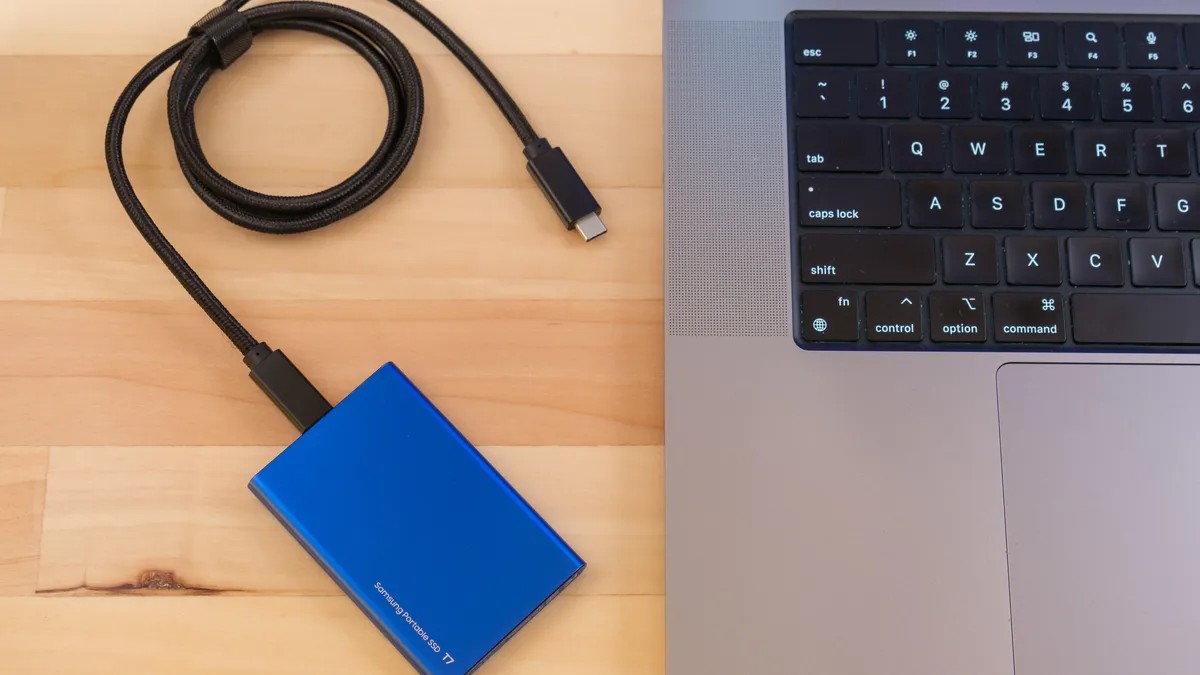
Aktualizacja pamięci komputera często przebiega bezproblemowo, ale migracja systemu operacyjnego i danych na nowy dysk może być trudniejsza. Chociaż zalecana jest czysta ponowna instalacja systemu operacyjnego, klonowanie istniejącego dysku zapewnia szybszą i wygodniejszą opcję. Ten przewodnik zawiera przejrzyste instrukcje krok po kroku dotyczące klonowania dysku twardego w systemie Windows i macOS.
Зміст
Po co klonować zamiast instalować ponownie?
Klonowanie duplikuje wszystko ze starego dysku na nowy, łącznie z systemem operacyjnym, aplikacjami i plikami. Oszczędza to znaczną ilość czasu w porównaniu z ponowną instalacją wszystkiego od zera. Idealny podczas modernizacji dysku twardego na dysk SSD, zwiększania pojemności pamięci lub wymiany uszkodzonego dysku.
Przygotowanie: podłączanie dysków
Przed klonowaniem należy podłączyć do komputera oba dyski: źródłowy (ten, z którego kopiujesz) i docelowy (nowy dysk).
- Wymiana wewnętrzna: Jeśli Twój komputer ma wolną wnękę na dysk, zainstaluj dysk docelowy obok istniejącego.
- Obudowa USB: Jeśli nie ma wolnej wnęki, użyj obudowy USB, aby podłączyć dysk docelowy zewnętrznie. Działa to w przypadku dysków SSD NVMe, dysków SSD SATA i dysków twardych.
Rozmiar jest ważny: Upewnij się, że dysk docelowy ma co najmniej tyle wolnego miejsca, co dysk źródłowy. Oprogramowanie do klonowania może w razie potrzeby kompresować partycje, ale nie gwarantuje się zgodności.
Klonowanie w systemie Windows: DiskGenius
Istnieje kilka narzędzi systemu Windows do klonowania dysków twardych, ale zalecane jest DiskGenius ze względu na jego prostotę i wydajność.
- Pobierz i zainstaluj: Pobierz DiskGenius z oficjalnej strony internetowej i uruchom instalator.
- Rozpocznij klonowanie: W DiskGenius przejdź do Narzędzia > Klonuj dysk. Wybierz dysk źródłowy i naciśnij OK.
- Pomiń monit o migrację systemu: Jeśli pojawi się monit o migrację systemu, kliknij Nie.
- Wybierz dysk docelowy: Wybierz docelowy dysk SSD lub HDD i kliknij OK.
- Rozpocznij klonowanie: Kliknij Start, aby rozpocząć proces klonowania.
Specjalnie do migracji systemu operacyjnego DiskGenius oferuje również narzędzie Migracja systemu w sekcji Narzędzia. Upraszcza to proces migracji systemu operacyjnego na nowy dysk.
Klonowanie na komputerze Mac: SuperDuper!
Na komputerach Mac z procesorami Apple Silicon pamięć jest lutowana, co uniemożliwia wymianę dysku. Klonowanie jest nadal możliwe, ale wymaga narzędzi innych firm, takich jak SuperDuper!. Time Machine z systemu macOS może być również używany do tworzenia kopii zapasowych.
- Formatuj dysk docelowy: Najpierw sformatuj dysk docelowy w formacie APFS za pomocą Narzędzia dyskowego.
- Pobierz SuperDuper!: Zainstaluj SuperDuper! z oficjalnej strony internetowej.
- Przyznaj pełny dostęp do dysku: Postępuj zgodnie z instrukcjami aplikacji, aby przyznać jej pełny dostęp do dysku w Preferencjach systemowych.
- Wybierz dyski źródłowe i docelowe: W SuperDuper! wybierz dysk źródłowy, a następnie dysk docelowy.
- Kopiuj teraz: Upewnij się, że wybrano opcję „Kopia zapasowa – wszystkie pliki”, a następnie kliknij Kopiuj teraz, aby rozpocząć proces klonowania.
Alternatywnie użyj Time Machine, aby utworzyć kopię zapasową dysku twardego komputera Mac. Ta metoda idealnie nadaje się do przenoszenia instalacji systemu macOS bez klonowania całego dysku.
Końcowe kroki: pobierz i zastąp
Po sklonowaniu uruchom komputer z nowego dysku, aby sprawdzić jego funkcjonalność. W systemie Windows dostosuj kolejność rozruchu w systemie BIOS. Na komputerze Mac użyj Menedżera uruchamiania (przytrzymaj opcję podczas uruchamiania). Po potwierdzeniu fizycznie wymień dyski, jeśli modernizujesz dysk wewnętrzny.
Ważna uwaga: Zawsze twórz kopię zapasową najważniejszych danych przed klonowaniem, ponieważ proces może zastąpić dysk docelowy.
Klonowanie dysku twardego to praktyczny sposób na aktualizację pamięci bez konieczności ponownej instalacji systemu operacyjnego. Wykonując poniższe kroki, możesz zapewnić płynne i wydajne przejście zarówno na system Windows, jak i na komputer Mac.