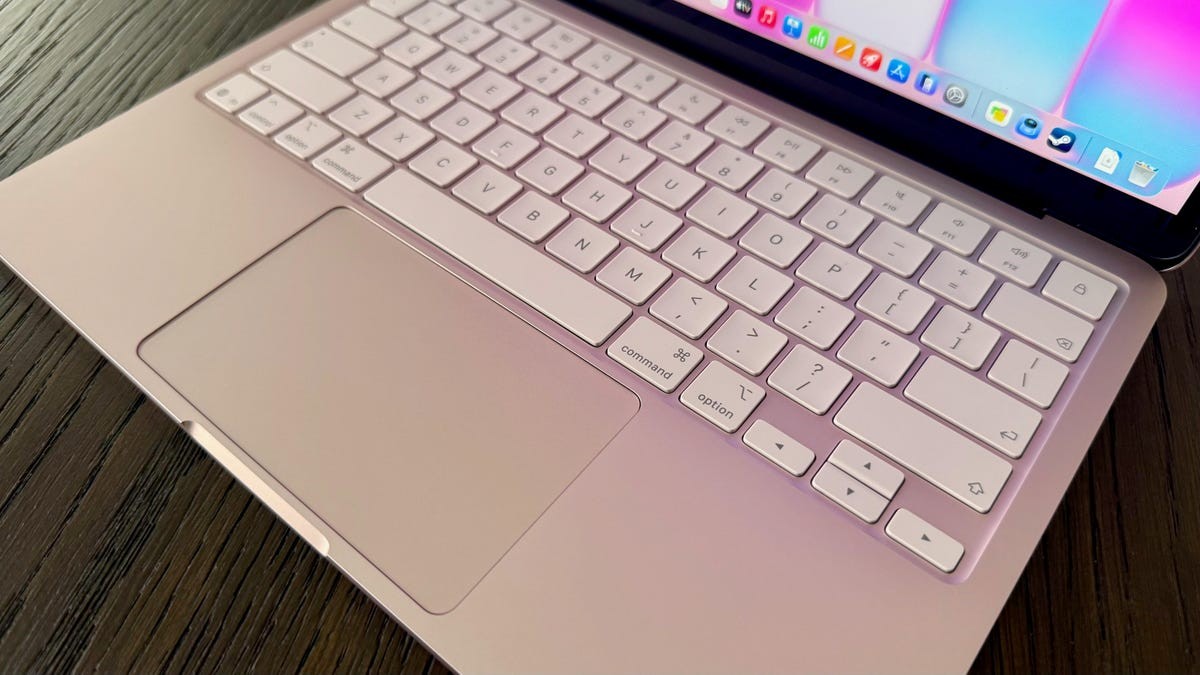
Zarówno nowym, jak i doświadczonym użytkownikom komputerów Mac opanowanie skrótów klawiaturowych może znacznie poprawić szybkość i wygodę. System operacyjny Mac, choć znany wielu, ma unikalne kombinacje, które różnią się od systemu Windows lub innych platform. Te kombinacje nie tylko oszczędzają czas, ale także zmniejszają Twoją zależność od myszy, umożliwiając płynną i pozbawioną przerw pracę.
Зміст
Podstawowe skróty do typowych zadań
Podstawą skrótów klawiaturowych komputera Mac jest klawisz Polecenie (⌘), który zastępuje klawisz Control powszechnie używany na większości komputerów PC. Oto krótki przewodnik po podstawowych krokach:
- ⌘ + C: Skopiuj zaznaczony tekst lub elementy. Uniwersalna kombinacja do powielania.
- ⌘ + X: Wytnij wybraną treść. Wymagane do przenoszenia elementów w dokumentach lub folderach.
- ⌘ + V: Wklej skopiowany lub wycięty materiał. Nadaje się do kopiowania i wycinania.
- ⌘ + Z: Cofa ostatnią akcję. Ratunek przed przypadkowymi usunięciami lub edycjami.
- ⇧ + ⌘ + Z: Powtórz cofniętą akcję. Zwraca poprzedni stan, cofając operację cofania.
- ⌘ + A: Zaznacz wszystkie elementy w oknie lub dokumencie. Przydatne przy operacjach masowych.
Zrzuty ekranu i nagrywanie ekranu
Narzędzia do zrzutów ekranu na komputerze Mac są potężne i dostępne za pomocą skrótów klawiaturowych:
- ⌘ + ⇧ + 3: Zrób zrzut ekranu całego ekranu. Natychmiast zapisuje obraz całego ekranu.
- ⌘ + ⇧ + 4: Zrób zrzut ekranu wybranego obszaru ekranu. Aktywuje celownik w celu precyzyjnego zaznaczenia.
- ⌘ + ⇧ + 5: Uzyskaj dostęp do zaawansowanych opcji zrzutów ekranu, w tym timerów i nagrywania wideo. Umożliwia także nagranie całego ekranu, wybranego okna lub określonego obszaru. Ponowne naciśnięcie kombinacji zatrzymuje nagrywanie.
Skróty klawiaturowe dla znaków specjalnych
Mac oferuje skróty umożliwiające wprowadzanie znaków specjalnych bez korzystania z panelu znaków:
- ⌥ + E: Wstaw znak akcentu (´). Przydatne w przypadku języków takich jak hiszpański czy francuski.
- ⌥ + I: Wstaw znak z daszkiem (ˆ). Powszechne w języku portugalskim i innych językach.
- ⌥ + N: Wstaw znak tyldy (˜). Często używany w języku hiszpańskim i portugalskim.
- ⌥ + U: Wstaw znak diakrytyczny (¨). Wymagane w przypadku języków niemieckiego i skandynawskiego.
- ⌥ + O: Wstaw literę ø. Używany w języku duńskim i norweskim.
Skróty klawiaturowe umożliwiające wydajne przeglądanie
Skróty przeglądarki poprawiają szybkość nawigacji:
- ⌘ + T: Otwórz nową kartę. Najszybszy sposób na przedłużenie sesji przeglądania.
- ⌘ + W: Zamknij bieżącą kartę. Usuwa aktywną kartę bez zamykania całego okna.
- ⌘ + P: Zamknij bieżącą aplikację. Całkowicie zamknij aplikację.
- ⌘ + L: Podświetl pasek adresu w przeglądarce. Natychmiast skupia pole wyszukiwania.
- ⌘ + N: Otwórz nowe okno Findera lub przeglądarki. Uruchamia nową instancję aplikacji.
- ⌘ + ⇧ + T: Otwórz ponownie ostatnią zamkniętą kartę. Odzyskuje ostatnio usuniętą kartę.
- ⌘ + R: Odśwież bieżącą stronę. Ładuje ponownie bieżącą zawartość.
- ⌘ + 1-9: Przełączanie pomiędzy zakładkami 1-9. Nawiguj pomiędzy kartami bez użycia myszy.
- ⌘ + ~: Przełączanie pomiędzy otwartymi oknami. Szybko poruszaj się pomiędzy różnymi aplikacjami.
- ⌘ + +: Powiększ bieżącą stronę. Powiększa zawartość dla lepszej widoczności.
- ⌘ + -: Pomniejsz bieżącą stronę. Zmniejsza rozmiar treści.
Opanowanie tych kombinacji wymaga praktyki, ale rezultatem jest usprawniony przepływ pracy i zwiększona produktywność. Kluczem jest powtarzanie, aż te czynności staną się pamięcią mięśniową.
Te kombinacje nie są wyczerpującą listą, ale stanowią solidną podstawę do poprawy komfortu korzystania z komputera Mac. Więcej opcji dostosowywania i zaawansowanych poleceń można znaleźć w witrynie wsparcia Apple.