Atualizar o armazenamento do seu computador geralmente é simples, mas mover o sistema operacional e os dados para uma nova unidade pode ser mais complicado. Embora seja recomendável instalar um novo sistema operacional, clonar sua unidade existente oferece uma solução mais rápida e conveniente. Este guia fornece um processo claro e passo a passo para clonar um disco rígido em sistemas Windows e macOS.
Зміст
Por que clonar em vez de reinstalar?
A clonagem duplica tudo da sua unidade antiga para a nova, incluindo o sistema operacional, aplicativos e arquivos. Isso economiza um tempo significativo em comparação com a reinstalação de tudo do zero. É ideal para atualizar de um HDD para um SSD, aumentar a capacidade de armazenamento ou substituir uma unidade com falha.
Preparação: Conectando as Unidades
Antes da clonagem, você precisa de ambas as unidades conectadas ao seu computador: a origem (a unidade da qual você está copiando de ) e o destino (a nova unidade).
- Atualização interna: Se o seu PC tiver um compartimento de unidade sobressalente, instale a unidade de destino junto com a existente.
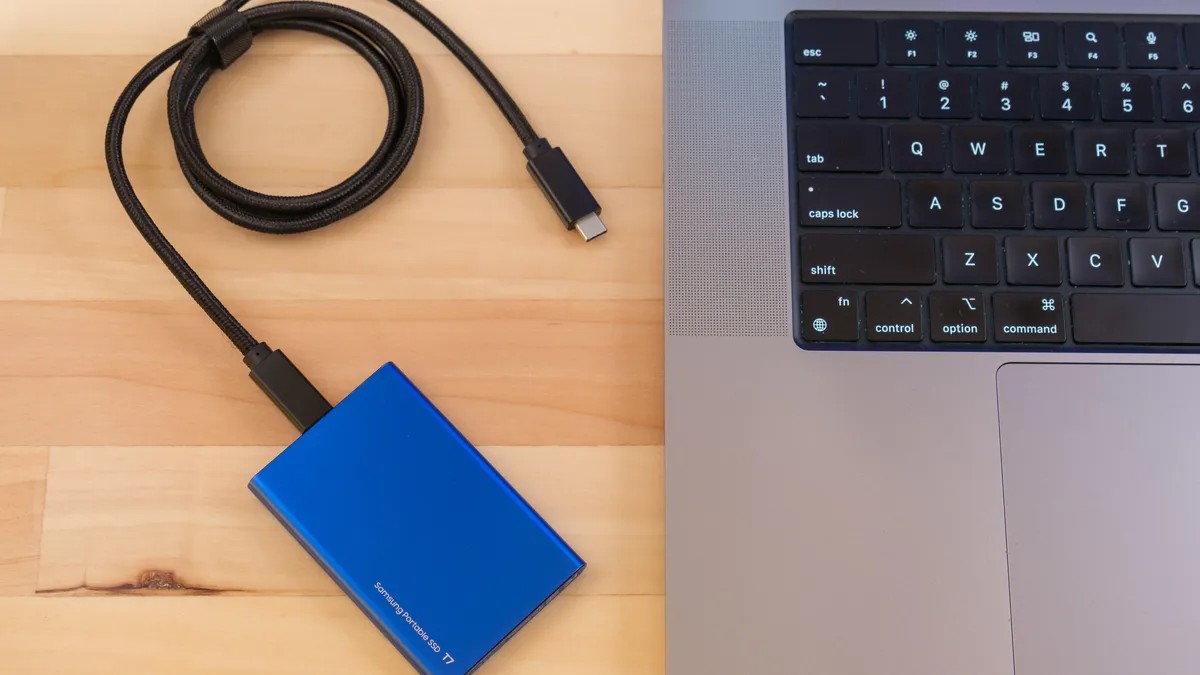
- Compartimento USB: Se não existir nenhuma baia sobressalente, use um compartimento USB para conectar a unidade de destino externamente. Isso funciona para SSDs NVMe, SSDs SATA e HDDs.
A capacidade é importante: Certifique-se de que a unidade de destino tenha pelo menos tanto espaço utilizável quanto a unidade de origem. O software de clonagem pode reduzir partições, se necessário, mas a compatibilidade não é garantida.
Clonagem no Windows: DiskGenius
Vários utilitários do Windows clonam discos rígidos, mas o DiskGenius é recomendado por sua simplicidade e eficácia.
- Baixe e instale: Obtenha o DiskGenius no site oficial e execute o instalador.
- Iniciar clonagem: No DiskGenius, vá para Ferramentas > Clonar disco. Selecione a unidade de origem e clique em OK.
- Ignorar prompt de migração do sistema: Se for solicitado sobre a migração do sistema, clique em Não.
- Selecione o destino: Escolha o SSD ou HDD de destino e clique em OK.
- Iniciar clonagem: Clique em Iniciar para iniciar o processo de clonagem.
Especificamente para migração de sistema operacional, DiskGenius também oferece uma ferramenta de Migração de sistema em Ferramentas. Isso agiliza o processo de migração do sistema operacional para uma nova unidade.
Clonagem no Mac: SuperDuper!
Os Apple Silicon Macs têm armazenamento soldado, impossibilitando a troca de unidades. A clonagem ainda é possível, mas requer ferramentas de terceiros como SuperDuper!. O macOS Time Machine também pode ser usado para backups.
- Formatar destino: Primeiro, formate a unidade de destino como APFS usando o Utilitário de Disco.
- Baixe o SuperDuper!: Instale o SuperDuper! do site oficial.
- Conceder acesso total ao disco: Siga as instruções do aplicativo para conceder acesso total ao disco nas configurações do sistema.
- Selecione origem e destino: No SuperDuper!, escolha a unidade de origem e depois a unidade de destino.
- Copiar agora: Certifique-se de que “Backup – todos os arquivos” esteja selecionado e clique em Copiar agora para iniciar o processo de clonagem.
Alternativamente, use o Time Machine para criar um backup do disco rígido do seu Mac. Este método é ideal para mover a instalação do macOS sem clonar a unidade inteira.
Etapas Finais: Inicialização e Troca
Após a clonagem, inicialize a partir da nova unidade para verificar a funcionalidade. No Windows, ajuste a ordem de inicialização no BIOS. No Mac, use o Gerenciador de inicialização (mantenha pressionada a opção durante a inicialização). Depois de confirmado, troque fisicamente as unidades se estiver atualizando uma unidade interna.
Observação importante: Sempre faça backup dos dados críticos antes da clonagem, pois o processo pode substituir a unidade de destino.
Clonar um disco rígido é uma maneira prática de atualizar o armazenamento sem reinstalar o sistema operacional. Seguindo essas etapas, você pode garantir uma transição tranquila e eficiente para sistemas Windows e Mac.