A maioria das novas TVs não apresenta o melhor desempenho assim que sai da caixa. Embora os modelos topo de gama ofereçam capacidades visuais incríveis, as configurações padrão muitas vezes ficam aquém da visualização ideal. Felizmente, melhorar a qualidade da imagem da sua TV Vizio não requer conhecimento especializado ou equipamento caro – apenas alguns ajustes no menu de configurações.
Este guia orientará você nos principais ajustes, desde modos de imagem básicos até configurações avançadas, ajudando você a ajustar sua TV para a melhor experiência possível. O segredo é alterar uma configuração de cada vez e observar os resultados; se você não gostar da mudança, é fácil reverter.
Зміст
Navegando nas configurações
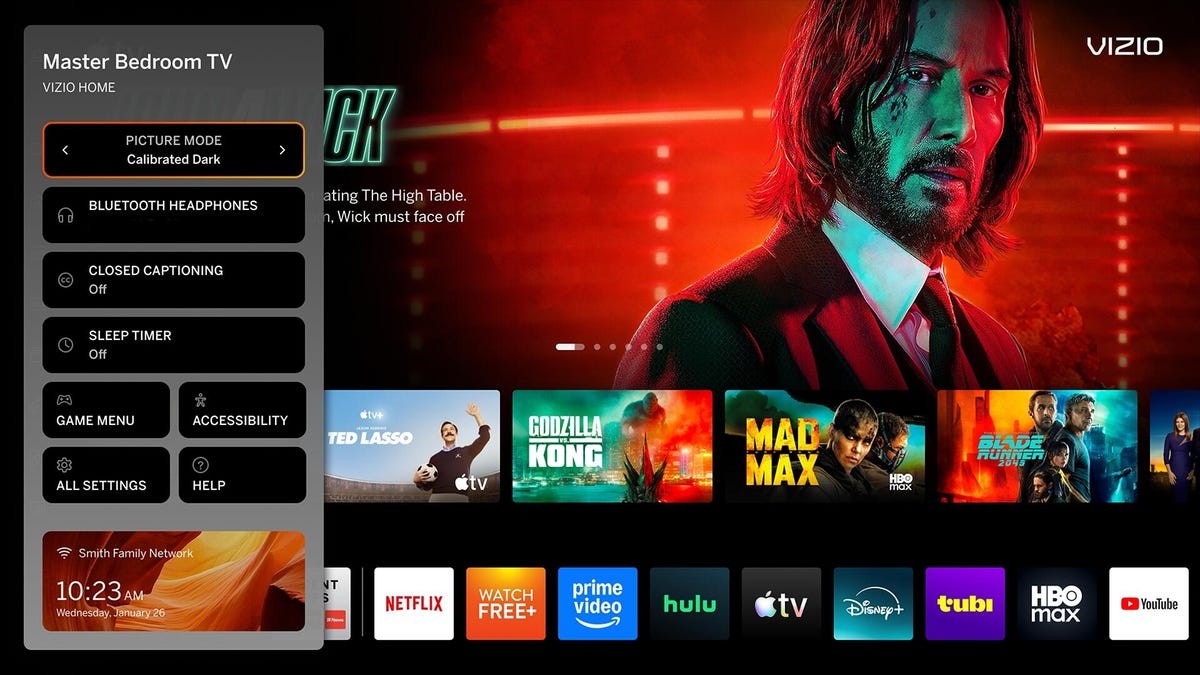
Antes de começar, certifique-se de que sua TV esteja conectada ao Wi-Fi, que os cabos HDMI estejam seguros e que quaisquer políticas desnecessárias de compartilhamento de dados estejam desativadas. O layout do menu do Vizio varia ligeiramente de acordo com o ano do modelo, mas as opções principais permanecem consistentes. Tenha em mente que as configurações de imagem geralmente são específicas de cada entrada; entretanto, você pode aplicar um modo preferido a todas as entradas do menu de imagem principal ou criar um modo personalizado para entradas individuais.
Configurações essenciais de imagem
O maior impacto na sua experiência de visualização vem do ajuste das configurações fundamentais.
Modo Imagem: Esta configuração altera vários elementos visuais simultaneamente. Para obter a imagem mais precisa e realista, escolha Calibrado ou Calibrado Escuro (o último é melhor para ambientes com pouca luz). Evite modos como Vívido ou Padrão, que exageram as cores e o contraste, desviando-se da aparência pretendida pelo criador.
Luz de fundo/Brilho: Ajusta a saída geral de luz. Experimente diferentes níveis, tendo em mente que um brilho mais alto pode ser desconfortável à noite. Algumas TVs oferecem brilho automático, que é ajustado com base na luz ambiente; se diminuir muito agressivamente, diminua a sensibilidade.
Contraste: Controla o brilho das partes mais brilhantes da imagem. Muito alto e os detalhes serão perdidos; muito baixo e a imagem parecerá desbotada. Ajuste isso com conteúdo diurno brilhante, evitando ajustes extremos. Desative o recurso Contrast Enhancer, pois ele geralmente introduz ruídos indesejados.
Nível de preto: Ajusta o brilho das partes mais escuras da imagem. Muito baixo resulta em um preto turvo e indefinido; muito alto faz com que as sombras pareçam cinzentas. Teste cenas sombrias de filmes como O Batman para encontrar o ponto ideal.
Cor e Matiz: Geralmente devem permanecer intactos, pois geralmente são calibrados corretamente na fábrica.
Gama: uma configuração mais complexa que afeta tons de brilho médio. Comece com 2.2 e ajuste com base na preferência; valores mais altos criam uma imagem com mais contraste, mas podem parecer excessivamente escuros, enquanto valores mais baixos podem parecer desbotados.
Ajuste fino de clareza e nitidez
Nitidez: Defina como zero ou próximo de zero. O controle de nitidez não adiciona detalhes, mas aprimora artificialmente as bordas, introduzindo ruído e obscurecendo texturas finas.
Configurações de clareza: O menu “Clareza” do Vizio geralmente inclui opções como Super resolução e Redução de ruído. Use-os com cuidado, pois podem introduzir artefatos. Eles podem melhorar marginalmente o conteúdo de baixa resolução (DVDs, TV de definição padrão), mas não o transformarão magicamente em 4K. Desative esses recursos para obter conteúdo de alta qualidade.
Temperatura da cor: Ajusta o calor (laranja/vermelho) ou o frescor (azul) da imagem. A configuração Quente geralmente é a mais realista, mas pode parecer avermelhada inicialmente. Dê tempo aos seus olhos para se ajustarem; as configurações mais frias podem parecer pouco naturais depois.
Configurações avançadas para entusiastas
As TVs Vizio oferecem configurações adicionais para uma personalização mais profunda.
Active Full Array: permite escurecimento local, melhorando o contraste. Esteja ciente do potencial florescimento (halos brilhantes ao redor de objetos em fundos escuros). Experimente diferentes níveis para encontrar o equilíbrio entre contraste e florescimento.
Controle de movimento: Esta é a configuração mais controversa. Recursos como Motion Estimation ou MEMC reduzem o desfoque de movimento inserindo quadros artificiais, resultando no temido “efeito novela”. Desligue-os para filmes e programas de TV para preservar a aparência cinematográfica pretendida. Para esportes e jogos, eles podem aumentar a nitidez. Desative a Redução de trepidação e ative o Modo Filme para minimizar artefatos.
Conclusão
Otimizar a qualidade de imagem da sua TV Vizio é um processo simples que produz melhorias significativas. Ao ajustar sistematicamente essas configurações, você pode liberar todo o potencial da sua tela, proporcionando uma experiência de visualização mais envolvente e precisa. Lembre-se de fazer alterações gradualmente, testando cada ajuste antes de passar para o próximo.