Купить готовый настольный компьютер легко. Он работает сразу после распаковки. Однако есть что-то особенное в покупке отдельных компонентов (материнская плата, корпус, процессор) и их самостоятельной сборке. Зачем мы это делаем?
- Получить правильную машину для вашего рабочего процесса.
- Легко модернизировать, так как это создает основу.
- Вы можете сэкономить деньги.
- Узнать, как на самом деле работают компьютеры.
Если вы никогда раньше не открывали корпус компьютера, воспринимайте это как интенсивный курс по аппаратному обеспечению. Это руководство проведет вас через выбор компонентов, их приобретение и финальную сборку аппаратного обеспечения. Результат? Компьютер, который делает именно то, что вам нужно.
Первое решение не связано с конкретным брендом. Оно касается назначения. Для чего используется этот блок?
Дешевые устройства для детей? Вы хотите установить тихий медиацентр в гостиной? Игровое оборудование с RGB-подсветкой? Или мощный инструмент для видеомонтажа? Ответ определяет выбор каждого последующего компонента. Если вы не понимаете свои цели, вы в конечном итоге потратите деньги на вещи, которые вам не нужны.
Допустим, вы собираете рабочую станцию для видеомонтажа. Ей требуется грубая сила. В частности:
- Четырехъядерный процессор (Intel или AMD).
- Как минимум 8 ГБ быстрой оперативной памяти.
- Емкость хранилища 2 ТБ или более.
- Современные интерфейсы: порты USB 3.0 и FireWire.
Эти требования сразу же сужают поиск материнской платы. Требуется материнская плата, поддерживающая четырехъядерные чипы. Необходимо достаточное количество портов SATA для подключения нескольких жестких дисков. Необходимые интерфейсы ввода-вывода должны присутствовать.
Далее идет корпус. Эти накопители требуют физического пространства. Необходим поток воздуха для предотвращения троттлинга (снижения производительности из-за перегрева) во время длительных рендеров.
Знание конечной цели может упростить процесс покупки. Превратить огромный список спецификаций в целевой список покупок.
Зміст
Выбор материнской платы
Как только сценарий использования определен, материнская плата становится якорем. Это больше, чем просто печатная плата. Это экосистема, которая соединяет все остальные части.
В примере с видеомонтажем материнская плата должна соответствовать определенным критериям. Требуется тип разъема CPU, поддерживающий выбранный процессор. Необходимы достаточные слоты для оперативной памяти для будущего расширения. Перечисленные выше порты подключения обязательны.
Игнорируйте маркетинговую чушь. Смотрите на спецификации. Есть ли 4 порта SATA? Есть ли разъем FireWire? Встроен ли USB 3.0 в заднюю панель ввода-вывода?
Эти детали важны. Из-за отсутствия портов вам позже придется покупать дополнительные карты. Слабая система питания (VRM) означает, что процессор будет троттлить под нагрузкой. Материнская плата — самый долговечный компонент конструкции. Видеокарту или процессор можно обновить в течение 3 лет. Вы, вероятно, не будете заменять материнскую плату, если только не смените платформу.
Они выбирались на основе стабильности и совместимости, а не эстетики. RGB-подсветка не ускоряет рендеринг видео.
Укажите подходящую категорию материнской платы для вашей конфигурации.
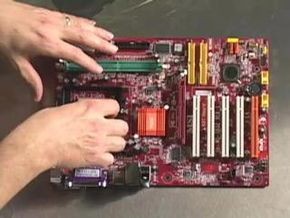
Выбор материнской платы похож на стояние в проходе супермаркета: вариантов так много. Это самый важный и, вероятно, самый увлекательный этап сборки компьютера. Вы покупаете не просто печатную плату. Платформа, которую вы выберете, определяет скорость, масштабируемость и долговечность.
Рынок переполнен предложениями. Чтобы разобраться в нем, нам нужно классифицировать его по бюджету и назначению. Здесь нет места снобизму. Речь идет о соответствии оборудования реальности.
Описание ценовых диапазонов
Дешевые материнские платы обычно стоят около 50 долларов. Они не подходят для игровых систем. Они предназначены для старых процессоров и базовых задач. Если вам нужна машина для просмотра веб-страниц, редактирования документов или работы в качестве киоска, это ваш вариант. Компромисс заключается в возрасте. Компоненты, которые вы купили, больше не являются флагманскими. Но для бюджетной сборки? Они работают.
Материнские платы среднего уровня стоят от 50 до 100 долларов. Это лучший выбор для многих пользователей. Лучшее качество и функциональность. Сочетания материнских плат и процессоров обычно попадают в этот диапазон. Это разумный шаг. Комбинация этих компонентов экономит средства и обеспечивает совместимость. Это отличный вариант для домашнего офисного ПК или бюджетного медиацентра.
Материнские платы высокого класса стоят от 100 до 200 долларов. Они предназначены для продвинутых пользователей. Игроков. Видеомонтажеров. Для всех, кому нужны новейшие процессоры для работы на максимальной скорости. Эти платы легко справляются с теплом, данными и скоростью. Если вы собираете рабочую станцию, здесь стоит потратить деньги.
Экстремальные материнские платы стоят более 200 долларов. Зачем платить больше? За особые функции. Несколько интерфейсов для процессоров. Дополнительные слоты памяти. Продвинутые решения для охлаждения. Они предназначены для энтузиастов, которые хотят разгонять систему, использовать две видеокарты или собирать бесконечно расширяемую систему. Вы платите за гибкость и запас производительности.
Важные решения перед покупкой
После того как вы выбрали уровень, вам нужно сузить выбор до конкретной модели. Вот вопросы, которые отсеют 90% вариантов.
Intel или AMD?
Этот выбор делит рынок пополам. Речь идет не просто о предпочтении бренда. Это аппаратная блокировка. Чипы AMD, как правило, дешевле благодаря своей производительности. У Intel есть преданная аудитория, и она продолжает лидировать в некоторых нишевых приложениях. Решите это сейчас. Их нельзя изменить без замены материнской платы и, возможно, оперативной памяти.
Какой форм-фактор вам нужен?
Размер имеет значение. Если вы собираете компактный компьютер, вам нужна меньшая материнская плата. Micro ATX — популярный размер. Он подходит для небольших корпусов, но все еще обеспечивает достаточную масштабируемость. ATX — это стандарт. Они больше, помещаются в стандартные корпуса и обычно имеют больше слотов. Далее идет mini-ITX. Также включен Nano-ITX. Они подходят для крошечных сборок. Размер материнской платы определяет размер корпуса. Выберите корпус, а затем плату. Или наоборот. Убедитесь, что они подходят правильно.
Сколько портов USB?
Посчитайте их. У вас есть мышь, клавиатура, принтер, внешний диск и, возможно, веб-камера? Проверьте плату, если вам нужно несколько портов. Задние порты являются стандартом. Разъем передней панели должен быть подключен к корпусу. Если вы планируете подключить большое количество устройств, убедитесь, что ваша материнская плата имеет достаточно встроенных контроллеров USB. Вы можете добавить больше карт позже, но если ваша материнская плата уже имеет их, нет необходимости добавлять их.
Нужен ли вам FireWire?
FireWire — это устаревший стандарт. Если у вас есть старое аудио- или видеоборудование, наличие этого порта будет приятным бонусом. Большинство современных материнских плат обходятся без него. Но поищите его, если вам это нужно. Или купите карту PCIe. Она очень дешевая. Поэтому, если вы не используете определенные старые периферийные устройства, вы, вероятно, можете игнорировать этот вопрос.
Встроенная графика или выделенный GPU?
Это большой вопрос. Устанавливаете ли вы видеокарту на материнскую плату или отдельную? Если вы собираете самую дешевую машину, ищите видео с интегрированной графикой. Проверьте, есть ли на задней панели разъем DVI или VGA. Это означает, что в процессоре или материнской плате есть встроенная видеокарта. Экономьте на затратах на GPU. Однако, если вы хотите играть в игры или монтировать видео, вам понадобится видеокарта PCI Express. Убедитесь, что ваша материнская плата имеет слот PCIe x16. И проверьте порт. HDMI? DisplayPort? Если вашему телевизору требуется HDMI, убедитесь, что ваша видеокарта (или встроенная графика) имеет HDMI. Вам также нужно место для тюнера ТВ. Сначала спроектируйте вывод видео.
Сокет процессора и конфигурация контактов?
Это не обсуждается. Процессор должен подходить к сокету. Если вы покупаете новейший AMD Ryzen или Intel Core, вам понадобится материнская плата с совместимым интерфейсом. LGA1700. AM5. AM4. Проверьте спецификации. Несоответствие означает, что процессор станет просто грузилом для бумаги. Если вы хотите использовать современные процессоры, ваша материнская плата должна их поддерживать. Возможно, вам придется обновить BIOS. Проверьте страницу поддержки производителя вашей материнской платы.
Расширение и ОЗУ?
Вам нужны две видеокарты? NVIDIA SLI и AMD CrossFire практически мертвы, но концепция нескольких GPU живет в вычислениях. Нужна особенно быстрая конфигурация ОЗУ? Некоторые материнские платы поддерживают четырехканальную память. Другие — двухканальную. Если вы создатель контента, проверьте свою ОЗУ
Совместимость основных компонентов
Материнская плата — это лишь основа. Чтобы система заработала, необходимо подобрать к ней остальные детали. Процессор должен соответствовать бренду и типу сокета материнской платы. В противном случае ничего не будет работать. Также необходимо учитывать тактовую частоту. Это количество инструкций, которые процессор может обработать за одну секунду. Для некоторых задач сверхбыстрый одноядерный чип может оказаться лучше, чем более медленный многоядерный. Это зависит от того, для каких задач вы будете использовать компьютер.
Следующий этап — выбор памяти. Она должна иметь правильную конфигурацию контактов, чтобы подойти к плате. Некоторые материнские платы используют специальные настройки памяти для повышения производительности. Вы должны убедиться, что ваша планка памяти соответствует этим требованиям. Некоторые материнские платы требуют установки пары модулей RAM. Другие заставляют вас устанавливать сразу три планки. Узнайте, что требуется от вашей материнской платы, перед покупкой.
Источник питания также является важной частью. Если он не входит в комплект вашего корпуса, вы делаете это на свой страх и риск. Проверьте разъемы. Они должны совпадать с разъемами на материнской плате. Для систем с низким энергопотреблением может хватить 300 Вт. Однако, если вы собираете игровой компьютер с несколькими видеокартами или систему с большим количеством накопителей, вам потребуется больше мощности. Существуют онлайн-калькуляторы, которые помогут оценить ваши потребности в питании на основе списка комплектующих. Хорошее правило: добавьте к этому числу 10%. Это обеспечит стабильность системы и оставит запас для будущих обновлений.
Выбор накопителей и видеокарты
Если на вашей материнской плате нет встроенной графики, вам понадобится видеокарта. Встроенная видеокарта подходит для базовых задач, но отдельные видеокарты способны справляться с тяжелыми нагрузками.
Оптические приводы теперь являются опцией для многих. Если вы собираете бюджетный компьютер, купите самый дешевый CD-ROM-привод, который найдете. Если вам нужно записывать диски Blu-ray и DVD, убедитесь, что ваш привод поддерживает эти форматы.
Накопители — это место, где хранятся данные. Проверьте, что поддерживает ваша материнская плата. SATA 3.0 Гбит/с является стандартом. SATA 6 Гбит/с работает быстрее. Если ваша плата поддерживает более быстрые стандарты, это стоит вложений. Большинство старых дисков все еще работают на скорости 3.0 Гбит/с. Также есть вариант использования твердотельных накопителей (SSD). Они быстрее. Они тише. Они занимают меньше места. Однако их цена за гигабайт выше, а емкость обычно меньше, чем у традиционных жестких дисков. Вы также можете использовать оба типа одновременно.
Выбор операционной системы
Для использования аппаратного обеспечения требуется программное обеспечение. Стандартным вариантом является Microsoft Windows. Убедитесь, что версия, которую вы покупаете, имеет действительно необходимые вам функции. Linux — еще один вариант. В интернете существует сотни различных дистрибутивов. Некоторые из них бесплатны. Если вы действительно хотите решить задачу, попробуйте собрать Hackintosh. Это компьютер не от Apple, работающий под управлением macOS. Это notoriously сложно. Это часто нестабильно. Apple не окажет поддержку, если что-то пойдет не так.
Где покупать комплектующие
После того как вы все выбрали, нужно совершить покупку. Есть три основных варианта.
Во-первых, заказ по почте через Интернет. Многие магазины продают комплектующие онлайн. Сравнивайте цены на нескольких веб-сайтах. Не упускайте возможности на eBay.
Во-вторых, крупные национальные сети. Такие магазины, как Tiger Direct, Fry’s и Best Buy, можно найти во многих городах. У них обычно есть сотрудники, готовые ответить на технические вопросы.
В-третьих, местные магазины комплектующих. Во всех крупных городах есть небольшие магазины, продающие компьютерное оборудование. Проверьте справочник или поищите в интернете. В этих магазинах, как правило, работают компетентные сотрудники. Если ваш компьютер не запустится после установки, они могут даже помочь вам исправить проблему.
Теперь, когда у вас есть все комплектующие, пришло время собирать. Теперь начинается самая интересная часть.
Статическое электричество — тихий убийца сборок ПК
Большинство компонентов, с которыми вы работаете при установке, крайне чувствительны к разрядам статического электричества. Если вы ходите с накопленным статическим зарядом и коснетесь процессора, можно спалить чип. Придется покупать замену.
Решение — заземление. Используйте антистатический браслет и подключите его к заземленному объекту, например, к медной трубе или центральному винту металлической пластины розетки. Это обеспечивает выравнивание заряда и предотвращает поражение электрическим током.
Установка процессора и кулера
Распакуйте материнскую плату и микропроцессор. На чипе есть отмеченный угол, который должен совпадать с отмеченным углом сокета. Совместите их и аккуратно опустите чип на место. Не прикладывайте усилия. Он должен сесть на место самостоятельно. Закрепите с помощью фиксирующего рычага.
Далее установите радиатор. Подробные инструкции см. в руководстве пользователя, прилагаемом к процессору. Обычно для этого требуется термопаста или термопрокладка. Установите радиатор, прикрепите кронштейн и зафиксируйте зажимы. Подключите кабель питания вентилятора к соответствующему разъему на материнской плате.
Установка модуля оперативной памяти
Найдите на материнской плате слот, обозначенный как «1». Вставьте модуль памяти, надавив на него. Часто требуется больше усилий, чем вы ожидаете. Фиксирующие рычаги по обеим сторонам щелкнут, надежно закрепив модуль.
Теперь вы готовы установить материнскую плату в корпус.
Сборка корпуса
Установка материнской платы и блока питания
Сборка корпуса — это не просто помещение деталей в коробку. Это задача по координации и изоляции. Сначала идет вводно-выводная панель (I/O shield), металлическая пластина, закрывающая порты на задней стенке. Большинство материнских плат поставляются с этой панелью. Если у вас ее нет, возможно, придется приобрести отдельно или поискать в старой упаковке. Вставьте ее в прямоугольный вырез на задней стенке корпуса. Нажимайте firmly, и она должна защелкнуться. Не должно быть зазоров. Если она шатается, нажмите сильнее или проверьте наличие мусора.
Далее идет материнская плата. Никакого контакта с металлическим корпусом. Прямой контакт может вызвать короткое замыкание. катастрофу. Вы можете использовать стойки (standoffs), чтобы удержать ее на плаву. Это маленькие латунные или нейлоновые проставки, которые действуют как винты, но не вкручиваются непосредственно в корпус. Это создает необходимое пространство (около 1/4 дюйма или 6,4 мм) между платой и дном шасси.
Это самая сложная часть. Не все отверстия совпадают. Даже в рамках одного форм-фактора компоновка материнских плат может сильно различаться. Сначала нужно провести «сухую» примерку платы. Поместите ее в корпус и проверьте, какие отверстия для винтов совпадают с предварительно просверленными местами. Запомните их. Еще лучше использовать бумагу. Затем удалите плату. Установите стойки только там, где отверстия совпадают.
Закрепление крепежных элементов обеспечивает правильную установку платы. Совместите заднюю часть с I/O панелью. Убедитесь, что стойки находятся прямо под отверстиями для винтов. Возьмите винты, которые шли в комплекте с корпусом. Обычно они сделаны из латуни и имеют самонарезающуюся резьбу. Вкручивайте их до тех пор, пока они не сядут плотно.
Остановитесь. Не перетягивайте. Вы же не строите мосты. Резьба точек крепления материнской платы сделана из мягкого металла. Сорвите резьбу, и у вас останется сломанная плата. Если винт упал внутрь корпуса, не оставляйте его там. Тогда его перевернут и задвинут под видеокарту или блок питания. Достаньте его. При необходимости используйте магнит.
После того как плата установлена, можно переходить к блоку питания (PSU). Если он еще не установлен, вставьте его в стойки. Обычно он расположен внизу или вверху задней части корпуса. Одна сторона вентилятора направлена наружу, либо на выход воздушного потока, либо на вентиляционное отверстие пола, в зависимости от ориентации корпуса. Сторона кабелей находится внутри, в сторону материнской платы. Закрепите 4 винтами. Затягивайте равномерно. Нестабильный блок питания шатается и приводит к более быстрому износу вентилятора.
Теперь очередь кабелей. Сначала подключите основной разъем питания. Он большой, на 24 контакта. Установите его справа на материнской плате. У него есть ключевая выемка, поэтому вставить его можно только одним способом. Если приложить слишком много силы, контакт сломается. Также есть небольшой разъем питания процессора в верхнем левом углу материнской платы, обычно на 4 или 8 контактов. Этот блок питания обеспечивает питание процессора. Это важно. Если этого не сделать, система не запустится.
Остается много проводов. Может быть, около дюжины. Кабель питания SATA. Разъемы вентиляторов. Разъемы передней панели для USB и аудио. Не паникуйте. Руководство, которое вы проигнорировали ранее, здесь очень полезно. Посмотрите на маркировку разъемов. Они соответствуют шелкографии на материнской плате. Разъемы USB 3.0 обычно синие. Аудио на передней панели обычно зеленое или розовое. Если вы подключите
Классифицируйте свое пространство для хранения. У него съемная подставка с четырьмя резиновыми накладками. Совместите ее с отверстием в жестком диске. Используйте четыре винта, предназначенные для крепления непосредственно к этим втулкам. После того как накопитель закреплен в рамке, продвиньте всю сборку обратно в слот в корпусе.
Включите питание. Отсоедините один разъем от источника питания. Объедините их по мере необходимости. Если нет, вы держите не тот.
Далее идет кабель данных. Ищите красные полосы. Это обозначает контакт 1. Найдите на материнской плате разъем IDE с маркировкой «1». Подключите туда кабель. Вставьте другой конец в заднюю часть накопителя. Вот и все. Готово к работе.
Далее идет оптический привод. Начнем с установки джамперов. Не пропускайте этот шаг. Вставьте в переднюю часть корпуса. Возможно, вам придется снять панель, чтобы освободить место. Вставьте и затяните. Убедитесь, что он выровнен с передней панелью.
Питание поступает от источника питания, такого как жесткий диск. Используйте доступные разъемы. Для данных используйте кабель, поставляемый с оптическим приводом. Совместите красную полосу с контактом 1. Подключите один конец к материнской плате, а другой — к приводу.
Не забудьте про звук. На материнской плате есть специальный слот, а в слоте — соответствующий порт. Подключите его. Это обычно очевидно.
Если вы хотите добавить видеокарту, сделайте это сейчас. Большинство материнских плат имеют только один слот. Его очень легко найти. Расположение указано в инструкции. Установите карты. Если вашей карте требуется дополнительное питание, подключите этот кабель к источнику питания.
Проверьте вентилятор. Если у вас есть дополнительные элементы в корпусе, убедитесь, что они включены.
Корпус собран. Подключите монитор, клавиатуру, мышь и динамики. Сборка завершена.
Затем включите переключатель.
Это сейчас. Я потратил часы на уборку, организацию кабелей и подтягивание винтов. Включайте.
Сначала проверьте заднюю часть блока питания. Правильно ли выставлен переключатель напряжения? Если в вашем регионе напряжение 220 В, не оставляйте его на 110 В. Некоторые блоки питания делают это автоматически. Некоторые даже имеют буквально ползунковый переключатель. Если вы ошибетесь, может сгореть предохранитель. Или хуже. Если все верно, нажмите кнопку включения на задней панели устройства.
Затем нажмите кнопку на передней панели корпуса.
В идеале должны последовательно произойти четыре разных события.
· Вращается вентилятор корпуса.
— Начинает работать жесткий диск.
・ Загорается светодиод.
— Появляется сигнал на экране.
Успех достигается, если выполнены все четыре условия. Рабочий компьютер готов.
Возьмите руководство по материнской плате. Войдите в BIOS. Проверьте дату и время. Обычно это все. Система автоматически обнаруживает ваши диски. В большинстве случаев настройки по умолчанию подходят для первого запуска.
Если машина отказывается включаться
Но что, если ничего не происходит?
Это особый вид отчаяния. Я вложил деньги, вложил время. Нажимаю кнопку. Тишина. Нет вентиляторов. Нет огней. Только темный экран и тихая комната.
Не паникуйте. Проблема физическая. Это соединение, настройка или неисправная деталь. Это редко магическая проблема.
Сначала проверьте следующие основы:
- Блок питания: Правильно ли подключены оба конца кабеля? Попробуйте другую розетку.
- Питание материнской платы: Полностью ли вставлен 24-контактный разъем? См. руководство пользователя.
- Переключатель передней панели: Подключена ли кнопка питания к правильному контакту? Если вы подключите ее к неправильным заголовкам, кнопка ничего не сделает. Проверьте схему.
- Питание дисков: Правильно ли подключен кабель питания SATA?
- Видеовыход: Переустановите видеокарту. Если на вашей материнской плате есть встроенная графика, удалите видеокарту. Вы можете запуститься без нее. Проверьте, загорается ли дисплей.
Если тишина продолжается, проблема обычно сводится к трем возможным причинам:
- Блок питания неисправен.
- Кнопка питания корпуса повреждена.
- Материнская плата или процессор неисправны.
Тестирование изоляции
Единственный надежный способ — заменить детали. Это стандарт диагностики.
Используйте заведомо исправный блок питания. Возьмите у друга материнскую плату. Вставляйте и вынимайте детали из корпуса. Перебирайте комбинации, пока что-то не заработает. Если машина загорается с другим блоком питания, вы знаете, что оригинальное устройство — мусор.
Когда вы исчерпали возможности собственного оборудования, куда вы идете?
Верните детали своему дилеру. Если вы идете в большой магазин, вы останетесь один на один с проблемой. Местный магазин может помочь. Неисправные материнские платы редки, но такое случается. Репутационные продавцы обычно заменят их без каких-либо хлопот.
Или найдите опытного сборщика. Есть рациональные причины отказа. Плохой паяный контакт. Погнутый контакт. Дефектный конденсатор. Ответ есть. Вам просто нужно его найти.
Сборка собственного компьютера меняет способ вашего взаимодействия с технологиями. Вы знаете каждый компонент. Вы знаете, как обновлять. Экономьте деньги. И честно? Это весело.
Так что в следующий раз, когда вам понадобится компьютер, рассмотрите вариант самостоятельной сборки. Это сложнее, чем купить готовый короб. Но это ваш.