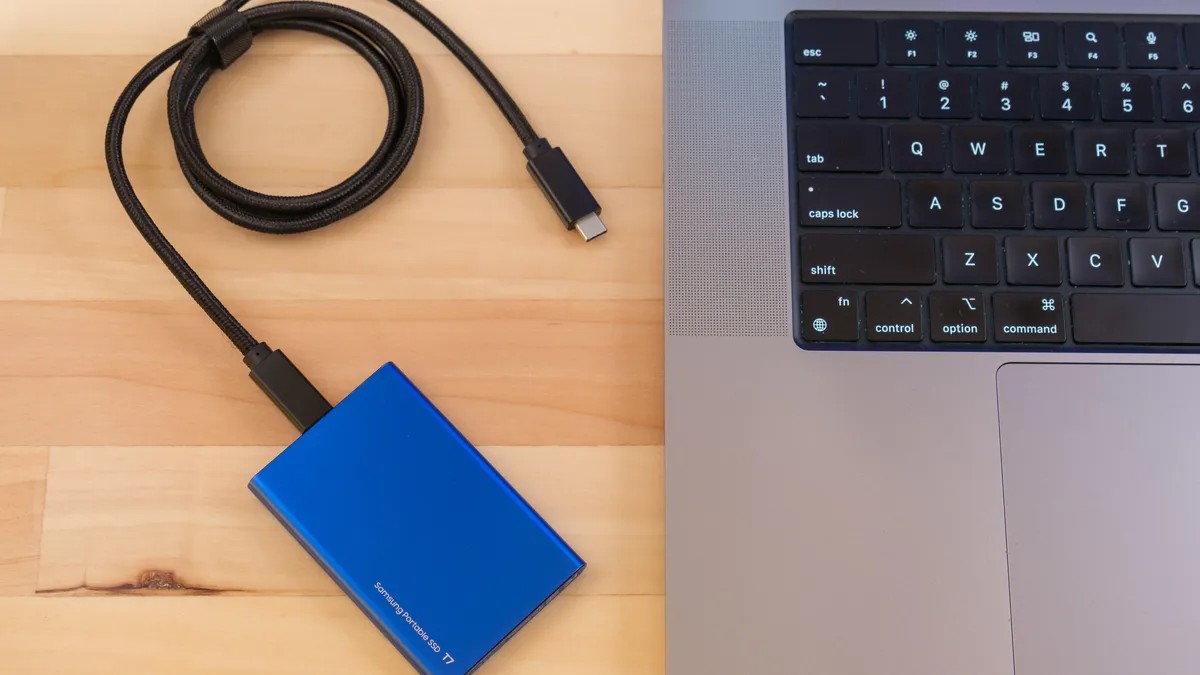
Обновление хранилища компьютера часто проходит гладко, но перенос операционной системы и данных на новый диск может быть сложнее. Хотя чистая переустановка операционной системы рекомендуется, клонирование существующего диска предлагает более быстрый и удобный вариант. Это руководство содержит четкую, пошаговую инструкцию по клонированию жесткого диска как на Windows, так и на macOS.
Зміст
Почему клонировать вместо переустановки?
Клонирование дублирует все со старого диска на новый, включая операционную систему, приложения и файлы. Это экономит значительное время по сравнению с переустановкой всего с нуля. Идеально подходит при переходе с HDD на SSD, увеличении объема хранилища или замене неисправного диска.
Подготовка: подключение дисков
Прежде чем клонировать, необходимо подключить оба диска к компьютеру: исходный (с которого вы копируете) и целевой (новый диск).
- Внутренняя замена: Если в вашем ПК есть свободный отсек для диска, установите целевой диск рядом с существующим.
- USB-корпус: Если свободного отсека нет, используйте USB-корпус для подключения целевого диска внешне. Это работает для NVMe SSD, SATA SSD и HDD.
Важен объем: Убедитесь, что на целевом диске есть как минимум столько же полезного пространства, сколько на исходном. Программное обеспечение для клонирования может сжать разделы, если это необходимо, но совместимость не гарантируется.
Клонирование в Windows: DiskGenius
Существует несколько утилит Windows для клонирования жестких дисков, но DiskGenius рекомендуется за свою простоту и эффективность.
- Скачайте и установите: Получите DiskGenius с официального сайта и запустите установщик.
- Запустите клонирование: В DiskGenius перейдите в Tools > Clone Disk. Выберите исходный диск и нажмите OK.
- Пропустите запрос о миграции системы: Если появится запрос о миграции системы, нажмите No.
- Выберите целевой диск: Выберите целевой SSD или HDD и нажмите OK.
- Начните клонирование: Нажмите Start, чтобы начать процесс клонирования.
Специально для миграции операционной системы DiskGenius также предлагает инструмент System Migration в разделе Tools. Это упрощает процесс переноса вашей операционной системы на новый диск.
Клонирование на Mac: SuperDuper!
В Mac с процессорами Apple Silicon хранилище припаяно, что делает замену дисков невозможной. Клонирование все еще возможно, но требует сторонних инструментов, таких как SuperDuper!. Time Machine от macOS также можно использовать для создания резервных копий.
- Отформатируйте целевой диск: Сначала отформатируйте целевой диск в APFS с помощью Disk Utility.
- Скачайте SuperDuper!: Установите SuperDuper! с официального сайта.
- Предоставьте полный доступ к диску: Следуйте инструкциям приложения, чтобы предоставить ему полный доступ к диску в Системных настройках.
- Выберите исходный и целевой диски: В SuperDuper! выберите исходный диск, а затем целевой диск.
- Копировать сейчас: Убедитесь, что выбрано «Backup — all files», затем нажмите Copy Now, чтобы начать процесс клонирования.
В качестве альтернативы используйте Time Machine для создания резервной копии жесткого диска вашего Mac. Этот метод идеально подходит для переноса установки macOS без клонирования всего диска.
Заключительные шаги: загрузка и замена
После клонирования загрузитесь с нового диска, чтобы проверить его работоспособность. В Windows отрегулируйте порядок загрузки в BIOS. На Mac используйте Startup Manager (удерживайте Option при загрузке). После подтверждения физически замените диски, если выполняете обновление внутреннего диска.
Важное примечание: Всегда делайте резервную копию критически важных данных перед клонированием, так как процесс может перезаписать целевой диск.
Клонирование жесткого диска — это практичный способ обновления хранилища без переустановки операционной системы. Следуя этим шагам, вы сможете обеспечить плавный и эффективный переход как для Windows, так и для Mac.