


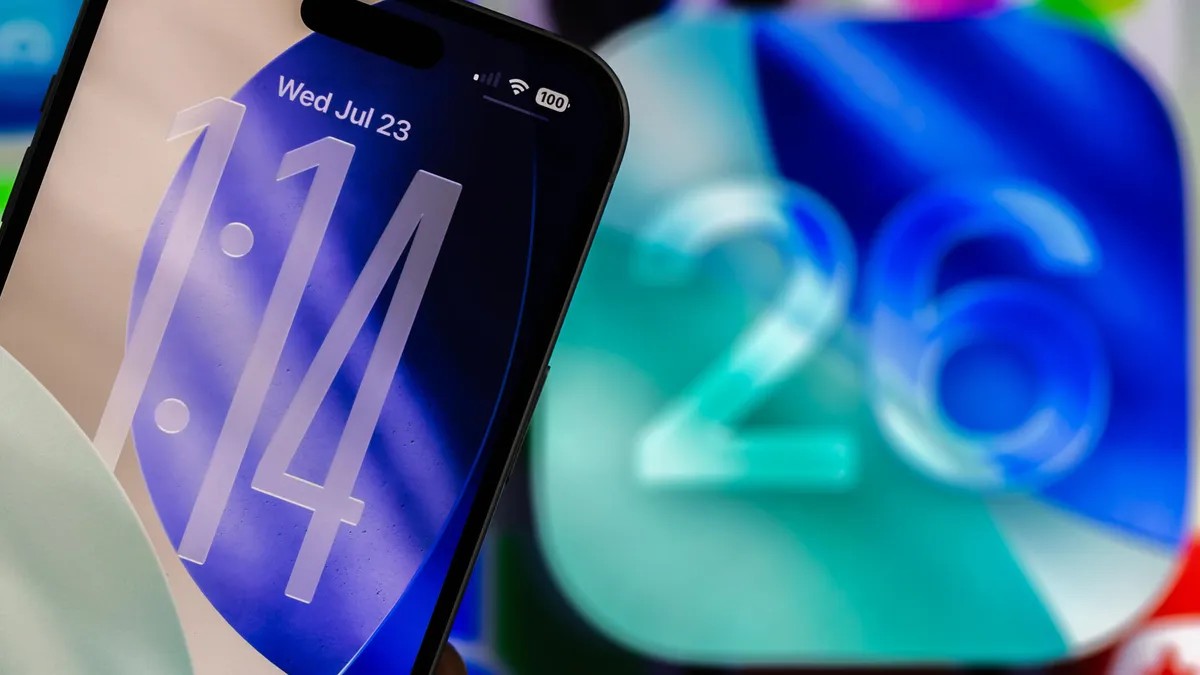
iOS 27 вже на підході. Apple щойно анонсувала її на WWDC. Очікується, що версія вийде для широкої публіки цієї осені. Але зачекайте. Не забувайте, що iOS 26 вийшла ще у вересні 2026 року. Вона вже доступна у розділі оновлень. Швидше за все, ви її поки що не використовували. Це оновлення принесло реальну кастомізацію екрана блокування, яку більшість користувачів ще не спробували.
Починаючи з iOS 18 (2024) ми могли приховувати дратівливі елементи управління. Давно час, якщо ви хоч раз випадково засліпили когось спалахом, бо телефон у кишені активував ліхтарик. Це було зручно. Але iOS 26 пішла далі. Тепер можна переміщувати віджети, збільшувати годинник та додавати 3D-ефект глибини на фотографії.
Ось що можна зробити з екраном блокування зараз.
Зміст
Величезний годинник
Це основна фішка. Ви можете збільшити годинник так, що вони займуть приблизно третину екрану.
Навіщо? Тому що бачити час без окулярів – це розкіш. Якщо покласти iPhone 16 Pro на стіл, годинник буде читатися як нічник-будильник.
- Перейдіть до Налаштування.
- Натисніть Шпалери.
- Натисніть Налаштувати на поточному екрані.
Інтерфейс підсвічується контурами елементів. Знайдіть товсту смугу в нижньому правому кутку прямокутника годинника. Тягніть її вниз. Збільшуйте розмір.
Коли годинник стане величезним, натисніть на нього, щоб переключитися між стилями Скло або Плоский. Можна також налаштувати колір та товщину штрихів. Є нюанс. Шрифт залишається фіксованим. Ви можете змінювати розмір, але Apple поки не дала свободи у виборі друкарні. Можливо, наступного року.
“Зараз можна змінити лише шрифт годинника в лівому краю екрана.”
Переміщення док-панелі віджетів
Зазвичай, док-панель знаходиться над елементами керування камерою. Тепер це необов’язково.
Поверніться до Налаштування > Шпалери > Налаштувати. Схопіть цю панель та перетягніть її вниз.
Якщо ви збільшили годинник, система автоматично перемістить док-панель вниз. У цьому випадку перемістити її в інше місце не вдасться. Логіка макета суворо фіксована коли вільного місця мало.
Просторові сцени
Apple називає їх “Просторові сцени”. Я б назвав їх гіпнотизуючими картами глибини.
Фотографії на екрані блокування набувають об’єму 3D. Похитуйте зап’ястям, і елементи на зображенні зміщуються. Це створює дешевий, але крутий паралакс-ефект.
Як це зробити:
* Налаштування > Шпалери.
* Натисніть Налаштувати.
* Торкніться піктограми шестикутника в кутку.
Це працює лише з фотографіями. Не зі стандартними шпалерами Apple. Забудьте про колекції емодзи або погодні віджети для цього ефекту. Використовуйте свої власні знімки.
Колір в елементах управління
Невеликі деталі. Але помітна.
iOS 26 змінила рендеринг елементів керування. Вам не потрібно вмикати якісь нові перемикачі. Просто додайте кольоровий елемент керування. Система автоматично підсвітить його.
Менше контролю з Купертіно
Раніше Apple тримала нас у суворих рамках. Поступово пута стали слабшати.
Ми отримали більше свободи у виборі позиції док-панелі, розміру годинника та глибини шпалер. Чи достатньо цього? Ні. Ви все одно не зможете поставити док-панель у верхній лівий кут, якщо дуже захочете.
Але Apple продовжує відчиняти нові двері.
Чому Apple так багато уваги приділяє екрану, який ми розблокуємо та залишаємо за три секунди? Можливо, тому що саме ці три секунди визначають настрій на всю годину, що залишилася.


