Du hast die Grundlagen auf den Punkt gebracht. Sie posten seit einigen Wochen, vielleicht sogar Monaten, einigermaßen regelmäßig auf Blogger.com. Der Kommentarbereich boomt, Sie haben eine kleine, aber treue Leserschaft und die Mechanismen von HTML und Beiträgen fühlen sich nicht mehr wie eine Fremdsprache an. Aber jetzt stoßen Sie an eine Wand. Die kostenlose Stufe fühlt sich einschränkend an. Sie wünschen sich eine detaillierte Analyse. Sie möchten zusammenarbeiten. Sie möchten mit diesem Hobby tatsächlich Geld verdienen.
Gute Nachrichten. Blogger ist nicht mehr nur ein digitales Tagebuch. Es ist eine Plattform mit echtem Nutzen, wenn Sie wissen, wo Sie suchen müssen. Wir überspringen den Abschnitt „So erstellen Sie einen Beitrag“. Hier geht es um eine Vergrößerung. Wir sprechen davon, die Einnahmequelle zu aktivieren, Co-Autoren einzuladen und Ihr Wachstum präzise zu verfolgen. Betrachten Sie dies als Einführung in die erweiterten Blogger-Funktionen.
Зміст
Die Registerkarte „Einnahmen“.
Die erste Anlaufstelle ist das Menü auf der linken Seite des Dashboards. Scrollen Sie nach unten. Sie sehen Einnahmen. Dies ist Ihr Tor zur Monetarisierung.
Um es zu verwenden, müssen Sie Ihr Blog mit einem Google AdSense -Konto verknüpfen. Wenn Sie keins haben, müssen Sie einen Antrag stellen. AdSense ist keine passive Magie; Es ist ein passender Motor. Es scannt den Inhalt Ihres Beitrags, identifiziert das Thema und liefert Anzeigen, die für den Leser kontextuell relevant sind.
Die Auszahlungsstruktur ist branchenüblich. Sie verdienen Geld basierend auf Klicks oder Impressionen. Erwarten Sie keinen Gehaltsscheck im ersten Monat. Normalerweise sind es zunächst nur ein paar Cent. Aber die Mechanik ist solide.
Sobald der Link hergestellt ist, sind Sie nicht an einen generischen Werbeblock gebunden. Sie haben die Kontrolle.
- Platzierung: Sie können bestimmen, wo Anzeigen auf der Seite erscheinen. Seitenleiste? Zwischen Absätzen? Fußzeile?
- Stil: Textanzeigen ermöglichen es Ihnen, die Schriftart und die Farben an Ihr Thema anzupassen, sodass sie sich optisch einfügen und nicht hervorstechen.
- Einschränkungen: Sie können bestimmte Anzeigenkategorien blockieren. Wenn Sie einen familienfreundlichen Blog betreiben, können Sie sicherstellen, dass niemals Anzeigen für Erwachsene oder gewalttätige Inhalte erscheinen.
Nach einigen Tagen aktiver Anzeigen wird die Registerkarte Einnahmen aktualisiert. Sie sehen genau, wie viel Sie eingenommen haben. Es ist eine direkte Verbindung vom Traffic zum Umsatz.
Der Vorlagendesigner
Wenn der Inhalt der Motor ist, ist das Design der Körper. Und mit dem Template Designer von Blogger müssen Sie sich nicht mehr mit Standardlayouts zufrieden geben.
Die meisten Anfänger berühren dies nie. Sie lassen das Standardthema intakt. Das ist ein Fehler. Mit dem Designer können Sie die visuelle Architektur Ihres Blogs optimieren, ohne eine einzige CSS-Zeile schreiben zu müssen.
Sie können Ränder anpassen, Kopfzeilenbilder ändern, Seitenleistenbreiten ändern und Farbschemata austauschen. Es ist nicht so leistungsstark wie ein individuell codiertes WordPress-Theme, aber es ist einem statischen, unveränderlichen Erscheinungsbild bei weitem überlegen. Sie können dem Blog das Gefühl geben, mit einer Marke versehen zu sein. Sie können dafür sorgen, dass es sich wie Ihr anfühlt.
Warum ist das wichtig? Lesbarkeit und Aufbewahrung. Ein überladenes, nicht übereinstimmendes Design schreckt die Leser ab. Ein sauberes, einheitliches Layout sorgt dafür, dass sie auf der Seite angezeigt werden. Es geht nicht nur um Ästhetik. Es ist die Benutzererfahrung.
Und wenn Sie sich fragen, ob Sie Zeit in Design investieren sollten, bevor Sie Traffic haben, ist die Antwort differenziert. Gutes Design zieht Besucher nicht an, aber es hält sie. Wenn Sie es ernst meinen,

Optimieren der Grafik
Sie müssen nicht mit dem Standard-Look leben. Gehen Sie zur Registerkarte Vorlage und klicken Sie auf Anpassen. Dadurch werden die Steuerelemente geöffnet. Sie können die Breite der Hauptspalte anpassen. Passen Sie die Seitenleiste an. Hintergrundbilder austauschen. Verschieben Sie die Kopfzeile, Fußzeile oder Seitenleisten an andere Stellen auf der Seite. Es handelt sich um eine granulare Kontrolle.
Dann gibt es noch die Registerkarte Erweitert. Hier geraten Sie ins Unkraut. Schriftarten ändern. Passen Sie die Größen an. Wählen Sie Farben für Links, Überschriften, Beitragstexte und jedes andere Element auf der Seite. Warum sollte Ihr Blog wie eine Kopie des Blogs aller anderen aussehen? Sie können über den Tellerrand hinausgehen.
Messen Sie Ihr Publikum
Der Reiter Statistik beantwortet die Milliarden-Dollar-Frage: Wer liest das eigentlich?
Blogger übernimmt das Tracking für Sie. Keine externen Codes. Keine umständlichen Plugins. Klicken Sie einfach auf die Registerkarte. Sie sehen Seitenaufrufe für heute, gestern, den letzten Monat und seit der Gründung des Blogs. Sie können den Traffic pro Beitrag genauer analysieren. Sie können sehen, woher dieser Datenverkehr kommt.
Benötigen Sie weitere Details? Der Zusammenbruch geht tiefer. Finden Sie heraus, in welchen Ländern sich Ihre Leser befinden. Schauen Sie sich die Browser an, die sie verwenden. Sehen Sie sich die Betriebssysteme auf ihren Geräten an. Alles befindet sich direkt im Dashboard.
Integration von Google Video
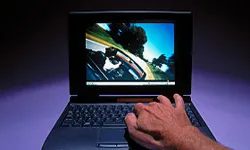
Einbetten von Videos ohne Probleme beim Hochladen
Sie müssen sich nicht mit Dateiformaten oder Hosting-Anbietern herumschlagen, nur um einen Clip in einen Beitrag einzufügen. Durch die native Integration von Blogger in das Google-Ökosystem entfällt ein Großteil des technischen Rätselratens. Wenn Sie Inhalte entwerfen, bietet die Symbolleiste eine spezielle Videoschaltfläche, die ein Auswahlmodal freischaltet.
Die Logik hier ist einfach: Nutzen Sie das, was Sie bereits haben. Sie können den YouTube-Index direkt durchsuchen und relevante Clips zum Einbetten aufrufen, ohne Ihren Editor zu verlassen. Wenn Sie bereits eigene Inhalte auf YouTube hochgeladen haben, ist das auch eine Option. Aber es gibt einen Haken, wenn Sie absolute Privatsphäre wünschen. Sie können eine Datei direkt von Ihrer Festplatte hochladen, das Video landet jedoch auf den Servern von Google Video. Es wird nicht indiziert. Es wird nicht in den Suchergebnissen angezeigt. Es ist für die Öffentlichkeit praktisch unsichtbar und dient nur dem Kontext Ihres spezifischen Blog-Beitrags.
Für mobile Benutzer verschiebt sich der Arbeitsablauf geringfügig. Sie benötigen die kostenlose Android-App, um Filmmaterial von Ihrem Telefon zu übertragen. Auch Webcams werden unterstützt, wenn Sie spontan etwas aufzeichnen möchten. Der Kompromiss? Bequemlichkeit versus Auffindbarkeit. YouTube-Links bleiben öffentlich und durchsuchbar. Lokale Uploads bleiben privat und begrenzt. Wählen Sie je nachdem, ob Sie ein Archiv erstellen oder einfach nur einen Moment teilen möchten.
Bleiben Sie mit Blogger Buzz an der Spitze
Die meisten Leute ignorieren die Dokumentation. Sie sollten aufhören. Blogger Buzz ist nicht nur ein Meta-Blog; Es ist die wichtigste Wahrheitsquelle für die Entwicklung der Plattform. Die Beiträge kommen direkt von den Ingenieuren und Produktmanagern, die im Backend arbeiten. Wenn eine Funktion eingeführt oder ein Fehler behoben wird, trifft dies zuerst diesen Blog.
Warum ein Lesezeichen setzen? Weil sich die Schnittstelle ändert. Funktionen werden veraltet. Die hier geteilten Tipps – wie die Optimierung von Beitragslayouts oder die Verwendung versteckter Tags – machen oft den Unterschied zwischen einer statischen Seite und einem dynamischen Leseerlebnis aus. Wenn Sie das Bloggen als etwas anderes als ein Hobby betrachten, bedeutet das Ignorieren dieses Feeds, dass Sie ins Hintertreffen geraten. Dies ist der schnellste Weg, mit dem Raten aufzuhören und die Tools wie vorgesehen zu nutzen.
Kollaborative Bearbeitung leicht gemacht
Der traditionelle Blog ist ein Solo-Act. Eine Stimme, ein Zeitplan, ein Blick auf die Analyse. Blogger Buzz schlägt ein anderes Modell vor: Team-Blogging. Mit dieser Funktion können mehrere Mitwirkende die Kontrolle über ein einzelnes Blog teilen.
Es geht nicht nur darum, mehrere Autoren zu haben. Es geht um den Arbeitsablauf. Sie können Rollen zuweisen. Redakteure können Entwürfe überprüfen, bevor sie live gehen. Mitwirkende können an separaten Abschnitten arbeiten, ohne sich gegenseitig auf die Füße zu treten. Die Berechtigungen sind detailliert genug, um die Organisation zu gewährleisten, aber flexibel genug, um eine echte Zusammenarbeit zu ermöglichen.
Bei Nischenseiten, die mehrere Themen abdecken, entfällt dadurch der Engpass eines einzelnen Autors. Es reduziert auch Burnout. Wenn eine Person krank ausfällt, verstummt der Blog nicht. Die Content-Pipeline bleibt voll. Der einzige Nachteil ist die Ersteinrichtung. Sie müssen Benutzer über ihre Google-Konten einladen und ihre Zugriffsebenen klar definieren. Wenn Sie die Berechtigungen durcheinander bringen, riskieren Sie versehentliche Änderungen oder nicht autorisierte Beiträge. Aber wenn Sie es richtig machen, haben Sie einen kleinen Newsroom in einer einfachen Blog-Oberfläche.
Team-Blogging ist nicht mehr nur etwas für große Publikationen. Es richtet sich an alle, die mehr zu sagen haben, als eine Person in der Woche schreiben kann.
Die Frage ist nicht, ob Sie mehrere Stimmen benötigen. Es geht darum, ob Sie bereit sind, sie zu bewältigen, ohne den Verstand zu verlieren.

Das Verwalten eines Solo-Blogs ist mühsam. Sie sind Autor, Redakteur und technischer Support. Es ist anstrengend. Das Hinzufügen eines Teams ändert die Gleichung. Du bekommst Volumen. Sie erhalten Abwechslung. Du bekommst Schreibstile, die nicht nach dir klingen. Aber wie baut man diese Maschine eigentlich?
Beginnen Sie mit einem einzigen Haupt-Google-Konto. Erstellen Sie hier den Blog. Navigieren Sie dann zu Einstellungen. Klicken Sie auf Grundlegend. Suchen Sie nach dem Abschnitt Berechtigungen. Es gibt eine Schaltfläche mit der Bezeichnung Autoren hinzufügen. Geben Sie die E-Mail-Adressen Ihrer neuen Teammitglieder ein. Sie benötigen Google-Konten. Wenn sie keines haben, werden sie durch den Einladungsprozess gezwungen, eines zu erstellen. Es ist ein Reibungspunkt, aber für das Blogger-Ökosystem nicht verhandelbar.
Sobald Sie eingeladen sind, weisen Sie Rollen zu. Hier wird die Kontrolle schwierig.
Zuweisen von Administrator- und Autorenrollen
Wenn Sie jemanden zum Administrator befördern, hat er die Schlüssel zum Königreich. Volle Kontrolle. Sie können Vorlagen optimieren. Sie können Site-Optionen ändern. Sie können sogar Sie als Autor entfernen. Das ist ein Risiko.
Behalten Sie für die meisten Mitwirkenden den Status Autor bei. Autoren können ihre eigenen Beiträge erstellen und bearbeiten. Sie können die Vorlage nicht brechen. Sie können die grundlegenden Einstellungen des Blogs nicht ändern. Dies ist der sicherere Weg für ein wachsendes Team. Sie erhalten den Inhalt ohne Chaos.
Bloggen per Telefon
Sie benötigen kein Smartphone, um unterwegs zu posten. Textfähigkeit ist ausreichend. Sie benötigen lediglich ein Gerät, das SMS sendet.
Hier ist der Mechanismus:
1. Senden Sie eine Textnachricht an BLOGGR.
2. Erhalten Sie einen Registrierungscode.
3. Verwenden Sie diesen Code, um ein neues mobiles Blog zu erstellen oder es mit einem bestehenden Blogger-Konto zu verknüpfen.
Nach der Registrierung können Sie Fotos und Texte per SMS direkt an Ihren Blog senden. Nach modernen Maßstäben ist es umständlich, funktioniert aber für grundlegende Updates. Die vollständige Befehlsliste finden Sie unter Blogger on the Go. Wenn Sie mit begrenztem Datenvolumen reisen, ist dies Ihr Sicherheitsnetz.
Google+-Integration
Der Artikel bricht bei Google+ ab. Im Kontext wird in diesem Abschnitt wahrscheinlich die Integration von Google+ in Blogger für Social Sharing und Autorenprofile behandelt. Zu dieser Zeit war dies die wichtigste soziale Ebene für die Blog-Entdeckung. Dadurch konnten Autoren ihre berufliche Identität direkt mit ihren Beiträgen verknüpfen. Die Integration war eng. Kommentare kamen durch. Profile wurden vereinheitlicht. Dadurch wirkte der Blog weniger wie eine statische Seite, sondern eher wie ein verbundener Knoten in einem Netzwerk.
Die Einrichtung ist einfach. Verknüpfen Sie Ihr Google+-Profil in den Blog-Einstellungen. Beiträge automatisch teilen. Beteiligen Sie sich an Kommentaren. Es geht um Sichtbarkeit. Wenn Sie soziale Signale nicht nutzen, haben Sie einen härteren Kampf um Aufmerksamkeit.
Die Technik ändert sich. Die Plattform verschiebt sich. Aber das Kernproblem bleibt bestehen. Wie verteilen Sie die Arbeit? Wie bleibt die Qualität erhalten, wenn sich die Stimmen vervielfachen? Die Werkzeuge sind vorhanden. Die Berechtigungen sind granular. Die mobilen Optionen sind primitiv, aber funktional. Der Rest ist Management.

Die soziale Ebene in Blogger
Google+ war nicht nur eine separate Plattform; Es war der soziale Motor hinter Blogger. Wenn Sie sich das Admin-Panel angesehen haben, war immer ein eigener Google+-Tab vorhanden, der darauf wartete, die Lücke zwischen Ihrem Schreiben und Ihrem Netzwerk zu schließen. Der Nutzen war unkompliziert. Wenn Sie Ihren Blog mit Ihrem Profil verknüpfen, können Sie ihn mit nur einem Klick an Ihre Kreise weitergeben. Ihre Leser könnten das Gleiche tun und eine Verbreitungsschleife erstellen, die kein Verlassen der Website erfordert.
Auch die Sicht veränderte sich. Du hast aufgehört, über Verlobung zu raten. Sie konnten tatsächlich sehen, wer einem Beitrag eine +1 gegeben hat. Sie haben Aktien verfolgt. Sie haben gesehen, wer Ihre Inhalte in seinen eigenen Kreisen erneut geteilt hat. Es verwandelte die passive Leserschaft in eine sichtbare Einflusskette.
Aber die Kernfunktion blieb die menschliche Verbindung. Es ging darum, in Kontakt zu bleiben. Diskussionen fanden zwar in den Kommentaren statt, aber Google+ Hangouts haben eine Live-Ebene hinzugefügt. Sie können in Echtzeit mit Lesern chatten. Es verwandelte den Blog von einer statischen Übertragung in ein wechselseitiges Gespräch.
Integration von Picasa-Webalben
Die Bilder befanden sich in Picasa-Webalben. Das war kein nachträglicher Einfall. Es war eine tiefe Integration. Jedes Mal, wenn Sie ein Foto für einen Blogger-Beitrag hochgeladen haben, erstellt das System automatisch ein spezielles Album in Ihrem Picasa-Konto. Eine manuelle Ablage war nicht erforderlich. Der Arbeitsablauf war linear: Auf Blog hochladen, in Picasa speichern.
Das Zurückziehen der Bilder verlief ebenfalls reibungslos. Sie haben direkt über den Blogger-Editor auf vorhandene Picasa-Alben zugegriffen. Keine externen Uploads. Keine defekten Links. Nur direktes Einfügen. Picasa brachte auch einen eigenen Bildeditor mit. Sie können Farben anpassen, zuschneiden und organisieren, ohne jemals das Admin-Panel verlassen zu müssen. Als Sie zum Veröffentlichen bereit waren, war das Markieren dieser Fotos und das Teilen mit Ihren Google+ Kreisen Teil derselben Aktion. Dadurch wurden der visuelle Wert und die soziale Verbreitung miteinander verbunden.
Nutzung von Blogger-Widgets
Widgets waren die modularen Teile, die die Funktionalität von Blogger erweiterten. Sie ermöglichten eine Anpassung über das Kernthema hinaus.

Anpassen der Seitenleisten Ihres Blogs
Betrachten Sie Widgets als die modularen Bausteine der Benutzeroberfläche Ihres Blogs. Dabei handelt es sich um kleine Skripte oder Applets, die direkt in das Layout eingefügt werden, um Funktionen hinzuzufügen, mit denen Standardtextbeiträge einfach nicht umgehen können. Sie müssen den Code nicht berühren, um loszulegen. Der Prozess findet vollständig auf der Registerkarte Layout Ihres Dashboards statt.
Sobald Sie dort sind, erhalten Sie über die Benutzeroberfläche ein Live-Modell der Struktur Ihres Blogs. Sie sehen verschiedene Abschnitte – normalerweise Seitenleisten, Fußzeilen oder Kopfzeilen –, in denen Sie auf „Gadget hinzufügen“ klicken können.
Google bevorzugt diese Terminologie. Für sie ist ein Widget ein Gadget. Es ist ihr proprietärer Begriff für die Suite interner Tools, die sie anbieten, und sie sind überraschend robust. Sie bleiben nicht bei statischen Textfeldern hängen. Sie können Gadgets aktivieren, die:
- Übersetzen Sie Ihre Blog-Inhalte automatisch in andere Sprachen für ein globales Publikum.
- Rufen Sie aktuelle Beiträge direkt aus Ihrem Twitter -Feed auf und zeigen Sie sie an.
- Heben Sie Ihre beliebtesten Beiträge basierend auf dem Traffic hervor, um die Leser mit Ihren besten Arbeiten zu beschäftigen.
- Generieren Sie automatische Foto-Diashows aus Ihren Archiven.
Integration von Tools von Drittanbietern
Die nativen Optionen von Google decken die Grundlagen ab, aber was ist, wenn Sie etwas Spezielleres benötigen? Die Plattform bindet Sie nicht an ihr Ökosystem.
Suchen Sie im Dialogfeld „Gadget hinzufügen“ nach der Option „Eigenes hinzufügen“. Dadurch wird ein Feld geöffnet, in das Sie die URL eines beliebigen benutzerdefinierten Widgets eingeben können, das speziell für Blogger entwickelt wurde. Auf diese Weise können Sie Skripts von Drittanbietern einbinden, die nicht in der Standardliste enthalten sind. Ob es sich um einen Nischen-Analyse-Tracker oder einen benutzerdefinierten Social-Media-Feed handelt: Wenn er für Blogger entwickelt wurde, können Sie ihn direkt über dieses URL-Feld einbinden.
Diese Flexibilität verwandelt einen Standard-Blog in einen personalisierten Hub. Sie posten nicht nur; Sie kuratieren ein Erlebnis. Die Grenze zwischen einer statischen Webseite und einer dynamischen App verschwimmt, sobald Sie mit der Kombination dieser Tools beginnen. Es geht weniger ums Schreiben als vielmehr ums Zusammenbauen. Welche Funktionen sind für Ihre Leser am wichtigsten? Das Übersetzungstool? Der Twitter-Feed? Die Diashow? Die Antwort ändert alles an der Strukturierung Ihrer Seitenleiste.