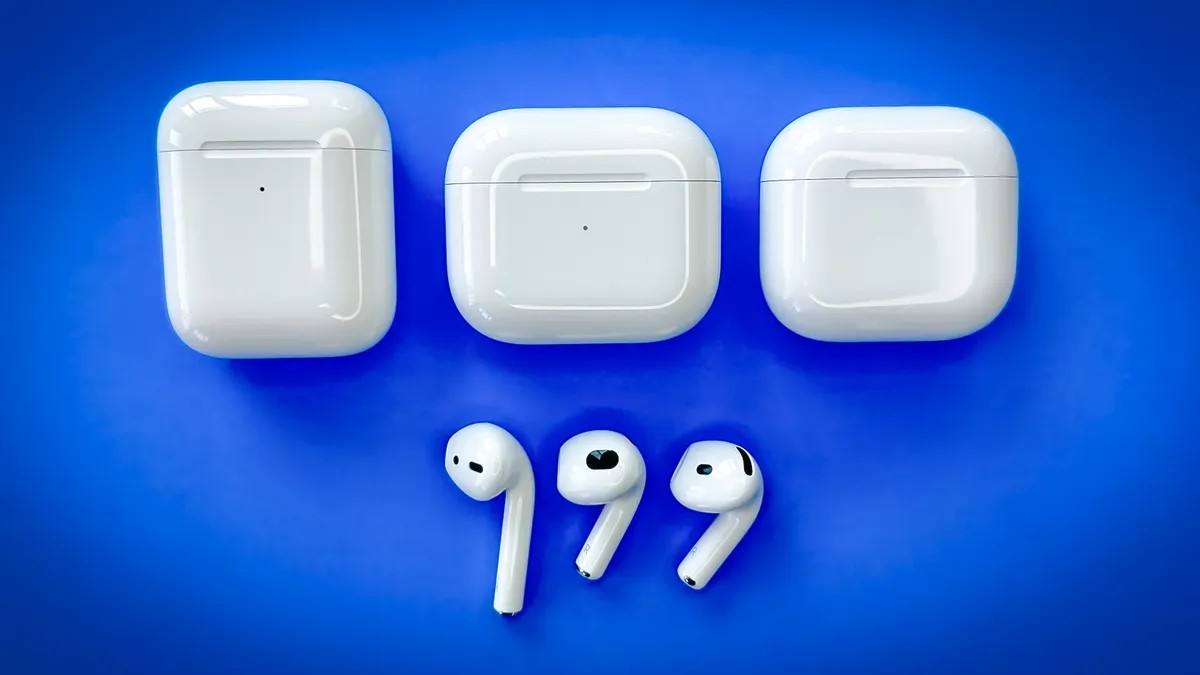
Hay una clara frustración al emprender un vuelo largo o una noche tranquila, sólo para descubrir que uno de tus AirPods se ha silenciado. Si bien puede parecer una falla de hardware, este problema rara vez es permanente. La mayoría de las veces, se debe a una simple falla del software, un error de conexión o falta de energía, en lugar de componentes rotos.
Antes de recurrir a medidas drásticas, siga este camino lógico de solución de problemas. Estos pasos están diseñados para aislar el problema, comenzando con las comprobaciones más simples y avanzando hacia un restablecimiento completo de fábrica si es necesario.
Зміст
Paso 1: Verificación de lo esencial
Antes de profundizar en las soluciones técnicas, descarte los descuidos más comunes. Estos tres factores representan la mayoría de los casos en los que “un AirPod no funciona”.
- Verificar la conectividad Bluetooth: Es fácil desactivar accidentalmente Bluetooth mientras se ajustan otras configuraciones. En tu iPhone, deslízate hacia abajo desde la esquina superior derecha para abrir el Centro de control. Asegúrese de que el icono de Bluetooth sea azul. Si es gris, tóquelo para activarlo.
- Confirma los niveles de batería: Coloca ambos AirPods en su estuche y abre la tapa cerca de tu iPhone o iPad. Una ventana emergente mostrará el estado de la batería de cada auricular y del estuche. Si un auricular muestra un porcentaje bajo, es posible que no se haya cargado correctamente la última vez que lo guardó. Déjelos cargar durante al menos 30 segundos antes de continuar.
- Actualiza tu iOS: El software desactualizado puede causar problemas de compatibilidad con los accesorios. Vaya a Configuración > General > Actualización de software para asegurarse de que su dispositivo esté ejecutando la última versión.
Paso 2: Aislar el auricular defectuoso
Si lo básico no resuelve el problema, realice una prueba específica para confirmar qué AirPod no funciona correctamente y restablecer su estado de conexión individual.
- Coloca ambos AirPods en su estuche y cierra la tapa. Espere 30 segundos.
- Abra la tapa cerca de su iPhone o iPad y espere a que aparezca el mensaje de conexión en la pantalla.
- Saque solo el AirPod que no funciona del estuche y colóquelo en su oído. Deja el otro AirPod dentro del estuche con la tapa cerrada.
- Reproducir audio. Si el sonido funciona, es probable que el hardware esté bien y el problema fue un error de sincronización entre los dos auriculares.
- Si funciona, vuelva a colocar ambos AirPods en el estuche, repita los pasos 1 y 2 y luego coloque ambos en sus oídos para verificar la funcionalidad estéreo completa.
Paso 3: realizar un restablecimiento de fábrica
Si el aislamiento no soluciona el problema, un reinicio completo suele ser la solución más eficaz. Este proceso borra los datos de conexión almacenados en caché y obliga a los AirPods a establecer un nuevo vínculo con su dispositivo.
Para modelos de AirPods estándar (1.ª, 2.ª, 3.ª generación, Pro):
- Asegúrese de que ambos AirPods estén en el estuche de carga con la tapa cerrada.
- Espere 30 segundos y luego abra la tapa.
- En tu iPhone o iPad, ve a Configuración > Bluetooth.
- Encuentra tus AirPods en la lista de dispositivos y toca el ícono “i” (información) junto a ellos.
- Seleccione Olvidar este dispositivo y confirme.
- Con la tapa abierta, presione y mantenga presionado el botón de configuración en la parte posterior del estuche durante aproximadamente 15 segundos.
- Suelte el botón cuando la luz de estado parpadee ámbar y luego blanca. El destello blanco indica que los AirPods están en modo de emparejamiento.
- Sostenga el estuche cerca de su iPhone y siga las instrucciones de configuración que aparecen en pantalla.
Para AirPods 4 (modelo estándar):
Dado que el estuche de los AirPods 4 carece de botón físico, el proceso de reinicio es diferente:
- Olvídese del dispositivo a través de la configuración de Bluetooth como se describe arriba.
- Abra la tapa de la caja.
- Toque dos veces el frente del estuche mientras la luz de estado esté encendida.
- Vuelva a tocar dos veces cuando la luz parpadee en blanco.
- Toque dos veces por tercera vez cuando la luz parpadee más rápido.
- Cuando la luz se vuelve ámbar, los AirPods están listos para volver a conectarse. Sostenga el estuche cerca de su iPhone para completar el emparejamiento.
Paso 4: Verifique si hay obstrucciones físicas
Si un reinicio no logra restaurar la funcionalidad, el problema puede ser físico en lugar de digital. El cerumen, el polvo o la suciedad pueden obstruir la malla del altavoz o los puertos del micrófono, silenciando el audio o impidiendo que el AirPod se registre como “en uso”.
Inspeccione la malla del altavoz y los contactos de carga del AirPod problemático. Utilice un cepillo seco de cerdas suaves o un hisopo de algodón limpio y seco para eliminar suavemente cualquier residuo visible. No utilice líquidos ni objetos punzantes, ya que esto puede dañar los componentes delicados.
Nota: El mantenimiento constante es clave. Limpiar periódicamente los AirPods y el estuche evita la acumulación que, con el tiempo, provoca problemas de conectividad y audio.
Conclusión
En la mayoría de los casos, un AirPod silencioso es un problema temporal que se resuelve mediante un simple restablecimiento de la conexión o una actualización del firmware. Al verificar sistemáticamente la energía, el software y la limpieza física, puede restaurar la funcionalidad completa sin necesidad de reparación profesional. Si el problema persiste después de un restablecimiento de fábrica y una limpieza exhaustiva, puede indicar un defecto de hardware que requiere soporte de Apple.