Acheter un bureau pré-assemblé est facile. Cela fonctionne dès la sortie de la boîte. Cependant, il y a quelque chose de spécial à acheter des composants individuels (carte mère, boîtier, processeur) et à les assembler soi-même. Pourquoi faisons-nous cela ?
- Obtenez la machine adaptée à votre flux de travail.
- Facile à mettre à niveau car il crée une base.
- Vous pourriez économiser de l’argent.
- Apprenez comment fonctionnent réellement les ordinateurs.
Si vous n’avez jamais ouvert le boîtier d’un ordinateur auparavant, considérez ceci comme un cours intensif sur le matériel. Ce guide vous guidera dans la sélection des composants, l’approvisionnement et l’assemblage final du matériel. résultat? Un ordinateur qui fait exactement ce dont vous avez besoin.
La première décision n’a rien à voir avec une marque spécifique. C’est une question de but. A quoi sert cette boîte ?
Des unités bon marché pour les enfants ? Vous souhaitez installer un media center silencieux dans votre salon ? Un équipement de jeu avec lumière RVB ? Ou un outil puissant pour le montage vidéo ? La réponse détermine la sélection de chaque composant suivant. Si vous ne comprenez pas vos objectifs, vous finirez par gaspiller de l’argent pour des choses dont vous n’avez pas besoin.
Disons que vous construisez une station de travail de montage vidéo. Cela nécessite de la force brute. En particulier :
- Processeur Quad-core (Intel ou AMD).
- Au moins 8 Go de RAM rapide.
- Capacité de stockage de 2 To ou plus.
- Connexions modernes : ports USB 3.0 et FireWire.
Ces exigences filtrent immédiatement la recherche de carte mère. Nécessite une carte mère prenant en charge les puces quad-core. Suffisamment de ports SATA sont nécessaires pour gérer plusieurs disques durs. Les E/S nécessaires doivent être présentes.
Ce qui suit est un cas. Ces disques nécessitent de l’espace physique. Un flux d’air est nécessaire pour empêcher l’étranglement thermique lors des longs rendus.
Connaître l’objectif final peut simplifier le processus d’achat. Transformez une énorme liste de spécifications en une liste de courses ciblée.
Зміст
Sélection de la carte mère
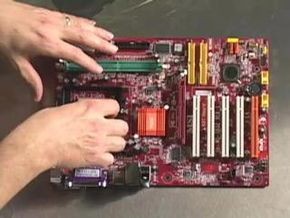
Une fois le cas d’utilisation défini, la carte mère devient le point d’ancrage. C’est plus qu’un simple PCB. C’est l’écosystème qui relie toutes les autres parties.
Dans l’exemple du montage vidéo, la carte mère doit répondre à certains critères. Nécessite un type d’interface CPU prenant en charge le processeur sélectionné. Des emplacements RAM suffisants sont requis pour une expansion future. Les ports de connexion répertoriés ci-dessus sont requis.
Ignorez les absurdités marketing. Voir spécifications. Y a-t-il 4 ports SATA ? Y a-t-il un connecteur FireWire ? L’USB 3.0 est-il intégré au panneau d’E/S arrière ?
Ces détails sont importants. En raison du manque de ports, vous devrez acheter des cartes supplémentaires ultérieurement. Un VRM faible signifie que le processeur est limité sous charge. La carte mère est le composant le plus durable de la structure. Le GPU ou le CPU peuvent être mis à niveau dans un délai de 3 ans. Vous ne remplacerez probablement pas la carte mère à moins de changer de plate-forme.
Ils ont été choisis en fonction de leur stabilité et de leur compatibilité, et non de leur esthétique. L’éclairage RVB ne rend pas la vidéo plus rapidement.
Spécifiez la catégorie de carte mère appropriée pour votre configuration.
Choisir une carte mère, c’est comme se trouver dans l’allée d’un supermarché, il y a tellement d’options. C’est l’étape la plus importante et probablement la plus amusante de la construction d’un ordinateur. Vous achetez plus qu’un simple circuit imprimé. La plateforme que vous choisissez détermine la vitesse, l’évolutivité et la longévité.
Le marché regorge d’options. Pour le comprendre, nous devons le classer par budget et par objectif. Cela n’a rien à voir avec du snobisme. Il s’agit d’adapter le matériel à la réalité.
Description de la fourchette de prix
Les cartes mères bon marché coûtent généralement environ 50 $. Celles-ci ne s’appliquent pas aux appareils de jeu. Ceux-ci sont conçus pour les processeurs plus anciens et les tâches de base. Si vous avez besoin d’une machine pour naviguer sur le Web, éditer des documents ou un kiosque, cette machine est faite pour vous. Le compromis est l’âge. Les composants que vous avez achetés ne sont plus haut de gamme. Mais pour une construction bon marché ? ils travaillent.
Les cartes mères de milieu de gamme coûtent entre 50 $ et 100 $. C’est le meilleur choix pour de nombreux utilisateurs. Meilleure qualité et fonctionnalité. Les combinaisons de carte mère et de processeur se situent généralement dans cette plage. C’est une sage décision. La combinaison de ces éléments permet d’économiser des coûts et garantit la compatibilité. C’est une excellente option pour un ordinateur de bureau à domicile ou un centre multimédia économique.
Les cartes mères haut de gamme coûtent entre 100 et 200 $. Ceux-ci sont destinés aux utilisateurs avancés. Les joueurs. Éditeur vidéo. Toute personne ayant besoin des dernières puces CPU pour fonctionner à vitesse maximale. Ces cartes gèrent facilement la chaleur, les données et la vitesse. Si vous construisez un poste de travail, c’est là que vous dépensez votre argent.
Une carte mère Extreme coûte plus de 200 $. Pourquoi payer plus ? fonctionnalités spéciales. Plusieurs interfaces CPU. Emplacement mémoire supplémentaire. Solution de refroidissement avancée. Ceux-ci sont destinés aux amateurs qui souhaitent overclocker, utiliser deux GPU ou créer un système extensible à l’infini. Vous payez pour la flexibilité et la marge de performance brute.
Décisions importantes avant d’acheter
Une fois que vous avez choisi votre niveau, vous devrez affiner votre modèle spécifique. Voici les questions qui filtreront 90% des choix.
Intel ou AMD ?
Ce choix coupe le marché de moitié. Ce n’est pas seulement une question de préférence de marque. Il s’agit d’un verrou matériel. Les puces AMD ont tendance à être moins chères en raison de leurs performances. Intel a des partisans fidèles et continue de dominer l’industrie dans certaines applications de niche. Décidez maintenant. On ne peut pas les changer sans changer la carte mère et éventuellement la mémoire RAM.
De quel facteur de forme avez-vous besoin ?
La taille compte. Si vous construisez un ordinateur compact, vous avez besoin d’une carte mère plus petite. Micro ATX est une taille populaire. Il convient aux petits cas, mais offre néanmoins une évolutivité suffisante. L’ATX est standard. Ils sont plus grands, s’insèrent dans des boîtiers standards et disposent généralement de plus d’emplacements. La prochaine étape est le mini-ITX. Nano-ITX est également inclus. Ceux-ci conviennent aux petites constructions. La taille de la carte mère détermine la taille du châssis. Choisissez le cas, puis le tableau. Ou vice versa. Assurez-vous qu’il s’ajuste correctement.
Combien de ports USB y a-t-il ?
Comptez-les. Avez-vous une souris, un clavier, une imprimante, un lecteur externe et peut-être une webcam ? vérifiez la carte si vous avez besoin de plusieurs ports. Les ports arrière sont standard. L’en-tête du panneau avant doit être connecté au boîtier. Si vous envisagez de connecter un grand nombre de périphériques, assurez-vous que votre carte mère dispose de suffisamment de contrôleurs USB natifs. Vous pourrez ajouter d’autres cartes ultérieurement, mais si votre carte mère en possède déjà, il n’est pas nécessaire de les ajouter.
Ai-je besoin de fils sous tension ?
FireWire est un héritage. Si vous possédez un ancien équipement audio ou vidéo, c’est bien de l’avoir. La plupart des cartes mères modernes le contournent. Mais cherchez-le si vous en avez besoin. Ou achetez une carte PCIe. C’est très bon marché. Donc, à moins que vous n’utilisiez certains périphériques plus anciens, vous pouvez probablement l’ignorer.
Graphiques intégrés ou GPU dédié ?
C’est une grosse affaire. Est-ce que tu installes la carte graphique sur la carte mère ou sur une carte séparée ? Si vous construisez la machine la moins chère, recherchez la vidéo intégrée. Vérifiez s’il y a un connecteur DVI ou VGA à l’arrière. Cela signifie que le processeur ou la carte mère possède une carte graphique intégrée. Économisez sur les coûts GPU. Cependant, si vous souhaitez jouer à des jeux ou éditer des vidéos, vous avez besoin d’une carte graphique PCI Express. Assurez-vous que votre carte mère dispose d’un emplacement PCIe x16. Et vérifiez le port. HDMI ? Port d’affichage ? Si votre téléviseur nécessite HDMI, assurez-vous que votre GPU (ou carte graphique intégrée) dispose de HDMI. Vous avez également besoin d’un emplacement pour un tuner TV. Tout d’abord, concevez la sortie vidéo.
Configuration du socket et des broches du processeur ?
Ce n’est pas négociable. Le processeur doit s’insérer dans le socket. Si vous achetez le dernier AMD Ryzen ou Intel Core, vous aurez besoin d’une carte mère avec une interface compatible. LGA1700. AM5. AM4. Vérifiez les spécifications. Une inadéquation signifie un presse-papier. Si vous souhaitez utiliser des processeurs modernes, votre carte mère doit les prendre en charge. Vous devrez peut-être mettre à jour votre BIOS. Consultez la page d’assistance du fabricant de votre carte mère.
Extension et RAM ?
Avez-vous besoin de deux cartes graphiques ? NVIDIA SLI et AMD CrossFire sont pratiquement morts, mais le concept de plusieurs GPU perdure dans l’informatique. Besoin d’une configuration RAM particulièrement rapide ? Certaines cartes mères prennent en charge la mémoire à quatre canaux. D’autres sont à double canal. Si vous êtes un créateur de contenu, vérifiez votre RAM
Compatibilité des composants de base
La carte mère n’est que la base. Vous devez sélectionner les autres parties pour que cela fonctionne réellement. Le processeur doit correspondre à la marque et au connecteur de la carte mère. Sinon, rien ne fonctionnera. La vitesse d’horloge doit également être prise en compte. C’est le nombre d’instructions que le processeur peut traiter en une seconde. Pour certaines tâches, une puce monocœur ultra-rapide peut en fait être meilleure qu’une puce multicœur plus lente. Cela dépend de l’utilisation que vous faites de la machine.
Le prochain obstacle est la mémoire. Il nécessite la configuration correcte des broches pour s’adapter à la carte. Certaines cartes mères utilisent des paramètres de mémoire spéciaux pour améliorer les performances. Vous devez vous assurer que votre clé répond à ces exigences. Certaines cartes mères nécessitent une paire de RAM. D’autres vous obligent à attacher trois bâtons à la fois. Découvrez ce dont vous avez besoin de votre carte mère avant d’acheter.
La source d’alimentation est également un élément important. Si cela n’est pas inclus dans votre cas, c’est à vos propres risques. Vérifiez le connecteur. Ils doivent s’aligner avec la carte mère. Les versions à faible consommation pourraient se contenter de 300 watts. Cependant, si vous construisez une machine de jeu avec plusieurs cartes graphiques ou une machine avec beaucoup de stockage, vous aurez besoin de plus de puissance. Il existe des calculateurs en ligne qui peuvent vous aider à estimer vos besoins électriques en fonction de votre liste de pièces. Une bonne règle de base consiste à ajouter 10 % à ce nombre. Cela maintient la stabilité du système et laisse de la place pour de futures mises à jour.
Sélection du stockage et de la vidéo
Si votre carte mère n’a pas de carte graphique intégrée, vous aurez besoin d’une carte graphique. La vidéo intégrée convient aux tâches de base, mais des cartes séparées peuvent supporter des charges lourdes.
Les lecteurs optiques sont désormais une option pour de nombreuses personnes. Si vous construisez un ordinateur économique, achetez le lecteur de CD-ROM le moins cher que vous puissiez trouver. Si vous devez graver des disques Blu-ray et DVD, assurez-vous que votre lecteur prend en charge ces formats.
Le stockage est l’endroit où les données sont stockées. Vérifiez ce que votre carte mère prend en charge. SATA 3,0 Go/s est standard. SATA 6 Go/s est plus rapide. Si votre conseil d’administration peut gérer des normes plus rapides, l’investissement en vaut la peine. La plupart des anciens disques fonctionnent toujours à 3,0 Go/s. Les disques SSD (Solid State Drives) sont également une option. Ils sont plus rapides. Ils sont plus silencieux. Cela prend moins de place. Cependant, leur prix par gigaoctet est plus élevé et leur capacité est généralement inférieure à celle des disques durs traditionnels. Vous pouvez également utiliser les deux en même temps.
Sélection du système d’exploitation
Un logiciel est requis pour utiliser le matériel. Microsoft Windows est standard. Assurez-vous que la version que vous achetez possède les fonctionnalités dont vous avez réellement besoin. Linux est une autre façon. Il existe des centaines de variantes en ligne. Certains sont gratuits. Si vous voulez vraiment résoudre le problème, essayez de créer un hackintosh. Il s’agit d’un ordinateur non Apple exécutant macOS. C’est notoirement difficile. C’est souvent instable. Apple ne vous assiste pas en cas de problème.
Où acheter des pièces
Une fois que vous avez tout sélectionné, vous devez effectuer un achat. Il existe trois options principales.
Tout d’abord, la vente par correspondance sur Internet. De nombreux magasins vendent des pièces en ligne. Comparez les prix de plusieurs sites Web. Ne manquez pas les offres eBay.
Deuxièmement, les grandes chaînes nationales. Des magasins tels que Tiger Direct, Fry’s et Best Buy se trouvent dans de nombreuses villes. Ils disposent généralement de personnel disponible pour répondre aux questions techniques.
Troisièmement, les revendeurs de pièces locaux. Toutes les grandes villes disposent de petits magasins vendant du matériel informatique. Consultez les pages jaunes ou effectuez une recherche en ligne. Ces magasins disposent généralement d’un personnel compétent. Si votre machine ne démarre pas après l’installation, ils pourraient même vous aider à réparer la machine.
Maintenant que vous avez vos pièces, il est temps de construire. Vient maintenant la partie amusante.
L’électricité statique est le tueur silencieux des versions de PC
La plupart des composants manipulés lors de l’installation sont très sensibles aux décharges statiques. Si vous vous promenez avec de l’électricité statique et touchez le processeur, vous pouvez brûler la puce. Vous devez acheter un remplacement.
La solution est fondée. Utilisez un bracelet et fixez-le à un objet mis à la terre, tel qu’un tuyau en cuivre ou la vis centrale d’une plaque de sortie métallique. Cela garantit une charge uniforme et évite les chocs électriques.
Installer le processeur et le refroidisseur
Déballez la carte mère et le microprocesseur. Il y a un angle marqué sur la puce, qui doit correspondre à l’angle marqué de la prise. Connectez-les et déposez les puces dessus. N’utilisez pas la force. Il devrait se mettre en place naturellement. Fixez avec un tirant.
Ensuite, installez le radiateur. Consultez le manuel d’utilisation à l’intérieur du processeur pour des instructions détaillées. Cela nécessite généralement une pâte ou un tampon thermique. Placez le radiateur, fixez la bride et verrouillez le bec. Connectez le câble d’alimentation du ventilateur au connecteur de la carte mère.
Installez le module RAM
Localisez l’emplacement sur la carte mère étiqueté « un ». Appuyez fermement sur le module RAM. Cela demande souvent plus de force que prévu. Les bras de montage des deux côtés s’enclenchent et verrouillent le module.
Vous êtes maintenant prêt à installer la carte mère dans le boîtier.
Assemblage de la coque
Installez la carte mère et l’alimentation
Assembler une valise, c’est bien plus que simplement mettre des pièces dans une boîte. C’est un problème de coordination et d’isolement. Tout d’abord, il y a le blindage E/S, une plaque métallique qui recouvre les ports à l’arrière. La plupart des cartes mères en sont équipées. Si vous ne l’avez pas, vous devrez peut-être l’acheter séparément ou fouiller dans un ancien emballage. Faites-le glisser dans l’encoche rectangulaire située au dos du boîtier. Appuyez fermement et il devrait s’enclencher. Il n’y a pas de lacunes. S’il vacille, appuyez plus fort ou vérifiez s’il y a des débris.
Vient ensuite la carte mère. Aucun contact avec le boîtier métallique. Un contact direct peut provoquer un court-circuit. catastrophe. Vous pouvez utiliser des entretoises pour le maintenir à flot. Ce sont de petites entretoises en laiton ou en nylon qui font office de vis mais ne s’enfilent pas dans le boîtier. Cela crée l’espace nécessaire (environ 1/4 de pouce ou 6,4 mm) entre le circuit imprimé et le plancher du châssis.
C’est la partie la plus difficile. Tous les trous ne sont pas alignés. Même au sein d’un même facteur de forme, les configurations de cartes mères peuvent varier considérablement. Vous devez d’abord monter à sec le circuit imprimé. Placez-le dans le boîtier et vérifiez quels trous de vis correspondent aux endroits pré-percés. Marquez-les mentalement. Mieux encore, utilisez du papier. Ensuite, retirez la planche. Installez les entretoises uniquement avec les trous alignés.
La fixation des attaches garantit la bonne installation de la planche. Alignez l’arrière avec le blindage E/S. Assurez-vous que les entretoises se trouvent directement sous le trou de vis. Prenez les vis fournies avec le boîtier. Ils sont généralement en laiton et sont autotaraudeurs. Enfoncez-les jusqu’à ce qu’ils soient bien ajustés.
Arrêt. Ne serrez pas trop. Vous ne construisez pas de ponts. Les filetages des points de montage de la carte mère sont en métal mou. Retirez-les et vous vous retrouvez avec une planche cassée. Si une vis tombe dans le boîtier, ne la laissez pas simplement. Ensuite, il est retourné et glissé sous la carte graphique ou l’alimentation. Pêchez-le. Utilisez des aimants si nécessaire.
Une fois le circuit imprimé fixé, vous pouvez travailler avec le bloc d’alimentation (PSU). S’il n’est pas déjà installé, faites-le glisser dans les entretoises. Il est généralement situé en bas ou en haut à l’arrière du boîtier. Un côté du ventilateur est orienté vers l’extérieur, soit vers la sortie du flux d’air, soit vers l’aération du sol, selon l’orientation du boîtier. Le côté câble est à l’intérieur, vers la carte mère. Fixez avec 4 vis. Serrez uniformément. Une alimentation électrique instable vacille et entraîne une usure plus rapide du ventilateur.
Maintenant c’est le câble. Connectez d’abord le connecteur d’alimentation principal. Celui-ci est grand, 24 broches. Placez-le sur le côté droit de la carte mère. Il a une clé, vous ne pouvez donc y accéder que d’une seule manière. Si vous utilisez trop de force, la goupille se brisera. Il existe également un petit connecteur d’alimentation du processeur dans le coin supérieur gauche de la carte mère, généralement à 4 ou 8 broches. Cette alimentation alimente le processeur. C’est important. Si cela n’est pas fait, le système ne démarrera pas.
Il reste encore des fils encombrants. Peut-être une douzaine. Cordon d’alimentation SATA. En-têtes de ventilateur. Connecteurs du panneau avant pour USB et audio. Ne pas paniquer. Le manuel que vous avez ignoré plus tôt est vraiment utile ici. Voir l’étiquette du connecteur. Celles-ci correspondent aux sérigraphies de la carte mère. Les connecteurs USB 3.0 sont généralement bleus. L’audio sur le panneau avant est généralement vert ou rose. Si vous branchez
Catégorisez votre espace de stockage. Il dispose d’un support amovible avec quatre patins en caoutchouc. Alignez-le avec le trou du disque dur. Utilisez quatre vis conçues pour se fixer directement à ces œillets. Une fois le lecteur fixé au rack, faites glisser l’ensemble dans l’emplacement du boîtier.
Allumez le courant. Débranchez un connecteur de la source d’alimentation. Combinez au besoin. Sinon, vous vous accrochez au mauvais.
Vient ensuite le câble de données. Recherchez les rayures rouges. Cela marque la broche 1. Localisez le connecteur IDE sur la carte mère étiqueté « 1 ». Placez-y le câble. Branchez l’autre extrémité à l’arrière du lecteur. c’est ça. Prêt à conduire.
Vient ensuite le lecteur optique. Commençons par régler les cavaliers. Ne sautez pas ça. S’adapte à l’avant du boîtier. Vous devrez peut-être supprimer un panneau pour libérer de l’espace. Faites glisser et serrez. Assurez-vous qu’il est aligné avec le panneau avant.
L’alimentation est obtenue à partir d’une source d’alimentation telle qu’un disque dur. Utilisez les connecteurs disponibles. Pour les données, utilisez le câble fourni avec le lecteur optique. Alignez la bande rouge avec la broche 1. Connectez une extrémité à la carte mère et l’autre extrémité au lecteur.
N’oubliez pas le son. Il y a un emplacement spécifique sur la carte mère et un port correspondant dans l’emplacement. Branchez-le. C’est généralement évident.
Si vous souhaitez ajouter une carte graphique, ajoutez-la maintenant. La plupart des cartes mères n’ont qu’un seul emplacement. C’est très facile à trouver. L’emplacement est indiqué dans les instructions. Disposez les cartes. Si votre carte nécessite une alimentation supplémentaire, connectez également ce câble à une source d’alimentation.
Vérifiez le ventilateur. Si vous avez des éléments supplémentaires dans votre boîtier, assurez-vous qu’ils sont sous tension.
L’affaire a été résolue. Connectez le moniteur, le clavier, la souris et les haut-parleurs. La construction est terminée.
Allumez ensuite l’interrupteur.
C’est maintenant. J’ai passé des heures à le nettoyer, à organiser les câbles et à serrer les vis. Allez-y et allumez-le.
Tout d’abord, vérifiez l’arrière du bloc d’alimentation. Le réglage du commutateur de tension est-il correct ? Si votre région a une tension de 220 V, ne la laissez pas à 110 V. Certaines unités gèrent cela automatiquement. Certains ont même un curseur littéral. Si vous faites une erreur, le fusible peut sauter. Ou pire. Si c’est correct, appuyez sur le bouton d’alimentation situé à l’arrière de l’appareil.
Ensuite, appuyez sur le bouton situé à l’avant du boîtier.
Idéalement, quatre événements différents se succèdent.
· Le ventilateur du boîtier tourne.
– Le disque dur commence à fonctionner.
・La LED s’allume.
– Le signal apparaît sur l’écran.
Le succès est obtenu si les quatre sont réunis. Un ordinateur fonctionnel est prêt.
Obtenez le manuel de la carte mère. Entrez dans le BIOS. Vérifiez la date et l’heure. C’est généralement tout. Le système détecte automatiquement vos lecteurs. Les paramètres par défaut conviennent dans la plupart des cas au premier démarrage.
Si la machine refuse de démarrer
Mais que se passe-t-il si rien ne se passe ?
Il s’agit d’un type particulier de désespoir. J’ai investi de l’argent. investi du temps. Appuyez sur le bouton. silence. Il n’y a pas de fans. Il n’y a pas de lumière. Juste un écran sombre et une pièce calme.
Ne pas paniquer. Le problème est physique. C’est la connexion, un réglage ou une mauvaise pièce. C’est rarement magique.
Vérifiez d’abord les bases suivantes :
- Alimentation : Les deux extrémités du câble sont-elles correctement connectées ? Essayez une autre prise.
- Alimentation de la carte mère : Le connecteur à 24 broches est-il bien inséré ? Voir le manuel d’utilisation.
- Commutateur du panneau avant : Le bouton d’alimentation est-il connecté à la bonne broche ? Si vous l’attachez aux mauvais en-têtes, le bouton ne fera rien. Vérifiez le graphique.
- Alimentation du disque : Le câble d’alimentation SATA est-il correctement connecté ?
- Sortie vidéo : Réinstallez la carte graphique. Si votre carte mère dispose d’une carte graphique intégrée, supprimez-la. Vous pouvez commencer sans. Vérifiez si l’écran s’allume.
Si le silence persiste, le problème se réduit généralement à trois possibilités :
- L’alimentation électrique est coupée.
- L’interrupteur d’alimentation du châssis est endommagé.
- La carte mère ou le processeur est défectueux.
Tests d’isolement
Le seul moyen sûr est d’échanger les pièces. Il s’agit d’une norme de diagnostic.
Utilisez une alimentation électrique en bon état. Empruntez une carte mère à un ami. Insérez et retirez les pièces du boîtier. Jouez des combinaisons jusqu’à ce que quelque chose clique. Si la machine s’allume avec un autre bloc d’alimentation, vous savez que le périphérique d’origine est indésirable.
Lorsque vous avez épuisé votre propre matériel, où allez-vous ?
Rapportez les pièces à votre revendeur. Si vous allez dans un grand magasin, vous êtes seul. Un magasin local peut vous aider. Les mauvaises cartes mères sont rares, mais elles arrivent. Les vendeurs réputés les échangeront généralement sans problème.
Vous pouvez également trouver un constructeur expérimenté. Il existe des causes rationnelles d’échec. Un mauvais joint de soudure. Une épingle pliée. Un condensateur défectueux. La réponse est là. Il vous suffit de le trouver.
Construire votre propre machine change la façon dont vous interagissez avec la technologie. Vous connaissez chaque composant. Vous savez comment mettre à niveau. Économisez de l’argent. Et honnêtement ? C’est amusant.
Alors la prochaine fois que vous aurez besoin d’un ordinateur, pensez à votre configuration. C’est plus difficile que d’acheter une boîte. Mais c’est le vôtre.