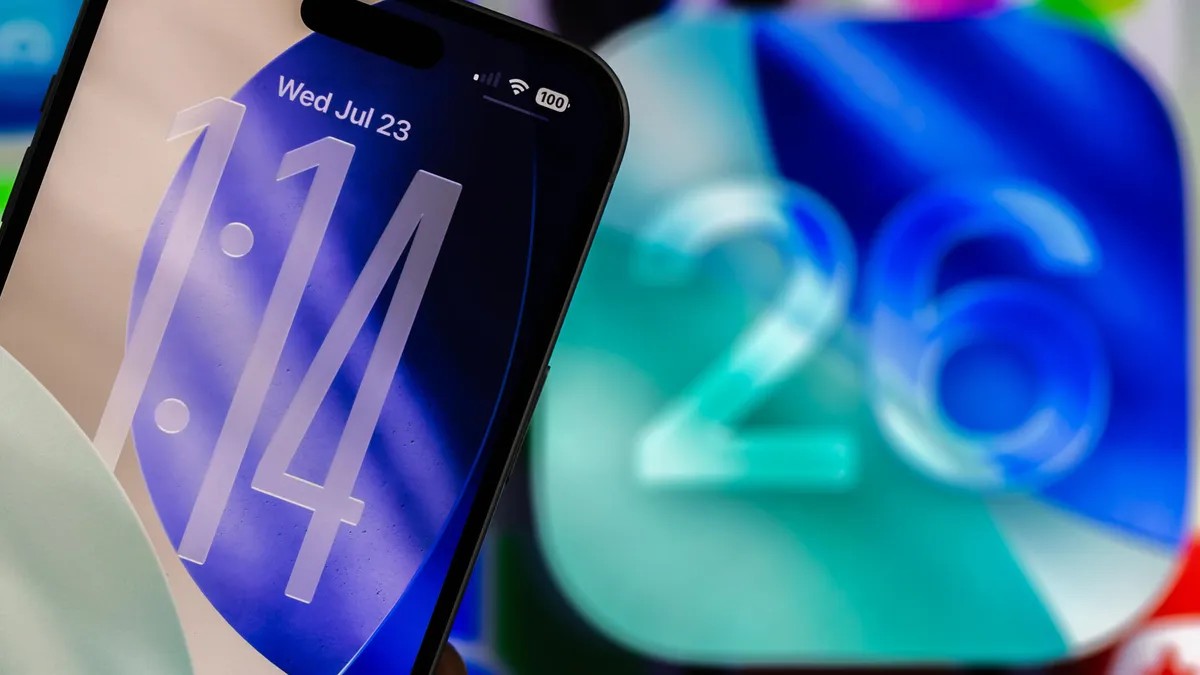
Avec la sortie de iOS 26.1 en novembre, Apple a introduit bien plus que de simples correctifs de sécurité en arrière-plan ; il apportait un niveau de contrôle important sur l’interface visuelle de l’iPhone. Plus précisément, la mise à jour permet aux utilisateurs d’ajuster les éléments de conception “Liquid Glass” qui sont devenus un élément essentiel du nouveau système d’exploitation.
Cette mise à jour est particulièrement importante pour les utilisateurs qui ont des difficultés avec la lisibilité. Suite au lancement d’iOS 26, de nombreux utilisateurs ont signalé via des plateformes comme Reddit que certains éléments de l’interface étaient difficiles à lire en raison de leur transparence. Les nouveaux paramètres de la version 26.1 apportent une solution directe à ces problèmes d’utilisabilité.
Comprendre le verre liquide
“Liquid Glass” a été introduit en septembre aux côtés d’iOS 26, marquant la refonte visuelle la plus importante de l’interface iPhone depuis la sortie d’iOS 7 en 2013.
Auparavant, la personnalisation était limitée à de larges traits : vous pouviez soit appliquer une teinte sombre à l’écran d’accueil, soit utiliser la fonction d’accessibilité “Réduire la transparence”, qui modifiait l’apparence de l’ensemble de l’appareil dans son ensemble. La nouvelle mise à jour propose une approche plus chirurgicale, vous permettant de modifier des composants spécifiques de l’interface utilisateur, tels que le Centre de notifications et certaines barres de recherche, sans perturber l’esthétique de votre écran d’accueil.
Comment ajuster vos paramètres
Si vous utilisez iOS 26.1 ou une version ultérieure, vous pouvez accéder à ces nouvelles options de personnalisation en suivant ces étapes :
- Ouvrez l’application Paramètres.
- Sélectionnez Affichage et luminosité.
- Appuyez sur le nouveau menu Verre Liquide.
Dans ce menu, vous trouverez deux modes principaux :
- Clair (par défaut) : Ce paramètre donne la priorité à la transparence, permettant aux couleurs et au contenu sous l’interface de transparaître. Bien que visuellement frappant, cela peut parfois conduire à un faible contraste.
- Teinté : Cette option augmente l’opacité et ajoute plus de contraste. Cela ne rend pas les menus complètement solides, mais cela minimise l’effet « transparent ». Par exemple, une barre de recherche dans l’application Messages apparaîtra beaucoup plus opaque, ne révélant que les couleurs sous-jacentes lorsque vous faites défiler du contenu en gras ou lumineux.
Flexibilité de conception
Il est important de noter que ces paramètres Liquid Glass fonctionnent indépendamment du mode d’apparence à l’échelle de votre système. Vous pouvez les mélanger et les assortir librement :
– Mode lumière avec verre liquide teinté.
– Mode sombre avec verre liquide clair.
Cette indépendance permet une expérience hautement personnalisée, permettant aux utilisateurs de privilégier soit une esthétique élégante et translucide, soit une interface fonctionnelle à contraste élevé en fonction de leur environnement ou de leurs besoins visuels.
Résumé : La mise à jour iOS 26.1 offre un contrôle granulaire indispensable sur l’interface Liquid Glass, permettant aux utilisateurs d’équilibrer la nouvelle esthétique avec une lisibilité pratique via les modes « Clair » ou « Teinté ».