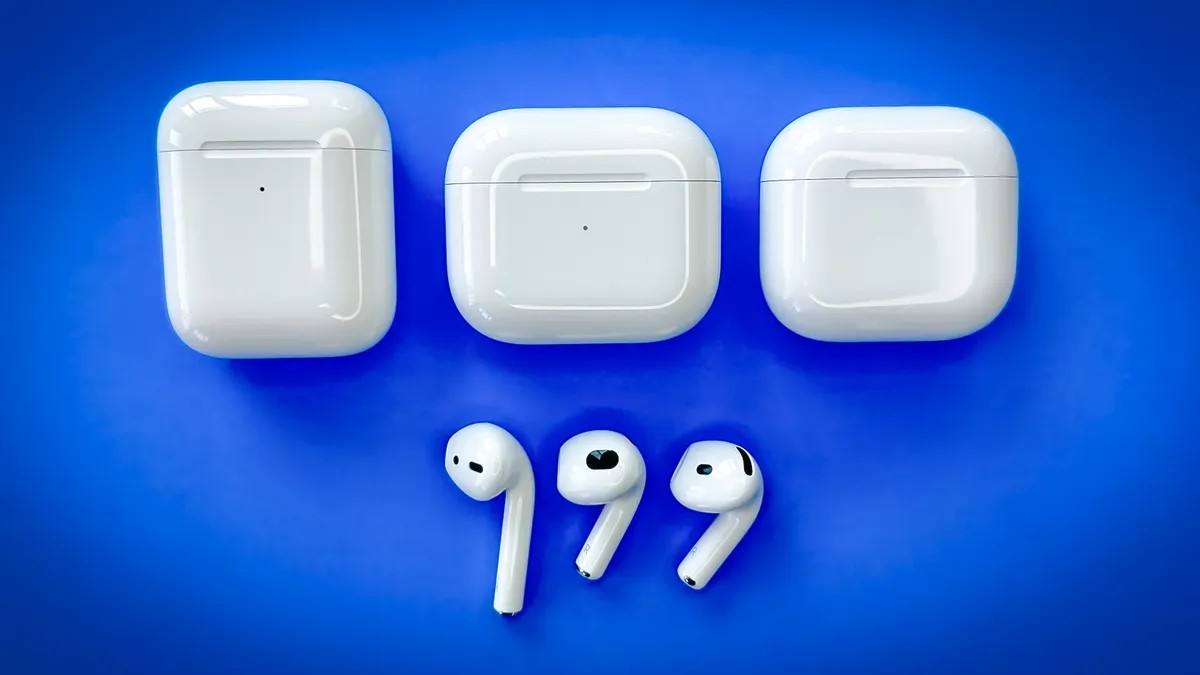
Il y a une certaine frustration à s’installer dans un long vol ou une soirée tranquille, pour découvrir que l’un de vos AirPod est devenu silencieux. Même si cela peut ressembler à une panne matérielle, ce problème est rarement permanent. Le plus souvent, cela provient d’un simple bug logiciel, d’une erreur de connexion ou d’un manque de puissance plutôt que de composants cassés.
Avant de recourir à des mesures drastiques, suivez cette méthode logique de dépannage. Ces étapes sont conçues pour isoler le problème, en commençant par les vérifications les plus simples et en progressant vers une réinitialisation complète des paramètres d’usine si nécessaire.
Зміст
Étape 1 : La vérification des éléments essentiels
Avant de vous plonger dans les solutions techniques, excluez les oublis les plus courants. Ces trois facteurs expliquent la majorité des cas « un AirPod ne fonctionne pas ».
- Vérifiez la connectivité Bluetooth : Il est facile de désactiver accidentellement le Bluetooth lors du réglage d’autres paramètres. Sur votre iPhone, faites glisser votre doigt depuis le coin supérieur droit pour ouvrir le Centre de contrôle. Assurez-vous que l’icône Bluetooth est bleue. S’il est gris, appuyez dessus pour l’activer.
- Confirmez les niveaux de batterie : Placez les deux AirPod dans leur étui et ouvrez le couvercle près de votre iPhone ou iPad. Une fenêtre contextuelle affichera l’état de la batterie de chaque écouteur et du boîtier. Si un écouteur affiche un faible pourcentage, il se peut qu’il ne se soit pas chargé correctement la dernière fois qu’il a été stocké. Laissez-les charger pendant au moins 30 secondes avant de continuer.
- Mettez à jour votre iOS : Un logiciel obsolète peut entraîner des problèmes de compatibilité avec les accessoires. Accédez à Paramètres > Général > Mise à jour du logiciel pour vous assurer que votre appareil exécute la dernière version.
Étape 2 : Isolez l’écouteur défectueux
Si les bases ne résolvent pas le problème, effectuez un test spécifique pour confirmer quel AirPod est défectueux et réinitialiser son état de connexion individuel.
- Placez les deux AirPod dans leur étui et fermez le couvercle. Attendez 30 secondes.
- Ouvrez le couvercle près de votre iPhone ou iPad et attendez que l’invite de connexion apparaisse à l’écran.
- Retirez uniquement l’AirPod qui ne fonctionne pas du boîtier et placez-le dans votre oreille. Laissez l’autre AirPod à l’intérieur du boîtier avec le couvercle fermé.
- Jouez de l’audio. Si le son fonctionne, le matériel fonctionne probablement bien et le problème était une erreur de synchronisation entre les deux écouteurs.
- Si cela fonctionne, remettez les deux AirPod dans le boîtier, répétez les étapes 1 et 2, puis placez les deux dans vos oreilles pour vérifier la fonctionnalité stéréo complète.
Étape 3 : Effectuer une réinitialisation d’usine
Si l’isolement ne résout pas le problème, une réinitialisation complète constitue généralement la solution la plus efficace. Ce processus efface les données de connexion mises en cache et oblige les AirPod à établir une nouvelle connexion avec votre appareil.
Pour les modèles d’AirPods standard (1re, 2e, 3e génération, Pro) :
- Assurez-vous que les deux AirPod sont dans le boîtier de chargement avec le couvercle fermé.
- Attendez 30 secondes, puis ouvrez le couvercle.
- Sur votre iPhone ou iPad, accédez à Paramètres > Bluetooth.
- Recherchez vos AirPod dans la liste des appareils et appuyez sur l’icône “i” (info) à côté d’eux.
- Sélectionnez Oublier cet appareil et confirmez.
- Avec le couvercle ouvert, maintenez enfoncé le bouton de configuration situé à l’arrière du boîtier pendant environ 15 secondes.
- Relâchez le bouton lorsque le voyant d’état clignote en orange, puis en blanc. Le flash blanc indique que les AirPod sont en mode couplage.
- Tenez l’étui près de votre iPhone et suivez les instructions de configuration à l’écran.
Pour les AirPods 4 (modèle standard) :
Le boîtier des AirPods 4 n’ayant pas de bouton physique, le processus de réinitialisation est différent :
- Oubliez l’appareil via les paramètres Bluetooth comme décrit ci-dessus.
- Ouvrez le couvercle du boîtier.
- Appuyez deux fois sur l’avant du boîtier pendant que le voyant d’état est allumé.
- Appuyez à nouveau deux fois lorsque le voyant clignote en blanc.
- Appuyez deux fois une troisième fois lorsque la lumière clignote plus rapidement.
- Lorsque le voyant devient orange, les AirPod sont prêts à se reconnecter. Tenez l’étui près de votre iPhone pour terminer l’appairage.
Étape 4 : Vérifiez les obstructions physiques
Si une réinitialisation ne parvient pas à restaurer la fonctionnalité, le problème peut être physique plutôt que numérique. Le cérumen, la poussière ou les débris peuvent obstruer le maillage du haut-parleur ou les ports du microphone, coupant le son ou empêchant l’AirPod de s’enregistrer comme « en cours d’utilisation ».
Inspectez le maillage du haut-parleur et les contacts de charge sur l’AirPod problématique. Utilisez une brosse sèche à poils doux ou un coton-tige propre et sec pour éliminer délicatement tous les débris visibles. N’utilisez pas de liquides ou d’objets pointus, car cela pourrait endommager les composants délicats.
Remarque : Un entretien cohérent est essentiel. Nettoyer régulièrement vos AirPod et leur boîtier évite les accumulations qui entraînent des problèmes de connectivité et d’audio au fil du temps.
Conclusion
Dans la plupart des cas, un AirPod silencieux est un problème temporaire résolu par une simple réinitialisation de connexion ou une mise à jour du firmware. En vérifiant systématiquement l’alimentation, les logiciels et la propreté physique, vous pouvez restaurer toutes les fonctionnalités sans avoir recours à une réparation professionnelle. Si le problème persiste après une réinitialisation d’usine et un nettoyage approfondi, cela peut indiquer un défaut matériel nécessitant l’assistance Apple.