Membeli desktop yang sudah dirakit itu mudah. Ini berfungsi langsung di luar kotak. Namun, ada sesuatu yang istimewa tentang membeli komponen individual (motherboard, casing, prosesor) dan merakitnya sendiri. Mengapa kita melakukan ini?
- Dapatkan mesin yang tepat untuk alur kerja Anda.
- Mudah untuk ditingkatkan karena menciptakan fondasi.
- Anda mungkin menghemat uang.
- Pelajari cara kerja komputer sebenarnya.
Jika Anda belum pernah membuka casing komputer sebelumnya, anggap ini sebagai kursus kilat perangkat keras. Panduan ini akan memandu Anda melalui pemilihan komponen, pengadaan, dan perakitan perangkat keras akhir. hasil? Komputer yang melakukan apa yang Anda perlukan.
Keputusan pertama tidak ada hubungannya dengan merek tertentu. Ini tentang tujuan. Untuk apa kotak ini digunakan?
Unit murah untuk anak-anak? Apakah Anda ingin memasang pusat media yang tenang di ruang tamu Anda? Peralatan gaming dengan lampu RGB? Atau alat yang ampuh untuk mengedit video? Jawabannya menentukan pemilihan setiap komponen berikutnya. Jika Anda tidak memahami tujuan Anda, Anda akhirnya akan membuang-buang uang untuk hal-hal yang tidak Anda perlukan.
Katakanlah Anda sedang membangun stasiun kerja pengeditan video. Itu membutuhkan kekerasan. Khususnya:
- Prosesor quad-core (Intel atau AMD).
- RAM cepat minimal 8 GB.
- Kapasitas penyimpanan 2TB atau lebih.
- Koneksi modern: port USB 3.0 dan FireWire.
Persyaratan ini segera memfilter pencarian motherboard. Membutuhkan motherboard yang mendukung chip quad-core. Port SATA yang cukup diperlukan untuk menangani banyak hard drive. I/O yang diperlukan harus ada.
Berikut ini adalah sebuah kasus. Drive ini memerlukan ruang fisik. Aliran udara diperlukan untuk mencegah pelambatan termal selama rendering yang lama.
Mengetahui tujuan akhir dapat menyederhanakan proses pembelian. Ubah daftar spesifikasi yang sangat banyak menjadi daftar belanjaan yang ditargetkan.
Зміст
Pemilihan motherboard
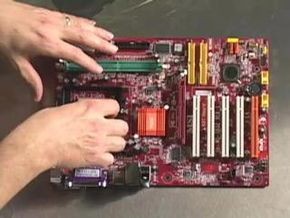
Setelah use case ditentukan, motherboard menjadi jangkarnya. Ini lebih dari sekedar PCB. Ekosistemlah yang menghubungkan semua bagian lainnya.
Pada contoh editing video, motherboard harus memenuhi kriteria tertentu. Memerlukan jenis antarmuka CPU yang mendukung prosesor yang dipilih. Slot RAM yang memadai diperlukan untuk ekspansi di masa mendatang. Port koneksi yang tercantum di atas diperlukan.
Abaikan omong kosong pemasaran. Lihat spesifikasi. Apakah ada 4 port SATA? Apakah ada konektor FireWire? Apakah USB 3.0 terpasang di panel I/O belakang?
Detail ini penting. Karena kurangnya port, Anda harus membeli kartu tambahan nanti. VRM yang lemah berarti prosesor dibatasi karena beban. Motherboard adalah komponen struktur yang paling tahan lama. GPU atau CPU dapat ditingkatkan dalam waktu 3 tahun. Anda mungkin tidak akan mengganti motherboard kecuali Anda mengubah platform.
Mereka dipilih berdasarkan stabilitas dan kompatibilitas, bukan estetika. Pencahayaan RGB tidak membuat video lebih cepat.
Tentukan kategori motherboard yang sesuai untuk konfigurasi Anda.
Memilih motherboard ibarat berdiri di lorong supermarket, banyak sekali pilihannya. Ini adalah langkah paling penting dan mungkin paling menyenangkan dalam merakit komputer. Anda membeli lebih dari sekedar papan sirkuit. Platform yang Anda pilih menentukan kecepatan, skalabilitas, dan umur panjang.
Pasar penuh dengan pilihan. Untuk memahaminya, kita perlu mengkategorikannya berdasarkan anggaran dan tujuan. Ini tidak ada hubungannya dengan keangkuhan. Ini tentang mencocokkan perangkat keras dengan kenyataan.
Deskripsi kisaran harga
Motherboard murah biasanya berharga sekitar $50. Ini tidak berlaku untuk perangkat game. Ini dibuat untuk prosesor lama dan tugas-tugas dasar. Jika Anda memerlukan mesin untuk menjelajah web, mengedit dokumen, atau kios, mesin ini cocok untuk Anda. Komprominya adalah usia. Komponen yang Anda beli bukan lagi yang terbaik. Tapi untuk konstruksi murah? mereka sedang bekerja.
Motherboard kelas menengah berharga $50-$100. Ini adalah pilihan terbaik bagi banyak pengguna. Kualitas dan fungsionalitas yang lebih baik. Kombinasi motherboard dan CPU biasanya termasuk dalam kisaran ini. Ini adalah langkah yang bijaksana. Menggabungkan keduanya akan menghemat biaya dan memastikan kompatibilitas. Ini adalah pilihan bagus untuk PC kantor di rumah atau pusat media hemat.
Motherboard kelas atas berharga $100-$200. Ini untuk pengguna tingkat lanjut. pemain game. Penyunting video. Siapa pun yang membutuhkan chip CPU terbaru untuk bekerja dengan kecepatan tinggi. Papan ini menangani panas, data, dan kecepatan dengan mudah. Jika Anda sedang membangun stasiun kerja, di sinilah Anda menghabiskan uang Anda.
Motherboard ekstrem berharga lebih dari $200. Mengapa membayar lebih? fitur khusus. Beberapa antarmuka CPU. Slot memori tambahan. Solusi pendinginan tingkat lanjut. Ini diperuntukkan bagi penghobi yang ingin melakukan overclock, menggunakan GPU ganda, atau membangun sistem yang dapat diperluas tanpa batas. Anda membayar untuk fleksibilitas dan ruang kinerja mentah.
Keputusan penting sebelum membeli
Setelah memilih tingkatan, Anda perlu mempersempit model spesifik Anda. Berikut pertanyaan yang akan menyaring 90% pilihan.
Intel atau AMD?
Pilihan ini memotong pasar menjadi setengahnya. Ini bukan hanya tentang preferensi merek. Ini adalah kunci perangkat keras. Chip AMD cenderung lebih murah karena kinerjanya. Intel memiliki pengikut setia dan terus memimpin industri dalam beberapa aplikasi khusus. Putuskan sekarang. Mereka tidak dapat diubah tanpa mengubah motherboard dan mungkin memori RAM.
Faktor bentuk apa yang Anda perlukan?
Ukuran itu penting. Jika Anda membuat komputer kompak, Anda memerlukan motherboard yang lebih kecil. Micro ATX adalah ukuran yang populer. Cocok untuk kasus kecil, namun tetap menawarkan skalabilitas yang memadai. ATX adalah standar. Mereka lebih besar, cocok dengan casing standar dan biasanya memiliki lebih banyak slot. Selanjutnya adalah mini-ITX. Nano-ITX juga disertakan. Ini cocok untuk bangunan kecil. Ukuran motherboard menentukan ukuran sasis. Pilih kasingnya dan kemudian papannya. Atau sebaliknya. Pastikan ukurannya pas.
Ada berapa port USB?
Hitung mereka. Apakah Anda memiliki mouse, keyboard, printer, drive eksternal, dan mungkin webcam? periksa papan jika Anda memerlukan banyak port. Port belakang adalah standar. Header panel depan harus terhubung ke casing. Jika Anda berencana untuk menghubungkan perangkat dalam jumlah besar, pastikan motherboard Anda memiliki pengontrol USB asli yang cukup. Anda dapat menambahkan lebih banyak kartu nanti, namun jika motherboard Anda sudah memilikinya, Anda tidak perlu menambahkannya.
Apakah saya memerlukan kabel listrik?
FireWire adalah warisan. Jika Anda memiliki perlengkapan audio atau video lama, ada baiknya untuk memilikinya. Kebanyakan motherboard modern mengabaikannya. Tapi carilah jika perlu. Atau beli kartu PCIe. Ini sangat murah. Jadi, kecuali Anda menggunakan periferal lama tertentu, Anda mungkin dapat mengabaikannya.
Grafik terintegrasi vs. GPU Khusus?
Ini adalah masalah besar. Apakah Anda memasang kartu grafis pada motherboard atau terpisah? Jika Anda membuat mesin termurah, carilah video terintegrasi. Periksa apakah ada konektor DVI atau VGA di bagian belakang. Artinya CPU atau motherboard memiliki kartu grafis internal. Menghemat biaya GPU. Namun jika Anda ingin bermain game atau mengedit video, Anda memerlukan kartu grafis PCI Express. Pastikan motherboard Anda memiliki slot PCIe x16. Dan periksa portnya. HDMI? Pelabuhan tampilan? Jika TV Anda memerlukan HDMI, pastikan GPU Anda (atau kartu grafis terintegrasi) memiliki HDMI. Anda juga membutuhkan tempat untuk TV tuner. Pertama, desain keluaran video.
Konfigurasi soket dan pin CPU?
Hal ini tidak bisa dinegosiasikan. CPU harus masuk ke dalam soket. Jika Anda membeli AMD Ryzen atau Intel Core terbaru, Anda memerlukan motherboard dengan antarmuka yang kompatibel. LGA1700. AM5. AM4. Periksa spesifikasinya. Ketidakcocokan berarti pemberat kertas. Jika Anda ingin menggunakan prosesor modern, motherboard Anda harus mendukungnya. Anda mungkin perlu memperbarui BIOS Anda. Periksa halaman dukungan produsen motherboard Anda.
Ekspansi dan RAM?
Apakah Anda memerlukan dua kartu grafis? NVIDIA SLI dan AMD CrossFire sudah mati, namun konsep banyak GPU tetap hidup dalam komputasi. Butuh konfigurasi RAM yang sangat cepat? Beberapa motherboard mendukung memori quad-channel. Lainnya adalah saluran ganda. Jika Anda seorang pembuat konten, periksa RAM Anda
Kompatibilitas komponen inti
Motherboard hanyalah basisnya. Anda harus memilih bagian lain agar bisa benar-benar berfungsi. Prosesor harus sesuai dengan merek dan konektor motherboard. Jika tidak, tidak ada yang akan berhasil. Kecepatan jam juga harus diperhitungkan. Ini adalah jumlah instruksi yang dapat diproses oleh prosesor dalam satu detik. Untuk beberapa tugas, chip single-core super cepat sebenarnya lebih baik daripada chip multi-core yang lebih lambat. Itu tergantung pada apa Anda menggunakan mesin itu.
Tantangan berikutnya adalah ingatan. Dibutuhkan konfigurasi pin yang benar agar sesuai dengan papan. Beberapa motherboard menggunakan pengaturan memori khusus untuk meningkatkan kinerja. Anda harus memastikan bahwa tongkat Anda memenuhi persyaratan ini. Beberapa motherboard memerlukan sepasang RAM. Yang lain memaksa Anda memasang tiga tongkat sekaligus. Cari tahu apa yang Anda butuhkan dari motherboard Anda sebelum membeli.
Sumber listrik juga menjadi bagian penting. Jika hal ini tidak termasuk dalam kasus Anda, risikonya menjadi tanggungan Anda sendiri. Periksa konektornya. Mereka harus sejajar dengan motherboard. Bangunan berdaya rendah mungkin dapat bertahan dengan 300 watt. Namun, jika Anda membuat mesin game dengan beberapa kartu grafis, atau mesin dengan banyak penyimpanan, Anda memerlukan lebih banyak daya. Ada kalkulator online yang dapat membantu Anda memperkirakan kebutuhan listrik berdasarkan daftar komponen Anda. Aturan praktis yang baik adalah menambahkan 10% ke angka ini. Ini menjaga stabilitas sistem dan memberikan ruang untuk pembaruan di masa mendatang.
Memilih Penyimpanan dan Video
Jika motherboard Anda tidak memiliki kartu grafis terintegrasi, Anda memerlukan kartu grafis. Video onboard cocok untuk tugas-tugas dasar, tetapi kartu terpisah dapat menahan beban berat.
Drive optik kini menjadi pilihan bagi banyak orang. Jika Anda sedang membuat komputer murah, belilah drive CD-ROM termurah yang bisa Anda temukan. Jika Anda perlu membakar cakram Blu-ray dan DVD, pastikan drive Anda mendukung format ini.
Penyimpanan adalah tempat data disimpan. Periksa apa yang didukung motherboard Anda. SATA 3,0 GB/dtk adalah standar. SATA 6 GB/dtk lebih cepat. Jika dewan direksi Anda dapat menangani standar yang lebih cepat, investasi tersebut layak dilakukan. Sebagian besar drive lama masih berjalan pada 3,0 GB/s. Solid State Drive (SSD) juga bisa menjadi pilihan. Mereka lebih cepat. Mereka lebih pendiam. Ini memakan lebih sedikit ruang. Namun, harga per gigabyte lebih tinggi dan kapasitasnya biasanya lebih kecil dibandingkan hard drive tradisional. Anda juga dapat menggunakan keduanya secara bersamaan.
Pemilihan sistem operasi
Perangkat lunak diperlukan untuk menggunakan perangkat keras. Microsoft Windows adalah standar. Pastikan versi yang Anda beli memiliki fitur yang benar-benar Anda perlukan. Linux adalah cara lain. Ada ratusan variasi online. Beberapa gratis. Jika Anda benar-benar ingin menyelesaikan masalah tersebut, cobalah membuat hackintosh. Ini adalah komputer non-Apple yang menjalankan macOS. Hal ini terkenal sulit. Seringkali tidak stabil. Apple tidak mendukung Anda jika terjadi kesalahan.
Tempat membeli suku cadang
Setelah Anda memilih semuanya, Anda perlu melakukan pembelian. Ada tiga opsi utama.
Pertama, pesanan lewat pos di Internet. Banyak toko menjual suku cadang secara online. Bandingkan harga dari beberapa situs web. Jangan lewatkan penawaran eBay.
Kedua, rantai nasional yang besar. Toko seperti Tiger Direct, Fry’s dan Best Buy dapat ditemukan di banyak kota. Mereka biasanya memiliki staf yang siap menjawab pertanyaan teknis.
Ketiga, dealer suku cadang lokal. Semua kota besar memiliki toko kecil yang menjual peralatan komputer. Periksa halaman kuning atau cari online. Toko-toko ini biasanya memiliki staf yang berpengetahuan. Jika mesin Anda tidak dapat hidup setelah instalasi, Mereka bahkan mungkin membantu Anda memperbaiki mesin.
Sekarang setelah Anda memiliki bagiannya, saatnya untuk membangun. Sekarang sampai pada bagian yang menyenangkan.
Listrik statis adalah pembunuh diam-diam perakitan PC
Sebagian besar komponen yang ditangani selama pemasangan sangat sensitif terhadap pelepasan listrik statis. Jika Anda berjalan-jalan dengan listrik statis dan menyentuh prosesor, Anda dapat membakar chip tersebut. Anda harus membeli penggantinya.
Solusinya adalah membumi. Gunakan tali pergelangan tangan dan pasangkan ke benda yang diarde, misalnya pipa tembaga atau sekrup tengah pada pelat stopkontak logam. Hal ini memastikan pengisian daya merata dan mencegah sengatan listrik.
Pasang CPU dan Pendingin
Buka kemasan motherboard dan mikroprosesor. Ada sudut yang ditandai pada chip, yang harus sesuai dengan sudut soket yang ditandai. Hubungkan mereka dan jatuhkan chip pada mereka. Jangan gunakan kekerasan. Ini harus terjadi secara alami. Kencangkan dengan tie rod.
Selanjutnya pasang radiatornya. Lihat panduan pengguna di dalam prosesor untuk instruksi rinci. Ini biasanya memerlukan pasta atau bantalan termal. Pasang radiator, pasang flensa dan kunci ceratnya. Hubungkan kabel daya kipas ke header motherboard.
Pasang modul RAM
Temukan slot pada motherboard berlabel “satu”. Tekan dengan kuat ke dalam modul RAM. Seringkali hal ini membutuhkan kekuatan lebih dari yang Anda harapkan. Lengan pemasangan di kedua sisi terpasang dengan benar dan mengunci modul.
Sekarang Anda siap memasang motherboard ke dalam casing.
Merakit cangkang
Pasang motherboard dan catu daya
Merakit sebuah case lebih dari sekedar memasukkan bagian-bagian ke dalam kotak. Ini adalah masalah koordinasi dan isolasi. Pertama, ada pelindung I/O, pelat logam yang menutupi port di bagian belakang. Kebanyakan motherboard dilengkapi dengan ini. Jika Anda tidak memilikinya, Anda mungkin perlu membelinya secara terpisah atau membuka kemasan lama. Geser ke dalam lekukan persegi panjang di bagian belakang casing. Tekan dengan kuat dan itu akan masuk ke tempatnya. Tidak ada kesenjangan. Jika goyang, tekan lebih keras atau periksa apakah ada serpihan.
Berikutnya adalah motherboard. Tidak ada kontak dengan kotak logam. Kontak langsung dapat menyebabkan korsleting. bencana. Anda dapat menggunakan kebuntuan untuk tetap bertahan. Ini adalah spacer kecil dari kuningan atau nilon yang berfungsi sebagai sekrup tetapi tidak dimasukkan ke dalam casing. Hal ini menciptakan ruang yang diperlukan (sekitar 1/4 inci atau 6,4 mm) antara papan sirkuit dan lantai sasis.
Ini adalah bagian yang sulit. Tidak semua lubang sejajar. Bahkan dalam faktor bentuk yang sama, tata letak motherboard bisa sangat bervariasi. Pertama, Anda perlu mengeringkan papan sirkuit. Tempatkan di dalam casing dan periksa lubang sekrup mana yang cocok dengan titik yang telah dibor sebelumnya. Tandai mereka secara mental. Lebih baik lagi adalah menggunakan kertas. Selanjutnya, lepaskan papan tersebut. Pasang penyangga hanya dengan lubang yang sejajar.
Memasang pengencang memastikan pemasangan papan yang benar. Sejajarkan bagian belakang dengan pelindung I/O. Pastikan kebuntuan berada tepat di bawah lubang sekrup. Ambil sekrup yang disertakan dengan casing. Biasanya terbuat dari kuningan dan dapat disadap sendiri. Dorong mereka sampai pas.
Berhenti. Jangan terlalu mengencangkan. Anda tidak membangun jembatan. Benang titik pemasangan motherboard terbuat dari logam lunak. Lepaskan mereka dan Anda akan mendapatkan papan yang rusak. Jika ada sekrup yang jatuh ke dalam wadahnya, jangan dibiarkan begitu saja. Kemudian dibalik dan didorong ke bawah kartu grafis atau catu daya. Keluarkan. Gunakan magnet jika perlu.
Setelah papan sirkuit terpasang, Anda dapat bekerja dengan unit catu daya (PSU). Jika belum terpasang, geser ke dalam kebuntuan. Biasanya terletak di bagian bawah atau atas belakang casing. Satu sisi kipas mengarah ke luar, ke saluran keluar aliran udara atau ke ventilasi lantai, tergantung pada orientasi casing. Sisi kabel ada di bagian dalam, menghadap motherboard. Amankan dengan 4 sekrup. Kencangkan secara merata. Catu daya yang tidak stabil bergetar dan menyebabkan kipas lebih cepat aus.
Sekarang kabel. Hubungkan konektor daya utama terlebih dahulu. Yang ini besar, 24 pin. Letakkan di sisi kanan motherboard. Ini memiliki kunci sehingga Anda hanya bisa masuk dengan satu cara. Jika Anda menggunakan terlalu banyak tenaga, pin akan patah. Ada juga konektor daya prosesor kecil di sudut kiri atas motherboard, biasanya 4 atau 8-pin. Catu daya ini menyuplai daya ke prosesor. Ini penting. Jika ini tidak dilakukan, sistem tidak akan dapat dijalankan.
Kabel yang berantakan masih ada. Mungkin sekitar selusin. kabel daya SATA. Header penggemar. Konektor panel depan untuk USB dan audio. Jangan panik. Panduan yang Anda abaikan sebelumnya sangat membantu di sini. Lihat label konektor. Ini sesuai dengan cetakan silkscreen pada motherboard. Konektor USB 3.0 biasanya berwarna biru. Audio di panel depan biasanya berwarna hijau atau merah muda. Jika Anda mencolokkan
Kategorikan ruang penyimpanan Anda. Ini memiliki dudukan yang dapat dilepas dengan empat bantalan karet. Sejajarkan dengan lubang pada harddisk. Gunakan empat sekrup yang dirancang untuk dipasang langsung ke grommet ini. Setelah drive terpasang ke rak, geser seluruh unit kembali ke dalam slot pada casing.
Nyalakan daya. Cabut satu konektor dari sumber listrik. Gabungkan sesuai kebutuhan. Jika tidak, berarti Anda berpegang pada orang yang salah.
Berikutnya adalah kabel data. Carilah garis-garis merah. Ini menandai pin 1. Temukan konektor IDE pada motherboard berlabel “1”. Tempatkan kabel di sana. Colokkan ujung lainnya ke bagian belakang drive. Itu saja. Siap mengemudi.
Berikutnya adalah drive optik. Mari kita mulai dengan menyetel jumper. Jangan lewatkan ini. Cocok untuk bagian depan casing. Anda mungkin perlu menghapus panel untuk mengosongkan ruang. Geser dan kencangkan. Pastikan sejajar dengan panel depan.
Tenaga diperoleh dari sumber listrik seperti harddisk. Gunakan konektor yang tersedia. Untuk data, gunakan kabel yang disertakan dengan drive optik. Sejajarkan garis merah dengan pin 1. Hubungkan salah satu ujungnya ke motherboard dan ujung lainnya ke drive.
Jangan lupakan suaranya. Ada slot khusus pada motherboard dan port yang sesuai di slot tersebut. Hubungkan. Ini biasanya terlihat jelas.
Jika Anda ingin menambahkan kartu grafis, tambahkan sekarang. Kebanyakan motherboard hanya memiliki satu slot. Sangat mudah untuk menemukannya. Lokasi tercantum dalam instruksi. Susun kartunya. Jika kartu Anda memerlukan daya tambahan, sambungkan juga kabel ini ke sumber listrik.
Periksa kipas angin. Jika Anda memiliki item tambahan di casing Anda, pastikan item tersebut dihidupkan.
Kasus ini telah diselesaikan. Hubungkan monitor, keyboard, mouse, dan speaker. Konstruksi selesai.
Kemudian hidupkan saklarnya.
Ini sekarang. Saya menghabiskan waktu berjam-jam membersihkannya, mengatur kabel, dan mengencangkan sekrup. Silakan dan nyalakan.
Pertama, periksa bagian belakang catu daya. Apakah pengaturan saklar tegangan sudah benar? Jika daerah Anda memiliki tegangan 220V, jangan biarkan pada 110V. Beberapa unit menangani ini secara otomatis. Beberapa bahkan memiliki penggeser literal. Jika Anda melakukan kesalahan, sekring bisa putus. Atau lebih buruk lagi. Jika benar, tekan tombol daya di bagian belakang perangkat.
Selanjutnya, tekan tombol di bagian depan casing.
Idealnya, empat peristiwa berbeda terjadi secara berurutan.
· Kipas casing berputar.
– Hard drive mulai bekerja.
・LED menyala.
– Sinyal muncul di layar.
Kesuksesan tercapai bila keempatnya terpenuhi. Komputer yang berfungsi sudah siap.
Dapatkan manual motherboard. Masuk ke BIOS. Periksa tanggal dan waktu. Biasanya itu saja. Sistem secara otomatis mendeteksi drive Anda secara otomatis. Pengaturan default cocok untuk permulaan pertama dalam banyak kasus.
Jika mesin tidak mau hidup
Namun bagaimana jika tidak terjadi apa-apa?
Ini adalah jenis keputusasaan yang khusus. Saya menginvestasikan uang tunai. waktu yang diinvestasikan. Tekan tombolnya. kesunyian. Tidak ada penggemar. Tidak ada lampu. Hanya layar gelap dan ruangan yang sunyi.
Jangan panik. Masalahnya adalah fisik. Itu koneksi, pengaturan, atau bagian yang buruk. Jarang sekali ada keajaiban.
Periksa dasar-dasar berikut terlebih dahulu:
- Sumber daya listrik: Apakah kedua ujung kabel tersambung dengan benar? Coba outlet lain.
- Daya motherboard: Apakah konektor 24-pin sudah terpasang dengan benar? Lihat panduan pengguna.
- Saklar panel depan: Apakah tombol daya terhubung ke pin yang benar? Jika Anda melampirkannya ke header yang salah, tombol tersebut tidak akan melakukan apa pun. Periksa grafiknya.
- Daya drive: Apakah kabel daya SATA tersambung dengan benar?
- Output video: Pasang kembali kartu grafis. Jika motherboard Anda memiliki grafis terintegrasi, lepaskan. Anda bisa memulai tanpanya. Periksa apakah layar menyala.
Jika keheningan terus berlanjut, masalahnya biasanya dipersempit menjadi tiga kemungkinan:
- Catu daya listrik mati.
- Sakelar daya sasis rusak.
- Motherboard atau prosesor rusak.
Pengujian Isolasi
Satu-satunya cara yang pasti adalah dengan menukar bagian. Ini adalah standar diagnostik.
Gunakan catu daya yang terkenal bagus. Pinjam motherboard dari teman. Masukkan dan lepaskan bagian-bagian dari casing. Mainkan kombinasi hingga terdengar bunyi klik. Jika mesin menyala dengan PSU lain, Anda tahu perangkat aslinya adalah sampah.
Ketika perangkat keras Anda sendiri habis, ke mana Anda pergi?
Bawa kembali suku cadang tersebut ke dealer Anda. Jika Anda pergi ke toko besar, Anda sendirian. Toko lokal mungkin bisa membantu. Motherboard yang buruk jarang terjadi, tetapi bisa saja terjadi. Penjual terkemuka biasanya akan menukarnya tanpa kesulitan.
Alternatifnya, carilah pembangun yang berpengalaman. Ada alasan rasional untuk kegagalan. Sambungan solder yang buruk. Pin yang bengkok. Kapasitor yang rusak. Jawabannya ada di sana. Anda hanya perlu menemukannya.
Membangun mesin Anda sendiri mengubah cara Anda berinteraksi dengan teknologi. Anda tahu setiap komponennya. Anda tahu cara meningkatkan. Menghemat uang. Dan sejujurnya? Itu menyenangkan.
Jadi, lain kali Anda membutuhkan komputer, pertimbangkan versi build Anda. Ini lebih sulit daripada membeli sebuah kotak. Tapi itu milikmu.