Придбати готовий настільний комп’ютер легко. Він працює відразу після розпакування. Однак є щось особливе в покупці окремих компонентів (материнська плата, корпус, процесор) та їх самостійне складання. Навіщо ми це робимо?
- Отримати правильну машину для робочого процесу.
- Легко модернізувати, оскільки це створює основу.
- Ви можете заощадити гроші.
– Дізнатися, як насправді працюють комп’ютери.
Якщо ви ніколи раніше не відкривали корпус комп’ютера, сприймайте це як інтенсивний курс апаратного забезпечення. Це керівництво проведе вас через вибір компонентів, їх придбання та фінальне складання апаратного забезпечення. Результат? Комп’ютер, який робить те, що вам потрібно.
Перше рішення не пов’язане із конкретним брендом. Воно стосується призначення. Навіщо використовується цей блок?
Дешеві пристрої для дітей? Ви хочете встановити тихий медіацентр у вітальні? Ігрове обладнання з RGB-підсвічуванням? Або потужний інструмент відеомонтажу? Відповідь визначає вибір кожного наступного компонента. Якщо ви не розумієте своєї мети, ви зрештою витратите гроші на речі, які вам не потрібні.
Допустимо, ви збираєте робочу станцію для відеомонтажу. Їй потрібна груба сила. Зокрема:
- Чотирьохядерний процесор (Intel або AMD).
- Щонайменше 8 ГБ швидкої оперативної пам’яті.
- Місткість сховища 2 ТБ або більше.
- Сучасні інтерфейси: порти USB 3.0 та FireWire.
Ці вимоги відразу звужують пошук материнської плати. Потрібна материнська плата, що підтримує чотириядерні чіпи. Необхідна достатня кількість портів SATA для підключення кількох жорстких дисків. Необхідні інтерфейси введення-виводу мають бути присутніми.
Далі йде корпус. Ці накопичувачі потребують фізичного простору. Необхідний потік повітря для запобігання тротлінгу (зниження продуктивності через перегрівання) під час тривалих рендерів.
Знання кінцевої мети може спростити процес покупки. Перетворити величезний список специфікацій на цільовий список покупок.
Зміст
Вибір материнської плати
Як тільки сценарій використання визначено, материнська плата стає якорем. Це більше, ніж друкована плата. Це екосистема, яка з’єднує решту.
У прикладі з відеомонтажем материнська плата має відповідати певним критеріям. Потрібен тип роз’єму CPU, що підтримує вибраний процесор. Потрібні достатні слоти для оперативної пам’яті для майбутнього розширення. Перелічені вище порти підключення є обов’язковими.
Ігноруйте маркетингову нісенітницю. Дивіться специфікації. Чи є 4 порти SATA? Чи є роз’єм FireWire? Чи вбудований USB 3.0 у задню панель вводу-виводу?
Ці деталі є важливими. Через відсутність портів вам пізніше доведеться купувати додаткові картки. Слабка система живлення (VRM) означає, що процесор буде тротлити під навантаженням. Материнська плата – найдовговічніший компонент конструкції. Відеокарту чи процесор можна оновити протягом 3 років. Ви, ймовірно, не замінюватимете материнську плату, якщо тільки не зміните платформу.
Вони вибиралися на основі стабільності та сумісності, а не естетики. RGB підсвічування не прискорює рендеринг відео.
Вкажіть відповідну категорію материнської плати для вашої конфігурації.
Вибір материнської плати нагадує стояння в проході супермаркету: варіантів так багато. Це найважливіший і, ймовірно, найцікавіший етап складання комп’ютера. Ви купуєте не просто друковану плату. Платформа, яку ви оберете, визначає швидкість, масштабованість та довговічність.
Ринок переповнений пропозиціями. Щоб розібратися в ньому, нам потрібно класифікувати його за бюджетом та призначенням. Тут немає місця снобізму. Йдеться про відповідність обладнання реальності.
Опис цінових діапазонів
Дешеві материнські плати зазвичай коштують близько 50 доларів. Вони не підходять для ігрових систем. Вони призначені для старих процесорів та базових завдань. Якщо вам потрібна машина для перегляду веб-сторінок, редагування документів або роботи як кіоск, це ваш варіант. Компроміс полягає у віці. Компоненти, які Ви купили, більше не є флагманськими. Але для бюджетного складання? Вони працюють.
Материнські плати середнього рівня коштують від 50 до 100 доларів. Це найкращий вибір для багатьох користувачів. Найкраща якість та функціональність. Поєднання материнських плат та процесорів зазвичай потрапляють у цей діапазон. Це розумний крок. Комбінація цих компонентів заощаджує кошти та забезпечує сумісність. Це відмінний варіант для домашнього офісного ПК чи бюджетного медіацентру.
Материнські плати високого класу коштують від 100 до 200 доларів. Вони призначені для сучасних користувачів. Гравців. Відеомонтажерів. Для всіх, кому потрібні нові процесори для роботи на максимальній швидкості. Ці плати легко справляються з теплом, даними та швидкістю. Якщо ви збираєте робочу станцію, тут варто витратити гроші.
Екстремальні материнські плати коштують понад 200 доларів. Навіщо платити більше? За спеціальні функції. Декілька інтерфейсів для процесорів. Додаткові слоти пам’яті. Розвинені рішення для охолодження. Вони призначені для ентузіастів, які хочуть розганяти систему, використовувати дві відеокарти або збирати систему, що нескінченно розширюється. Ви платите за гнучкість та запас продуктивності.
Важливі рішення перед покупкою
Після того, як ви вибрали рівень, вам потрібно звузити вибір до конкретної моделі. Ось питання, які відсіють 90% варіантів.
Intel чи AMD?
Цей вибір ділить ринок навпіл. Йдеться не просто про перевагу бренду. Це апаратне блокування. Чіпи AMD, як правило, дешевші завдяки своїй продуктивності. Intel має віддану аудиторію, і вона продовжує лідирувати в деяких нішевих додатках. Вирішіть це зараз. Їх не можна змінити без заміни материнської плати та, можливо, оперативної пам’яті.
Який форм-фактор вам потрібен?
Розмір має значення. Якщо ви збираєте компактний комп’ютер, вам потрібна менша материнська плата. Micro ATX – популярний розмір. Він підходить для невеликих корпусів, але все ще забезпечує достатню масштабованість. ATX – це стандарт. Вони більші, поміщаються в стандартні корпуси і зазвичай мають більше слотів. Далі йде mini-ITX. Також включено Nano-ITX. Вони підходять для крихітних складання. Розмір материнської плати визначає розмір корпусу. Виберіть корпус та плату. Або навпаки. Переконайтеся, що вони правильно підходять.
Скільки портів USB?
Порахуйте їх. У вас є миша, клавіатура, принтер, зовнішній диск та, можливо, веб-камера? Перевірте плату, якщо потрібно кілька портів. Задні порти є стандартом. Роз’єм передньої панелі має бути підключений до корпусу. Якщо ви плануєте підключити велику кількість пристроїв, переконайтеся, що ваша материнська плата має вбудовані контролери USB. Ви можете додати більше карток пізніше, але якщо ваша материнська плата вже має їх, немає необхідності додавати їх.
Чи потрібний вам FireWire?
FireWire – це застарілий стандарт. Якщо у вас є старе аудіо або відеообладнання, наявність цього порту буде приємним бонусом. Більшість сучасних материнських плат обходяться без нього. Але пошукайте його, якщо це вам потрібно. Або придбайте картку PCIe. Вона дуже дешева. Тому якщо ви не використовуєте певні старі периферійні пристрої, ви, ймовірно, можете ігнорувати це питання.
Вбудована графіка або виділений GPU?
Це велике питання. Встановлюєте відеокарту на материнську плату або окрему? Якщо ви збираєте найдешевшу машину, шукайте відео з інтегрованою графікою. Перевірте, чи є на задній панелі роз’єм DVI або VGA. Це означає, що у процесорі чи материнській платі є вбудована відеокарта. Заощаджуйте на витратах на GPU. Однак, якщо ви хочете грати в ігри або монтувати відео, вам знадобиться відеокарта PCI Express. Переконайтеся, що материнська плата має слот PCIe x16. І перевірте порт. HDMI? DisplayPort? Якщо телевізор потребує HDMI, переконайтеся, що відеокарта (або вбудована графіка) має HDMI. Вам також потрібне місце для тюнера ТБ. Спочатку спроектуйте виведення відео.
Сокет процесора та конфігурація контактів?
Це не обговорюється. Процесор має підходити до сокету. Якщо ви купуєте найновіший AMD Ryzen або Intel Core, вам знадобиться материнська плата із сумісним інтерфейсом. LGA1700. AM5. AM4. Перевірте специфікацію. Невідповідність означає, що процесор стане просто вантажником для паперу. Якщо ви хочете використовувати сучасні процесори, ваша материнська плата має їх підтримувати. Можливо, вам доведеться оновити BIOS. Перевірте сторінку підтримки виробника вашої материнської плати.
Розширення та ОЗУ?
Вам потрібні дві відеокарти? NVIDIA SLI та AMD CrossFire практично мертві, але концепція кількох GPU живе у обчисленнях. Чи потрібна особливо швидка конфігурація ОЗУ? Деякі материнські плати підтримують чотириканальну пам’ять. Інші – двоканальну. Якщо ви є творцем контенту, перевірте свою ОЗУ
Сумісність основних компонентів
Материнська плата – це лише основа. Щоб система запрацювала, потрібно підібрати до неї інші деталі. Процесор повинен відповідати бренду та типу сокету материнської плати. В іншому випадку нічого не працюватиме. Також потрібно враховувати тактову частоту. Це кількість інструкцій, які процесор може обробити за секунду. Для деяких завдань надшвидкий одноядерний чіп може виявитися кращим, ніж повільніший багатоядерний. Це залежить від того, для яких завдань ви використовуєте комп’ютер.
Наступний етап – вибір пам’яті. Вона повинна мати правильну конфігурацію контактів, щоб підійти до плати. Деякі материнські плати використовують спеціальні налаштування пам’яті підвищення продуктивності. Ви повинні переконатися, що Ваша планка пам’яті відповідає цим вимогам. Деякі материнські плати потребують встановлення пари модулів RAM. Інші змушують вас встановлювати одразу три планки. Дізнайтеся, що потрібно від вашої материнської плати перед покупкою.
Джерело живлення також є важливою частиною. Якщо він не входить до комплекту вашого корпусу, ви робите це на свій страх та ризик. Перевірте гнізда. Вони мають збігатися з роз’ємами на материнській платі. Для систем з низьким споживанням енергії може вистачити 300 Вт. Однак, якщо ви збираєте ігровий комп’ютер з кількома відеокартами або систему з великою кількістю накопичувачів, вам знадобиться більше потужності. Існують онлайн-калькулятори, які допоможуть оцінити ваші потреби у харчуванні на основі списку комплектуючих. Добре правило: додайте до цього 10%. Це забезпечить стабільність системи та залишить запас для майбутніх оновлень.
Вибір накопичувачів та відеокарти
Якщо на вашій материнській платі немає вбудованої графіки, вам знадобиться відеокарта. Вбудована відеокарта підходить для базових завдань, але окремі відеокарти можуть справлятися з важкими навантаженнями.
Оптичні приводи є опцією для багатьох. Якщо ви збираєте бюджетний комп’ютер, купіть найдешевший CD-ROM-привід, який знайдете. Якщо потрібно записувати диски Blu-ray і DVD, переконайтеся, що ваш привід підтримує ці формати.
Накопичувачі – це місце, де зберігаються дані. Перевірте, чи підтримує ваша материнська плата. SATA 3.0 Гбіт/с є стандартом. SATA 6 Гбіт/с працює швидше. Якщо ваша плата підтримує більш швидкі стандарти, це вартує вкладень. Більшість старих дисків ще працюють на швидкості 3.0 Гбіт/с. Також є варіант використання твердотільних накопичувачів (SSD). Вони швидші. Вони тихіше. Вони посідають менше місця. Однак їх ціна за гігабайт вища, а ємність зазвичай менша, ніж у традиційних жорстких дисків. Ви також можете використовувати обидва типи одночасно.
Вибір операційної системи
Для використання апаратного забезпечення потрібне програмне забезпечення. Стандартним варіантом є Microsoft Windows. Переконайтеся, що версія, яку ви купуєте, має необхідні функції. Linux – ще один варіант. В інтернеті є сотні різних дистрибутивів. Деякі їх безкоштовні. Якщо ви дійсно хочете вирішити завдання, спробуйте зібрати Hackintosh. Це комп’ютер не від Apple, який працює під керуванням macOS. Це notoriusly складно. Це часто є нестабільним. Apple не підтримає, якщо щось піде не так.
Де купувати комплектуючі
Після того, як ви все обрали, потрібно здійснити покупку. Є три основні варіанти.
По-перше, замовлення поштою через Інтернет. Багато магазинів продають комплектуючі онлайн. Порівнюйте ціни на кількох веб-сайтах. Не упускайте можливості на eBay.
По-друге, великі національні мережі. Такі магазини, як Tiger Direct, Fry’s та Best Buy, можна знайти у багатьох містах. У них зазвичай є співробітники, які готові відповісти на технічні питання.
По-третє, місцеві магазини комплектуючих. У всіх великих містах є невеликі магазини, що продають комп’ютерне обладнання. Перевірте довідник чи пошукайте в інтернеті. У цих магазинах зазвичай працюють компетентні співробітники. Якщо комп’ютер не запуститься після інсталяції, вони можуть навіть допомогти вам вирішити проблему.
Тепер, коли у вас є всі комплектуючі, настав час збирати. Тепер починається найцікавіша частина.
Статична електрика – тихий вбивця збірок ПК
Більшість компонентів, з якими ви працюєте під час встановлення, вкрай чутливі до розрядів статичної електрики. Якщо ви ходите з накопиченим статичним зарядом і торкнетеся процесора, можна спалити чіп. Прийде купувати заміну.
Рішення – заземлення. Використовуйте антистатичний браслет і підключіть його до заземленого об’єкта, наприклад, до мідної труби або центрального гвинта металевої пластини розетки. Це забезпечує вирівнювання заряду та запобігає ураженню електричним струмом.
Встановлення процесора та кулера
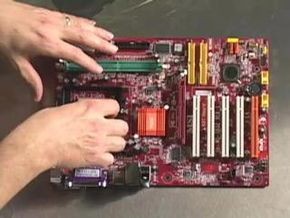
Розпакуйте материнську плату та мікропроцесор. На чіпі є відзначений кут, який повинен збігатися з кутом сокету. Поєднайте їх та обережно опустіть чіп на місце. Не докладайте зусиль. Він має сісти на місце самостійно. Закріпіть за допомогою важеля, що фіксує.
Далі встановіть радіатор. Детальні інструкції див. у посібнику користувача, що додається до процесора. Зазвичай для цього потрібна термопаста або термопрокладка. Встановіть радіатор, прикріпіть кронштейн та зафіксуйте затискачі. Підключіть кабель живлення вентилятора до відповідного гнізда на материнській платі.
Встановлення модуля оперативної пам’яті
Знайдіть на материнській платі слот, позначений як “1”. Вставте модуль пам’яті, натиснувши на нього. Часто потрібно більше зусиль, ніж ви очікуєте. Фіксуючі важелі по обидва боки клацнуть, надійно закріпивши модуль.
Тепер ви готові встановити материнську плату у корпус.
Складання корпусу
Встановлення материнської плати та блоку живлення
Складання корпусу – це не просто розміщення деталей в коробку. Це завдання щодо координації та ізоляції. Спочатку йде вступно-вивідна панель (I/O shield), металева пластина, що закриває порти на задній стінці. Більшість материнських плат поставляються із цією панеллю. Якщо у вас її немає, можливо, доведеться придбати окремо або пошукати у старій упаковці. Вставте її у прямокутний виріз на задній стінці корпусу. Натискайте firmly, і вона має зафіксуватися. Не повинно бути проміжків. Якщо вона хитається, натисніть сильніше або перевірте наявність сміття.
Далі йде материнська плата. Жодного контакту з металевим корпусом. Прямий контакт може спричинити коротке замикання. катастрофу. Ви можете використовувати стійки (standoffs), щоб утримати її на плаву. Це маленькі латунні чи нейлонові проставки, які діють як гвинти, але не вкручуються безпосередньо у корпус. Це створює необхідний простір (близько 1/4 дюйма або 6,4 мм) між платою та дном шасі.
Це найскладніша частина. Не всі отвори збігаються. Навіть у рамках одного форм-фактора компонування материнських плат може сильно відрізнятися. Спочатку потрібно провести «суху» примірку плати. Помістіть її в корпус і перевірте, які отвори гвинтів збігаються з попередньо просвердленими місцями. Запам’ятайте їх. Ще краще використовувати папір. Потім видаліть платню. Встановіть стійки лише там, де отвори збігаються.
Закріплення кріпильних елементів забезпечує правильне встановлення плати. Поєднайте задню частину з I/O панеллю. Переконайтеся, що стійки прямо під отворами для гвинтів. Візьміть гвинти, які йшли у комплекті з корпусом. Зазвичай вони зроблені з латуні і мають різьблення, що самонарізається. Вкручуйте їх доти, доки вони не сядуть щільно.
Зупиніться. Чи не перетягуйте. Ви ж не будуєте мостів. Різьблення точок кріплення материнської плати зроблено з м’якого металу. Зірвіть різьблення, і у вас залишиться зламана плата. Якщо гвинт упав усередину корпусу, не залишайте його там. Тоді його перевернуть і засунуть під відеокарту чи блок живлення. Дістаньте його. За потреби використовуйте магніт.
Після того, як плату встановлено, можна переходити до блоку живлення (PSU). Якщо вона ще не встановлена, вставте її в стійки. Зазвичай він розташований унизу або вгорі задньої частини корпусу. Одна сторона вентилятора спрямована назовні, або вихід повітряного потоку, або на вентиляційний отвір підлоги, залежно від орієнтації корпусу. Сторона кабелів знаходиться усередині, у бік материнської плати. Закріпіть 4 гвинтами. Затягуйте рівномірно. Нестабільний блок живлення хитається і призводить до швидшого зносу вентилятора.
Тепер черга кабелів. Спочатку підключіть основний роз’єм живлення. Він великий, на 24 контакти. Встановіть його праворуч на материнській платі. У нього є ключове вилучення, тому вставити його можна лише одним способом. Якщо докласти занадто багато сили, контакт зламається. Також є невеликий роз’єм живлення процесора у верхньому лівому куті материнської плати, зазвичай, на 4 або 8 контактів. Цей блок живлення забезпечує живлення процесора. Це важливо. Якщо цього зробити, система не запуститься.
Залишається багато дротів. Можливо, близько дюжини. Кабель живлення SATA. Рознімання вентиляторів. Рознімання передньої панелі для USB та аудіо. Не панікуйте. Керівництво, яке ви проігнорували раніше, дуже корисне. Подивіться на маркування роз’ємів. Вони відповідають шовкографії на материнській платі. Рознімання USB 3.0 зазвичай сині. Аудіо на передній панелі зазвичай зелене чи рожеве. Якщо ви підключите
Класифікуйте свій простір для зберігання. У нього знімна підставка із чотирма гумовими накладками. Поєднайте її з отвором у жорсткому диску. Використовуйте чотири гвинти, призначені для кріплення безпосередньо до цих втулок. Після того, як накопичувач закріплений у рамці, просуньте всю збірку назад у слот у корпусі.
Увімкніть живлення. Від’єднайте один роз’єм від джерела живлення. Об’єднайте їх за необхідності. Якщо ні, ви тримаєте не той.
Далі йде кабель даних. Шукайте червоні смуги. Це означає контакт 1. Знайдіть на материнській платі роз’єм IDE з маркуванням “1”. Підключіть кабель. Вставте інший кінець у задню частину накопичувача. Ось і все. Готовий до роботи.
Далі йде оптичний привід. Почнемо з встановлення джамперів. Не пропускайте цей крок. Вставте у передню частину корпусу. Можливо, вам доведеться зняти панель, щоб звільнити місце. Вставте та затягніть. Переконайтеся, що він вирівняний із передньою панеллю.
Живлення надходить від джерела живлення, такого як жорсткий диск. Використовуйте доступні гнізда. Для даних використовуйте кабель з оптичним приводом. Поєднайте червону смугу з контактом 1. Підключіть один кінець до материнської плати, а інший до приводу.
Не забудьте про звук. На материнській платі є спеціальний слот, а в слоті відповідний порт. Підключіть його. Це зазвичай очевидно.
Якщо ви бажаєте додати відеокарту, зробіть це зараз. Більшість материнських плат мають лише один слот. Його дуже легко знайти. Розташування вказано в інструкції. Встановіть карти. Якщо Ваша карта потребує додаткового живлення, підключіть цей кабель до джерела живлення.
Перевірте вентилятор. Якщо ви маєте додаткові елементи в корпусі, переконайтеся, що вони включені.
Корпус зібраний. Підключіть монітор, клавіатуру, мишу та динаміки. Складання завершено.
Потім увімкніть перемикач.
Це зараз. Я витратив годинник на прибирання, організацію кабелів та підтягування гвинтів. Увімкніть.
Спочатку перевірте задню частину блока живлення. Чи правильно виставлено перемикач напруги? Якщо у вашому регіоні напруга 220 В, не залишайте її на 110 В. Деякі блоки живлення роблять це автоматично. Деякі навіть мають буквально повзунковий перемикач. Якщо ви помилитеся, може згоріти запобіжник. Або гірше. Якщо все правильно, натисніть кнопку живлення на задній панелі пристрою.
Потім натисніть на передній панелі корпусу.
В ідеалі мають послідовно відбутися чотири різні події.
· Повертається вентилятор корпусу.
– починає працювати жорсткий диск.
・ Загоряється світлодіод.
– З’являється сигнал на екрані.
Успіх досягається, якщо виконано всі чотири умови. Робочий комп’ютер готовий.
Візьміть посібник з материнської плати. Увійдіть до BIOS. Перевірте дату та час. Зазвичай, це все. Система автоматично виявляє диски. У більшості випадків параметри за замовчуванням підходять для першого запуску.
Якщо машина відмовляється вмикатися
Але що якщо нічого не відбувається?
Це особливий вид розпачу. Я вклав гроші, вклав час. Натискаю кнопку. Тиша. Нема вентиляторів. Нема вогнів. Тільки темний екран та тиха кімната.
Не панікуйте. Проблема фізична. Це з’єднання, налаштування чи несправна деталь. Це рідко магічна проблема.
Спочатку перевірте такі основи:
- Блок живлення: Чи правильно підключені обидва кінці кабелю? Спробуйте іншу розетку.
- Харчування материнської плати: Чи повністю вставлено 24-контактний роз’єм? Посібник користувача.
- Переключатель передней панели: Чи підключена кнопка живлення до правильного контакту? Якщо підключити її до неправильних заголовків, кнопка нічого не зробить. Перевірте схему.
- Живлення дисків: Чи правильно підключений кабель живлення SATA?
- Відеовиход: Перевстановіть відеокарту. Якщо на вашій материнській платі є вбудована графіка, видаліть відеокарту. Ви можете запуститись без неї. Перевірте, чи світиться дисплей.
Якщо тиша продовжується, проблема зазвичай зводиться до трьох можливих причин:
- Блок живлення несправний.
- Кнопка живлення корпусу пошкоджена.
- Материнська плата чи процесор несправні.
Тестування ізоляції
Єдиний надійний спосіб – замінити деталі. Це є стандарт діагностики.
Використовуйте справний блок живлення. Візьміть у друга материнську плату. Вставляйте та виймайте деталі з корпусу. Перебирайте комбінації, доки щось не запрацює. Якщо машина спалахує з іншим блоком живлення, ви знаєте, що оригінальний пристрій – сміття.
Коли ви вичерпали можливості власного обладнання, куди ви йдете?
Поверніть деталі дилеру. Якщо ви йдете у великий магазин, ви залишитеся віч-на-віч з проблемою. Місцевий магазин може допомогти. Несправні материнські плати рідкісні, але таке трапляється. Репутаційні продавці зазвичай замінять їх без будь-яких турбот.
Або знайдіть досвідченого збирача. Є раціональні причини відмови. Поганий паяний контакт. Погнутий контакт. Дефектний конденсатор. Відповідь є. Вам просто потрібно знайти його.
Складання власного комп’ютера змінює спосіб взаємодії з технологіями. Ви знаєте кожен компонент. Ви знаєте як оновлювати. Заощаджуйте гроші. І чесно? Це весело.
Так що наступного разу, коли вам знадобиться комп’ютер, розгляньте варіант самостійного складання. Це складніше, ніж купити готовий короб. Але це ваше.