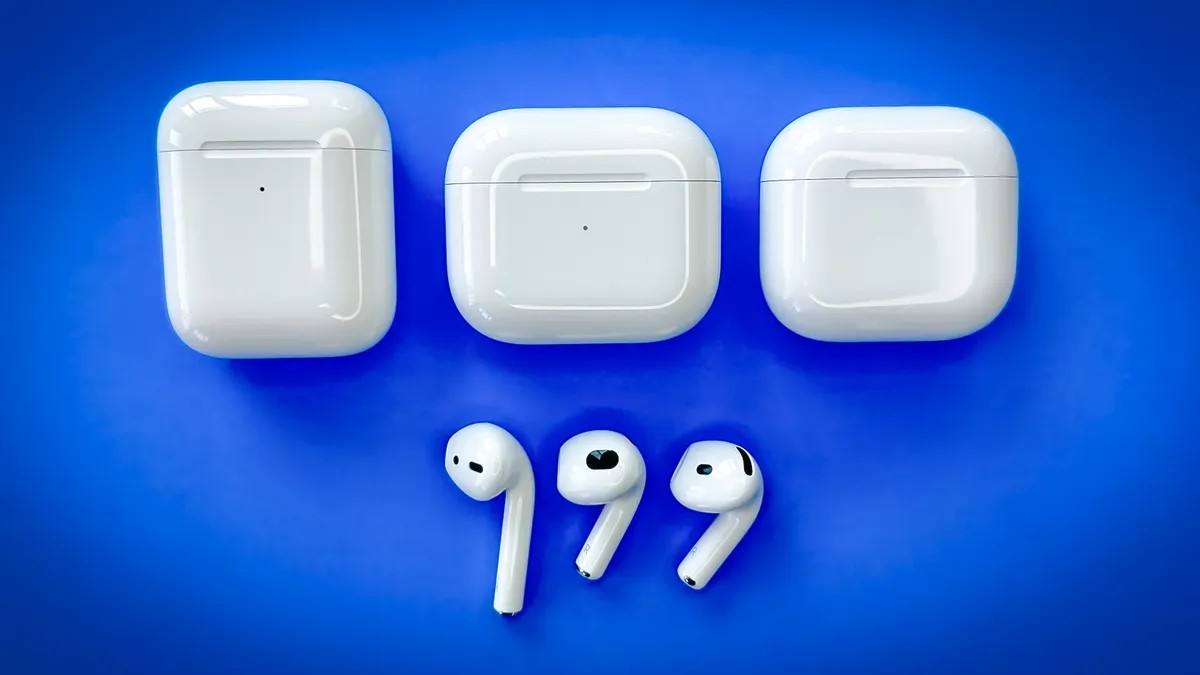
Ada rasa frustrasi yang nyata saat menjalani penerbangan panjang atau malam yang tenang, hanya untuk mengetahui bahwa salah satu AirPods Anda tidak bersuara. Meskipun mungkin terasa seperti kegagalan perangkat keras, masalah ini jarang bersifat permanen. Paling sering, ini berasal dari kesalahan perangkat lunak sederhana, kesalahan koneksi, atau kurangnya daya, bukan komponen yang rusak.
Sebelum mengambil tindakan drastis, ikuti jalur pemecahan masalah yang logis ini. Langkah-langkah ini dirancang untuk mengisolasi masalah, dimulai dengan pemeriksaan paling sederhana dan berlanjut ke reset pabrik penuh jika perlu.
Зміст
Langkah 1: Pemeriksaan Penting
Sebelum mendalami perbaikan teknis, singkirkan kesalahan yang paling umum. Ketiga faktor ini menjadi penyebab sebagian besar kasus “satu AirPod tidak berfungsi”.
- Verifikasi Konektivitas Bluetooth: Sangat mudah untuk menonaktifkan Bluetooth secara tidak sengaja saat menyesuaikan pengaturan lainnya. Di iPhone Anda, geser ke bawah dari sudut kanan atas untuk membuka Pusat Kontrol. Pastikan ikon Bluetooth berwarna biru. Jika berwarna abu-abu, ketuk untuk mengaktifkan.
- Konfirmasi Level Baterai: Tempatkan kedua AirPods di wadahnya dan buka penutupnya di dekat iPhone atau iPad Anda. Pop-up akan menampilkan status baterai untuk setiap earbud dan casing. Jika salah satu earbud menunjukkan persentase yang rendah, mungkin earbud tersebut tidak terisi daya dengan benar saat terakhir kali disimpan. Biarkan mereka mengisi daya setidaknya selama 30 detik sebelum melanjutkan.
- Perbarui iOS Anda: Perangkat lunak yang ketinggalan jaman dapat menyebabkan masalah kompatibilitas dengan aksesori. Buka Pengaturan > Umum > Pembaruan Perangkat Lunak untuk memastikan perangkat Anda menjalankan versi terbaru.
Langkah 2: Isolasikan Earbud yang Rusak
Jika dasar-dasarnya tidak menyelesaikan masalah, lakukan tes khusus untuk mengonfirmasi AirPod mana yang tidak berfungsi dan mengatur ulang status koneksi individualnya.
- Tempatkan kedua AirPods di dalam wadahnya dan tutup. Tunggu 30 detik.
- Buka penutup di dekat iPhone atau iPad Anda dan tunggu hingga perintah koneksi muncul di layar.
- Keluarkan hanya ** AirPod yang tidak berfungsi dari casingnya dan letakkan di telinga Anda. Biarkan AirPod lainnya di dalam casing dengan penutup tertutup.
- Putar audio. Jika suaranya berfungsi, kemungkinan besar perangkat kerasnya baik-baik saja, dan masalahnya adalah kesalahan sinkronisasi antara kedua bud.
- Jika berhasil, masukkan kembali kedua AirPods ke dalam casingnya, ulangi langkah 1 dan 2, lalu letakkan keduanya di telinga Anda untuk memverifikasi fungsionalitas stereo penuh.
Langkah 3: Lakukan Reset Pabrik
Jika isolasi tidak menyelesaikan masalah, reset penuh biasanya merupakan solusi paling efektif. Proses ini menghapus data koneksi yang disimpan dalam cache dan memaksa AirPods membuat tautan baru dengan perangkat Anda.
Untuk Model AirPods Standar (Gen ke-1, ke-2, ke-3, Pro):
- Pastikan kedua AirPods berada di dalam wadah pengisi daya dengan penutup tertutup.
- Tunggu 30 detik, lalu buka penutupnya.
- Di iPhone atau iPad Anda, buka Pengaturan > Bluetooth.
- Temukan AirPods Anda di daftar perangkat dan ketuk ikon “i” (info) di sebelahnya.
- Pilih Lupakan Perangkat Ini dan konfirmasi.
- Dengan penutup terbuka, tekan dan tahan tombol pengaturan di bagian belakang casing selama sekitar 15 detik.
- Lepaskan tombol saat lampu status berkedip kuning, lalu putih. Kilatan putih menunjukkan AirPods berada dalam mode berpasangan.
- Pegang casing di dekat iPhone Anda dan ikuti petunjuk pengaturan di layar.
Untuk AirPods 4 (Model Standar):
Karena casing AirPods 4 tidak memiliki tombol fisik, proses resetnya berbeda:
- Lupakan perangkat melalui pengaturan Bluetooth seperti dijelaskan di atas.
- Buka penutup casing.
- Ketuk dua kali bagian depan casing saat lampu status menyala.
- Ketuk dua kali lagi saat lampu berkedip putih.
- Ketuk dua kali untuk ketiga kalinya saat lampu berkedip lebih cepat.
- Saat lampu berubah kuning, AirPods siap dihubungkan kembali. Pegang casing di dekat iPhone Anda untuk menyelesaikan pemasangan.
Langkah 4: Periksa Penghalang Fisik
Jika pengaturan ulang gagal memulihkan fungsionalitas, masalahnya mungkin bersifat fisik, bukan digital. Kotoran telinga, debu, atau kotoran dapat menyumbat jaring speaker atau port mikrofon, mematikan audio, atau mencegah AirPod terdaftar sebagai “sedang digunakan”.
Periksa jaring speaker dan kontak pengisian daya pada AirPod yang bermasalah. Gunakan sikat kering berbulu lembut atau kapas bersih dan kering untuk menghilangkan kotoran yang terlihat dengan lembut. Jangan gunakan cairan atau benda tajam, karena dapat merusak komponen halus.
Catatan: Pemeliharaan yang konsisten adalah kuncinya. Membersihkan AirPods dan casing Anda secara teratur akan mencegah penumpukan yang menyebabkan masalah konektivitas dan audio seiring waktu.
Kesimpulan
Dalam kebanyakan kasus, AirPod yang senyap adalah kesalahan sementara yang diselesaikan dengan pengaturan ulang koneksi sederhana atau pembaruan firmware. Dengan memeriksa daya, perangkat lunak, dan kebersihan fisik secara sistematis, Anda dapat memulihkan fungsionalitas penuh tanpa memerlukan perbaikan profesional. Jika masalah tetap terjadi setelah pengaturan ulang pabrik dan pembersihan menyeluruh, ini mungkin menunjukkan adanya kerusakan perangkat keras yang memerlukan Dukungan Apple.