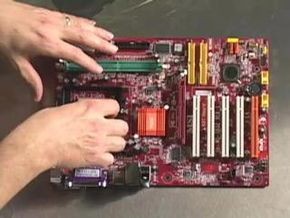
Acquistare un desktop preassemblato è facile. Funziona subito fuori dalla scatola. Tuttavia, c’è qualcosa di speciale nell’acquistare i singoli componenti (scheda madre, case, processore) e nell’assemblarli da soli. Perché lo facciamo?
- Ottieni la macchina giusta per il tuo flusso di lavoro.
- Facile da aggiornare in quanto crea una base.
- Potresti risparmiare.
- Scopri come funzionano realmente i computer.
Se non hai mai aperto il case di un computer prima, consideralo un corso intensivo sull’hardware. Questa guida ti guiderà attraverso la selezione dei componenti, l’approvvigionamento e l’assemblaggio finale dell’hardware. risultato? Un computer che fa esattamente quello che ti serve.
La prima decisione non ha nulla a che fare con un marchio specifico. Riguarda lo scopo. A cosa serve questa scatola?
Unità economiche per bambini? Vuoi installare un media center silenzioso nel tuo soggiorno? Attrezzature da gioco con luce RGB? O un potente strumento per l’editing video? La risposta determina la selezione di ciascun componente successivo. Se non capisci i tuoi obiettivi, finirai per sprecare soldi in cose di cui non hai bisogno.
Supponiamo che tu stia costruendo una workstation di editing video. Richiede forza bruta. In particolare:
- Processore quad-core (Intel o AMD).
- Almeno 8 GB di RAM veloce.
- Capacità di archiviazione di 2 TB o più.
- Connessioni moderne: porte USB 3.0 e FireWire.
Questi requisiti filtrano immediatamente la ricerca della scheda madre. Richiede una scheda madre che supporti i chip quad-core. Sono necessarie porte SATA sufficienti per gestire più dischi rigidi. Gli I/O necessari devono essere presenti.
Quello che segue è un caso. Queste unità richiedono spazio fisico. Il flusso d’aria è necessario per prevenire la limitazione termica durante i rendering lunghi.
Conoscere l’obiettivo finale può semplificare il processo di acquisto. Trasforma un enorme elenco di specifiche in una lista della spesa mirata.
Зміст
Selezione della scheda madre
Una volta definito il caso d’uso, la scheda madre diventa l’ancora. È più di un semplice PCB. È l’ecosistema che collega tutte le altre parti.
Nell’esempio di editing video, la scheda madre deve soddisfare determinati criteri. Richiede un tipo di interfaccia CPU che supporti il processore selezionato. Sono necessari slot RAM sufficienti per espansioni future. Sono necessarie le porte di connessione sopra elencate.
Ignora le sciocchezze del marketing. Vedi le specifiche. Ci sono 4 porte SATA? C’è un connettore FireWire? USB 3.0 è integrato nel pannello I/O posteriore?
Questi dettagli sono importanti. A causa della mancanza di porte, dovrai acquistare carte aggiuntive in seguito. Un VRM debole significa che il processore è limitato sotto carico. La scheda madre è il componente più durevole della struttura. GPU o CPU possono essere aggiornati entro 3 anni. Probabilmente non sostituirai la scheda madre a meno che non cambi piattaforma.
Sono stati scelti in base alla stabilità e alla compatibilità, non all’estetica. L’illuminazione RGB non rende il video più veloce.
Specifica la categoria della scheda madre appropriata per la tua configurazione.
Scegliere una scheda madre è come trovarsi nella corsia di un supermercato, ci sono così tante opzioni. Questo è il passo più importante e probabilmente il più divertente nella costruzione di un computer. Stai acquistando più di un semplice circuito stampato. La piattaforma scelta determina velocità, scalabilità e longevità.
Il mercato è pieno di opzioni. Per capirlo, dobbiamo classificarlo in base al budget e allo scopo. Questo non ha nulla a che fare con lo snobismo. Si tratta di adattare l’hardware alla realtà.
Descrizione della fascia di prezzo
Le schede madri economiche di solito costano circa $ 50. Questi non si applicano ai dispositivi di gioco. Questi sono progettati per processori meno recenti e attività di base. Se hai bisogno di una macchina per la navigazione web, la modifica di documenti o un chiosco, questa macchina fa per te. Il compromesso è l’età. I componenti che hai acquistato non sono più il top della gamma. Ma per una costruzione economica? stanno lavorando.
Le schede madri di fascia media costano $50-$100. Questa è la scelta migliore per molti utenti. Migliore qualità e funzionalità. Le combinazioni di scheda madre e CPU rientrano in genere in questo intervallo. Questa è una mossa saggia. La loro combinazione consente di risparmiare sui costi e garantisce la compatibilità. Questa è un’ottima opzione per un PC da ufficio in casa o un media center economico.
Le schede madri di fascia alta costano $100-$200. Questi sono per utenti avanzati. Giocatori. Redattore video. Chiunque abbia bisogno dei chip CPU più recenti per funzionare alla massima velocità. Queste schede gestiscono facilmente calore, dati e velocità. Se stai costruendo una workstation, è qui che spendi i tuoi soldi.
Una scheda madre Extreme costa oltre $ 200. Perché pagare di più? caratteristiche speciali. Interfacce CPU multiple. Slot di memoria aggiuntivo. Soluzione di raffreddamento avanzata. Questi sono per gli hobbisti che desiderano overclockare, utilizzare doppie GPU o costruire un sistema espandibile all’infinito. Paghi per la flessibilità e il margine di prestazione grezzo.
Decisioni importanti prima dell’acquisto
Una volta scelto il livello, dovrai restringere il campo del tuo modello specifico. Ecco le domande che filtreranno il 90% delle scelte.
Intel o AMD?
Questa scelta dimezza il mercato. Non è solo una questione di preferenza del marchio. Questo è un blocco hardware. I chip AMD tendono ad essere più economici a causa delle loro prestazioni. Intel ha un seguito fedele e continua a guidare il settore in alcune applicazioni di nicchia. Decidi adesso. Non possono essere modificati senza cambiare la scheda madre ed eventualmente la memoria RAM.
Di quale fattore di forma hai bisogno?
Le dimensioni contano. Se stai costruendo un computer compatto, avrai bisogno di una scheda madre più piccola. Micro ATX è una dimensione popolare. È adatto a casi di piccole dimensioni, ma offre comunque una scalabilità sufficiente. L’ATX è di serie. Sono più grandi, si adattano alle custodie standard e di solito hanno più slot. Il prossimo è il mini-ITX. È incluso anche Nano-ITX. Questi sono adatti per piccole costruzioni. La dimensione della scheda madre determina la dimensione dello chassis. Scegli il caso e poi il tabellone. O viceversa. Assicurati che si adatti correttamente.
Quante porte USB ci sono?
Contali. Hai un mouse, una tastiera, una stampante, un’unità esterna e magari una webcam? controlla la scheda se hai bisogno di più porte. Le porte posteriori sono standard. L’intestazione del pannello frontale deve essere collegata al case. Se prevedi di connettere un numero elevato di dispositivi, assicurati che la scheda madre disponga di un numero sufficiente di controller USB nativi. Puoi aggiungere altre schede in un secondo momento, ma se la tua scheda madre le dispone già, non è necessario aggiungerle.
Ho bisogno di cavi sotto tensione?
FireWire è un’eredità. Se hai vecchie apparecchiature audio o video, è bello averle. La maggior parte delle schede madri moderne lo bypassano. Ma cercalo se ne hai bisogno. Oppure acquista una scheda PCIe. È molto economico Quindi, a meno che non utilizzi determinate periferiche più vecchie, probabilmente puoi ignorarlo.
Grafica integrata vs. GPU dedicata?
Questo è un grosso problema. Stai installando la scheda grafica sulla scheda madre o su una separata? Se stai costruendo la macchina più economica, cerca il video integrato. Controlla se sul retro è presente un connettore DVI o VGA. Ciò significa che la CPU o la scheda madre hanno una scheda grafica integrata. Risparmia sui costi della GPU. Tuttavia, se vuoi giocare o modificare video, hai bisogno di una scheda grafica PCI Express. Assicurati che la tua scheda madre abbia uno slot PCIe x16. E controlla il porto. HDMI? Porta di visualizzazione? Se la tua TV richiede HDMI, assicurati che la tua GPU (o scheda grafica integrata) disponga di HDMI. Hai anche bisogno di un posto per un sintonizzatore TV. Innanzitutto, progetta l’output video.
Configurazione socket e pin della CPU?
Questo non è negoziabile. La CPU deve adattarsi al socket. Se stai acquistando l’ultimo AMD Ryzen o Intel Core, avrai bisogno di una scheda madre con un’interfaccia compatibile. LGA1700. AM5. AM4. Controlla le specifiche. Una mancata corrispondenza significa un fermacarte. Se desideri utilizzare processori moderni, la tua scheda madre deve supportarli. Potrebbe essere necessario aggiornare il BIOS. Controlla la pagina di supporto del produttore della scheda madre.
Espansione e RAM?
Hai bisogno di due schede grafiche? NVIDIA SLI e AMD CrossFire sono quasi morti, ma il concetto di GPU multiple sopravvive nell’informatica. Hai bisogno di una configurazione RAM particolarmente veloce? Alcune schede madri supportano la memoria a quattro canali. Altri sono a doppio canale. Se sei un creatore di contenuti, controlla la tua RAM
Compatibilità dei componenti principali
La scheda madre è solo la base. Devi selezionare le altre parti affinché funzioni effettivamente. Il processore deve corrispondere alla marca e al connettore della scheda madre. Altrimenti, niente funzionerà. Bisogna tenere in considerazione anche la velocità del clock. Questo è il numero di istruzioni che il processore può elaborare in un secondo. Per alcune attività, un chip single-core superveloce può effettivamente essere migliore di un chip multi-core più lento. Dipende per cosa usi la macchina.
Il prossimo ostacolo è la memoria. È necessaria la corretta configurazione dei pin per adattarsi alla scheda. Alcune schede madri utilizzano impostazioni di memoria speciali per migliorare le prestazioni. Devi assicurarti che il tuo stick soddisfi questi requisiti. Alcune schede madri richiedono una coppia di RAM. Altri ti costringono ad attaccare tre bastoncini contemporaneamente. Scopri cosa ti serve dalla tua scheda madre prima di acquistarla.
Anche la fonte di alimentazione è una parte importante. Se questo non è incluso nel tuo caso, è a tuo rischio e pericolo. Controllare il connettore. Devono allinearsi con la scheda madre. Le build a basso consumo potrebbero cavarsela con 300 watt. Tuttavia, se stai costruendo una macchina da gioco con più schede grafiche o una macchina con molto spazio di archiviazione, avrai bisogno di più potenza. Esistono calcolatori online che possono aiutarti a stimare le tue esigenze elettriche in base all’elenco delle parti. Una buona regola pratica è aggiungere il 10% a questo numero. Ciò mantiene la stabilità del sistema e lascia spazio per aggiornamenti futuri.
Selezione di archiviazione e video
Se la tua scheda madre non ha una scheda grafica integrata, avrai bisogno di una scheda grafica. Il video integrato è adatto per attività di base, ma le schede separate possono sopportare carichi pesanti.
Le unità ottiche sono ora un’opzione per molte persone. Se stai costruendo un computer economico, acquista l’unità CD-ROM più economica che riesci a trovare. Se devi masterizzare dischi Blu-ray e DVD, assicurati che l’unità supporti questi formati.
Lo storage è il luogo in cui vengono archiviati i dati. Controlla cosa supporta la tua scheda madre. SATA 3,0 GB/s è standard. SATA 6GB/s è più veloce. Se la tua scheda è in grado di gestire standard più rapidi, vale la pena investire. La maggior parte delle unità più vecchie funziona ancora a 3,0 GB/s. Anche le unità a stato solido (SSD) sono un’opzione. Sono più veloci. Sono più silenziosi. Occupa meno spazio. Tuttavia, il loro prezzo per gigabyte è più elevato e la loro capacità è solitamente inferiore a quella dei dischi rigidi tradizionali. Puoi anche usarli entrambi contemporaneamente.
Selezione del sistema operativo
Per utilizzare l’hardware è necessario il software. Microsoft Windows è standard. Assicurati che la versione che acquisti abbia le funzionalità di cui hai veramente bisogno. Linux è un altro modo. Online ne esistono centinaia di varianti. Alcuni sono gratuiti. Se vuoi davvero risolvere il problema, prova a creare un hackintosh. Questo è un computer non Apple con macOS. Questo è notoriamente difficile. Spesso è instabile. Apple non ti supporta se qualcosa va storto.
Dove acquistare i ricambi
Una volta selezionato tutto, è necessario effettuare un acquisto. Ci sono tre opzioni principali.
Innanzitutto, l’ordine per corrispondenza su Internet. Molti negozi vendono ricambi online. Confronta i prezzi da più siti web. Non perdere le offerte eBay.
In secondo luogo, le grandi catene nazionali. Negozi come Tiger Direct, Fry’s e Best Buy si possono trovare in molte città. Di solito hanno personale disponibile per rispondere a domande tecniche.
In terzo luogo, i rivenditori di ricambi locali. Tutte le principali città hanno piccoli negozi che vendono apparecchiature informatiche. Controlla le pagine gialle o cerca online. Questi negozi di solito hanno personale esperto. Se la tua macchina non si avvia dopo l’installazione, potrebbero anche aiutarti a riparare la macchina.
Ora che hai le tue parti, è il momento di costruire. Ora arriva la parte divertente.
L’elettricità statica è il killer silenzioso dei PC
La maggior parte dei componenti maneggiati durante l’installazione sono molto sensibili alle scariche statiche. Se cammini con l’elettricità statica e tocchi il processore, puoi bruciare il chip. È necessario acquistare un prodotto sostitutivo.
La soluzione è la messa a terra. Utilizzare un cinturino da polso e collegarlo a un oggetto collegato a terra, come un tubo di rame o la vite centrale di una piastra di uscita in metallo. Ciò garantisce una ricarica uniforme e previene scosse elettriche.
Installa CPU e dispositivo di raffreddamento
Disimballare la scheda madre e il microprocessore. Sul chip è presente un angolo contrassegnato che deve corrispondere all’angolo contrassegnato della presa. Collegali e rilascia i chip su di essi. Non usare la forza. Dovrebbe andare a posto in modo naturale. Fissare con un tirante.
Successivamente, installa il radiatore. Consultare il manuale utente all’interno del processore per istruzioni dettagliate. Questo di solito richiede una pasta termica o un pad. Posizionare il radiatore, fissare la flangia e bloccare la bocca di erogazione. Collega il cavo di alimentazione della ventola all’intestazione della scheda madre.
Installa il modulo RAM
Individua lo slot sulla scheda madre etichettato “uno”. Premere con decisione nel modulo RAM. Spesso richiede più forza di quanto ti aspetti. I bracci di montaggio su entrambi i lati scattano in posizione e bloccano il modulo.
Ora sei pronto per installare la scheda madre nel case.
Assemblaggio della scocca
Installa la scheda madre e l’alimentatore
Assemblare una custodia è molto più che mettere semplicemente le parti in una scatola. È un problema di coordinazione e isolamento. Innanzitutto c’è lo schermo I/O, una piastra metallica che copre le porte sul retro. La maggior parte delle schede madri viene fornita con questo. Se non ce l’hai, potrebbe essere necessario acquistarlo separatamente o cercare nella vecchia confezione. Inseriscilo nella tacca rettangolare sul retro della custodia. Premi con decisione e dovrebbe scattare in posizione. Non ci sono lacune. Se traballa, premi più forte o controlla la presenza di detriti.
La prossima è la scheda madre. Nessun contatto con la custodia in metallo. Il contatto diretto può causare un cortocircuito. disastro. Puoi usare un distanziatore per tenerlo a galla. Si tratta di piccoli distanziatori in ottone o nylon che fungono da viti ma non si inseriscono nella custodia. Ciò crea lo spazio necessario (circa 1/4 di pollice o 6,4 mm) tra il circuito stampato e il pavimento del telaio.
Questa è la parte difficile. Non tutti i buchi sono allineati. Anche all’interno dello stesso fattore di forma, i layout della scheda madre possono variare notevolmente. Per prima cosa è necessario montare a secco il circuito. Posizionalo nella custodia e controlla quali fori per le viti corrispondono ai punti preforati. Segnali mentalmente. Ancora meglio è usare la carta. Quindi, rimuovi la scheda. Installare i distanziatori solo con i fori allineati.
Il fissaggio degli elementi di fissaggio garantisce la corretta installazione della scheda. Allineare la parte posteriore con lo schermo I/O. Assicurati che i distanziatori siano direttamente sotto il foro della vite. Prendi le viti fornite con la custodia. Di solito sono realizzati in ottone e sono autofilettanti. Inseriscili finché non si adattano perfettamente.
Fermare. Non stringere eccessivamente. Non si costruiscono ponti. Le filettature dei punti di montaggio della scheda madre sono in metallo morbido. Spogliali e ti ritroverai con una tavola rotta. Se una vite cade nell’alloggiamento, non lasciarla semplicemente. Quindi viene capovolto e spinto sotto la scheda grafica o l’alimentatore. Pescalo fuori. Se necessario, usa i magneti.
Una volta collegata la scheda elettronica, è possibile lavorare con l’alimentatore (PSU). Se non è già installato, inserirlo nei distanziatori. Di solito si trova nella parte inferiore o superiore del retro della custodia. Un lato della ventola è rivolto verso l’esterno, verso l’uscita del flusso d’aria o verso la ventola sul pavimento, a seconda dell’orientamento del case. Il lato del cavo è all’interno, verso la scheda madre. Fissare con 4 viti. Stringere in modo uniforme. Un alimentatore instabile vacilla e provoca un’usura più rapida della ventola.
Ora è via cavo. Collegare prima il connettore di alimentazione principale. Questo è grande, 24 pin. Posizionalo sul lato destro della scheda madre. Ha una chiave quindi puoi entrare solo in un modo. Se usi troppa forza, il perno si romperà. C’è anche un piccolo connettore di alimentazione del processore nell’angolo in alto a sinistra della scheda madre, solitamente a 4 o 8 pin. Questo alimentatore fornisce alimentazione al processore. Questo è importante. Se ciò non viene fatto, il sistema non si avvierà.
Rimangono ancora fili disordinati. Forse circa una dozzina. Cavo di alimentazione SATA. Intestazioni dei tifosi. Connettori sul pannello frontale per USB e audio. Niente panico. Il manuale che hai ignorato prima è davvero utile qui. Vedere l’etichetta del connettore. Questi corrispondono alle serigrafie della scheda madre. I connettori USB 3.0 sono generalmente blu. L’audio sul pannello frontale è solitamente verde o rosa. Se colleghi
Classifica il tuo spazio di archiviazione. Ha un supporto rimovibile con quattro cuscinetti in gomma. Allinearlo con il foro nel disco rigido. Utilizzare quattro viti progettate per essere fissate direttamente a questi anelli di tenuta. Dopo aver collegato l’unità al rack, far scorrere nuovamente l’intero gruppo nello slot del case.
Accendi l’alimentazione. Scollegare un connettore dalla fonte di alimentazione. Combina secondo necessità. In caso contrario, ti stai aggrappando a quello sbagliato.
Poi arriva il cavo dati. Cerca le strisce rosse. Questo contrassegna il pin 1. Individua il connettore IDE sulla scheda madre etichettato “1”. Posiziona il cavo lì. Collegare l’altra estremità al retro dell’unità. questo è tutto. Pronto a guidare.
La prossima è l’unità ottica. Iniziamo impostando i jumper. Non saltare questo. Si adatta alla parte anteriore della custodia. Potrebbe essere necessario rimuovere un pannello per liberare spazio. Far scorrere e stringere. Assicurarsi che sia allineato con il pannello anteriore.
L’alimentazione viene ottenuta da una fonte di alimentazione come un disco rigido. Utilizzare i connettori disponibili. Per i dati, utilizzare il cavo fornito con l’unità ottica. Allinea la striscia rossa con il pin 1. Collega un’estremità alla scheda madre e l’altra estremità all’unità.
Non dimenticare il suono. C’è uno slot specifico sulla scheda madre e una porta corrispondente nello slot. Collegalo. Questo di solito è ovvio.
Se desideri aggiungere una scheda grafica, aggiungila ora. La maggior parte delle schede madri ha un solo slot. È molto facile da trovare. La posizione è indicata nelle istruzioni. Disporre le carte. Se la tua scheda richiede alimentazione aggiuntiva, collega questo cavo anche a una fonte di alimentazione.
Controlla la ventola. Se hai oggetti extra nella custodia, assicurati che siano accesi.
Il caso è stato risolto. Collega monitor, tastiera, mouse e altoparlanti. La costruzione è completa.
Quindi accendere l’interruttore.
Questo è adesso. Ho passato ore a pulirlo, a sistemare i cavi e a stringere le viti. Vai avanti e accendilo.
Per prima cosa controlla il retro dell’alimentatore. L’impostazione dell’interruttore di tensione è corretta? Se nella tua zona c’è una tensione di 220 V, non lasciarla a 110 V. Alcune unità lo gestiscono automaticamente. Alcuni hanno addirittura uno slider letterale. Se commetti un errore, il fusibile potrebbe bruciarsi. O peggio. Se corretto, premere il pulsante di accensione sul retro del dispositivo.
Successivamente, premi il pulsante sulla parte anteriore della custodia.
Idealmente, quattro eventi diversi si verificano in successione.
· La ventola del case gira.
– Il disco rigido inizia a funzionare.
・Il LED si accende.
– Il segnale appare sullo schermo.
Il successo si ottiene se tutti e quattro vengono soddisfatti. Un computer funzionante è pronto.
Prendi il manuale della scheda madre. Accedi al BIOS. Controlla la data e l’ora. Di solito è tutto. Il sistema rileva automaticamente le tue unità. Nella maggior parte dei casi le impostazioni predefinite sono adatte per il primo avvio.
Se la macchina si rifiuta di avviarsi
Ma cosa succede se non succede nulla?
Questo è un tipo speciale di disperazione. Ho investito contanti. tempo investito. Premi il pulsante. silenzio. Non ci sono fan. Non ci sono luci. Solo uno schermo scuro e una stanza silenziosa.
Niente panico. Il problema è fisico. È la connessione, un’impostazione o una parte negativa. Raramente è magico.
Controlla prima le seguenti nozioni di base:
- Alimentazione: entrambe le estremità del cavo sono collegate correttamente? Prova un’altra presa.
- Alimentazione della scheda madre: il connettore a 24 pin è completamente inserito? Consultare il manuale dell’utente.
- Interruttore sul pannello frontale: il pulsante di accensione è collegato al pin corretto? Se lo alleghi alle intestazioni sbagliate, il pulsante non farà nulla. Controlla il grafico.
- Alimentazione unità: il cavo di alimentazione SATA è collegato correttamente?
- Uscita video: Reinstallare la scheda grafica. Se la tua scheda madre ha una grafica integrata, rimuovila. Puoi iniziare senza di essa. Controlla se il display si illumina.
Se il silenzio continua, il problema si riduce solitamente a tre possibilità:
- L’alimentazione è interrotta.
- L’interruttore di alimentazione del telaio è danneggiato.
- La scheda madre o il processore sono difettosi.
Test di isolamento
L’unico modo sicuro è scambiare le parti. Questo è uno standard diagnostico.
Utilizzare un alimentatore sicuramente funzionante. Prendi in prestito una scheda madre da un amico. Inserisci e rimuovi le parti dalla custodia. Gioca combinazioni finché non scatta qualcosa. Se la macchina si accende con un altro alimentatore, sai che il dispositivo originale è spazzatura.
Quando hai esaurito il tuo hardware, dove vai?
Riporta le parti al tuo rivenditore. Se vai in un grande negozio, sei da solo. Un negozio locale può essere d’aiuto. Le schede madri difettose sono rare, ma accadono. I venditori affidabili di solito li scambiano senza problemi.
In alternativa, trova un costruttore esperto. Ci sono ragioni razionali per il fallimento. Un giunto di saldatura difettoso. Uno spillo piegato. Un condensatore difettoso. La risposta è lì. Devi solo trovarlo.
Costruire la tua macchina cambia il modo in cui interagisci con la tecnologia. Conosci ogni componente. Sai come aggiornare. Risparmia denaro. E onestamente? È divertente.
Quindi la prossima volta che avrai bisogno di un computer, considera la tua build. È più difficile che comprare una scatola. Ma è tuo.