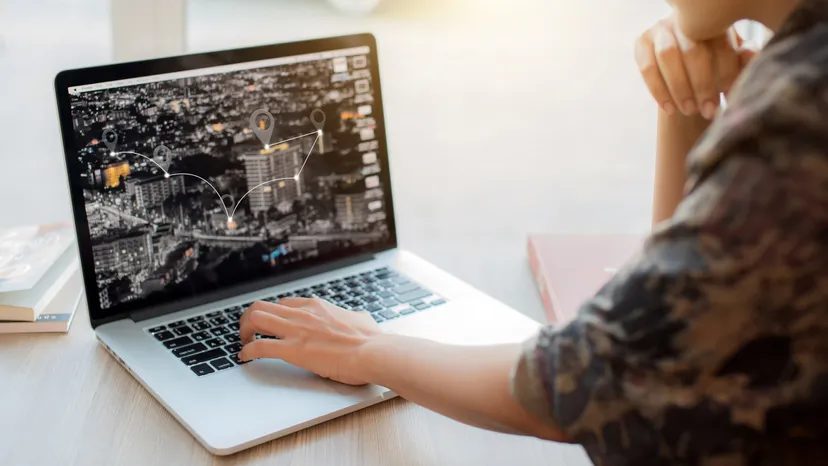
Traditionele GPS-apparaten zijn duur. Het zijn gepatenteerde dozen die een fortuin kosten voor wat in wezen een kaart op het scherm is. U kunt deze kosten met de helft of meer verlagen door de speciale hardware over te slaan. Koop in plaats daarvan een losse GPS-ontvanger en sluit deze aan op je laptop. U weet al hoe u uw computer moet gebruiken. U hoeft geen nieuwe gebruikersinterface voor een nieuw apparaat te leren.
De installatie is eenvoudig. Het is gewoon hardware en software. Hier leest u hoe u het kunt laten werken.
Зміст
Installatieproces
Begin met de hardware. Laad de batterij van de GPS-ontvanger volledig op voordat u deze aansluit. Een lege batterij betekent geen signaal.
Installeer vervolgens de software. De fabrikant biedt een cd of een downloadlink aan. Installeer het op uw laptop. Deze software fungeert als het brein. De ontvanger zijn slechts de ogen.
Combineer de twee. Gebruik de kabel die bij de ontvanger is geleverd. Sluit het ene uiteinde aan op het GPS-apparaat en het andere uiteinde op de USB-poort van de laptop.
Een signaal verwerven
Open de geïnstalleerde software. Rijd nog niet weg. GPS-satellieten vereisen een duidelijke zichtlijn.
Parkeer uw auto op een open plek. Parkeergarages blokkeren signalen. Hoge gebouwen vormen ‘stedelijke canyons’ die de ontvanger in verwarring brengen. Het kan zijn dat u enkele minuten moet wachten. De ontvanger trianguleert zijn positie op basis van verschillende satellieten. Het kost tijd. Wees geduldig.
Wanneer de software een sterk signaal geeft, kunt u beginnen met navigeren.
Uw bestemming vinden
De software biedt doorgaans drie manieren om een route uit te stippelen:
- Zoeken: Zoek naar het veld Waarheen?. Voer het adres in. Of blader door een lijst met referentiepunten, zoals benzinestations of geldautomaten.
- Kaartweergave: Klik op Kaart bekijken. Zoom in en pin uw bestemming direct op de kaart.
- Favorieten: Selecteer een locatie uit de opgeslagen lijst als je hier eerder bent geweest.
Zodra de bestemming is ingesteld, klikt u op Go.
Navigatiemethoden
De laptop zal u nu begeleiden. Je hebt opties:
- Visueel pad: Volg de gemarkeerde lijn op de kaart.
- Tekstaanwijzingen: Lees de stapsgewijze instructies op het scherm.
- Audiomeldingen: Luister naar spraakopdrachten. Dit is veiliger dan tijdens het rijden naar het scherm kijken.
Als u dit doet, beschikt u voor een fractie van de kosten over een werkend GPS-systeem.
Veelgestelde vragen
Heeft mijn laptop GPS?
Nee. Standaardlaptops hebben geen ingebouwde GPS-ontvanger. U hebt een extern USB-apparaat nodig.
Kan ik elke GPS-ontvanger gebruiken?
De meeste USB GPS-ontvangers werken met standaardsoftware, maar de compatibiliteit varieert. Controleer de specificaties van de fabrikant voordat u koopt. Sommige oudere modellen hebben mogelijk moeite met nieuwe besturingssystemen.
Is het beter dan een speciaal GPS-apparaat?
Voor de prijs, ja. Voor duurzaamheid en gebruiksgemak tijdens het rijden, misschien niet. Laptops worden warm. Ze kunnen van de stoelen glijden. Voor het dashboard zijn speciale units gebouwd. Als u echter technisch onderlegd bent en geld wilt besparen, werkt de laptoproute. Houd gewoon de levensduur van de batterij in de gaten.