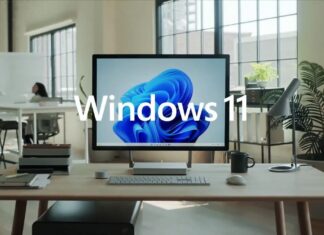

Nu de officiële ondersteuning voor Windows 10 in oktober officieel is beëindigd, stappen veel gebruikers over naar Windows 11. Hoewel het nieuwe besturingssysteem een moderne ervaring biedt, vereist het maximaliseren van de efficiëntie het beheersen van de uitgebreide bibliotheek met sneltoetsen. Deze snelkoppelingen gaan niet alleen over snelheid; ze gaan over het ontgrendelen van geavanceerde functies die verborgen zijn onder de grafische interface, het verminderen van de afhankelijkheid van menu’s en het verbeteren van de algehele workflow.
Зміст
Waarom snelkoppelingen belangrijk zijn
De overstap naar Windows 11 is een noodzaak voor voortdurende beveiligingsupdates en compatibiliteit van functies. Echter, simpelweg gebruiken van het besturingssysteem versus masteren zijn twee verschillende dingen. Sneltoetsen zijn de sleutel tot dit laatste. Ze verminderen de muisbewegingen, stroomlijnen repetitieve taken en zorgen ervoor dat ervaren gebruikers nauwkeurig door het systeem kunnen navigeren.
Essentiële snelkoppelingen: de basisset
Begin met de fundamentele sneltoetsen die de meeste gebruikers dagelijks zullen toepassen:
- Ctrl + A : Selecteert alle items binnen een venster.
- Ctrl + C / Ctrl + Invoegen : Kopieert geselecteerde inhoud.
- Ctrl + V / Shift + Invoegen : plakt gekopieerde inhoud.
- Ctrl + X : Knipt geselecteerde inhoud.
- Ctrl + Z : Maakt de laatste actie ongedaan.
- Ctrl + Y : Voert de laatste ongedaan gemaakte actie opnieuw uit.
- Alt + F4 : Sluit de huidige applicatie of venster.
- Alt + Tab : Schakelt tussen geopende applicaties.
- Shift + Delete : verwijdert geselecteerde items permanent en omzeilt de Prullenbak.
Dit zijn de bouwstenen voor efficiënt computergebruik, maar Windows 11 biedt veel meer.
Startmenu en taakbalksnelkoppelingen
Het Startmenu en de taakbalk staan centraal in de navigatie. Deze sneltoetsen verbeteren de controle:
- Windows-toets / Ctrl + Esc : Opent het Start-menu.
- Windows-toets + X : onthult een verborgen Start-menu met geavanceerde opties.
- Windows-toets + T : Bladert door vastgezette apps op de taakbalk.
- Windows-toets + [Nummer] : Start de app die is vastgezet op de overeenkomstige positie op de taakbalk.
- Windows-toets + Alt + [Nummer] : Opent het rechtermuisknopmenu voor een vastgezette app.
- Windows-toets + D : toont of verbergt het bureaublad.
Screenshot en Emoji-snelkoppelingen
Windows 11 stroomlijnt het vastleggen en communiceren van inhoud:
- PrtScn : Kopieert een screenshot naar het klembord.
- Windows-toets + PrtScn : slaat een screenshot rechtstreeks in een map op.
- Windows-toets + Shift + S : Opent het Knipprogramma voor aangepaste selectie.
- Windows-toets + . (punt) : Opent het emoji-paneel voor snelle tekstverrijking. GIF’s kunnen ook vanuit hetzelfde paneel worden toegevoegd.
Desktopbeheer en virtuele desktops
Multitasken is verbeterd met deze sneltoetsen:
- Windows-toets + M : Minimaliseert alle vensters.
- Windows-toets + Shift + M : Herstelt geminimaliseerde vensters.
- Windows-toets + Home : Minimaliseert alle vensters behalve het huidige.
- Windows-toets + pijlen omhoog/omlaag/links/rechts : maximaliseert, minimaliseert of schuift vensters vast op de schermranden.
- Windows-toets + Tab : opent de taakweergave voor virtueel bureaubladbeheer.
- Windows-toets + Ctrl + D : Creëert een nieuw virtueel bureaublad.
- Windows-toets + Ctrl + pijl-links/rechts : schakelt tussen virtuele desktops.
- Windows-toets + Ctrl + F4 : Sluit het huidige virtuele bureaublad.
Geavanceerde Windows-sneltoetsen
De Windows-toets ontgrendelt een reeks functies:
- Windows-toets + A : Opent het Actiecentrum.
- Windows-toets + S / Windows-toets + Q : Opent Cortana (tekstmodus).
- Windows-toets + C : Opent Microsoft Copilot.
- Windows-toets + E : Opent Verkenner.
- Windows-toets + G : Start de gamebalk.
- Windows-toets + I : Opent het menu Instellingen.
- Windows-toets + L : Vergrendelt de computer.
- Windows-toets + R : Opent het dialoogvenster Uitvoeren.
Functietoetssnelkoppelingen
De F-toetsen bieden snelle acties:
- F2 : Hernoemt geselecteerde items.
- F3 : Zoekt naar bestanden in Verkenner.
- F4 : Markeert de adresbalk in Verkenner.
- F5 : Vernieuwt het actieve venster.
- F6 : Bladert door elementen binnen een venster.
Opdrachtpromptsnelkoppelingen
Voor degenen die in de opdrachtprompt werken:
- Ctrl + C / Ctrl + Invoegen : Kopieert tekst.
- Ctrl + V / Shift + Invoegen : plakt tekst.
- Ctrl + A : Selecteert alle tekst op de huidige regel.
- Ctrl + Omhoog/Omlaag : Verplaatst het scherm één regel omhoog of omlaag.
- Ctrl + F : Opent het zoekvenster.
Conclusie
Het beheersen van de sneltoetsen in Windows 11 gaat niet alleen over efficiëntie; het gaat erom het volledige potentieel van het besturingssysteem te ontsluiten. Door deze snelkoppelingen te gebruiken, kunnen gebruikers hun afhankelijkheid van muisgestuurde navigatie aanzienlijk verminderen, workflows stroomlijnen en de productiviteit op de lange termijn maximaliseren. De investering in het leren van deze toetscombinaties levert een substantieel rendement op in de tijdsbesparing en de toegenomen efficiëntie.