



Представьте себе следующую картину: вы сидите в переговорной в Нью-Йорке и презентуете свой стартап инвесторам из Лондона. Ваш главный спикер, Тодд, подключается по линии из Сан-Франциско. Вы замечаете критическую ошибку в его аргументации. Вы не перебиваете звонок. Вы не рискуете нарушить ход презентации. Вы просто достаете свой BlackBerry, открываете BlackBerry Messenger (BBM) и отправляете Тодду короткое сообщение на его PIN-код.
«Тодд, привяжи это к ROI».
Ответ приходит мгновенно. «Понял. Сделаю».
Инвесторы остаются в неведении относительно этой корректировки «за кулисами». Презентация продолжается, становясь более гладкой и эффективной. Это была не просто удобная функция. Это было тактическое преимущество.
Или рассмотрите противоположный сценарий. Вы застряли в пробке по пути на семейную встречу. Вы знаете, что опоздаете, но не хотите тратить время на поиск номеров телефонов или гадание, кто из родственников ответит. Вы открываете BBM. Отправляете одно сообщение в групповой чат, куда входят ваша сестра, отец и тетя. Извиняетесь. Называете примерное время прибытия.
Сестра отвечает: «Мы тоже в этой же пробке. Держи в курсе».
Отец отвечает: «Мы тебя подождём».
Ни пропущенных вызовов, ни игры в «догонялки» с голосовой почтой. Только ясность.
Зміст
Механика работы BBM
BlackBerry Messenger была не просто чат-приложением. Это был протокол, построенный на коммуникации «PIN-код к PIN-коду». В отличие от электронной почты, которая проходит через серверы, где доставка может задерживаться или сообщения могут попадать в спам-фильтры, BBM работала через инфраструктуру BlackBerry. Это означало, что сообщения доставлялись с практически нулевой задержкой, при наличии у вас мобильного интернет-подключения.
Для корпоративных пользователей это стало прорывом. Это позволяло осуществлять координацию в реальном времени, что было невозможно при использовании традиционных мобильных голосовых вызовов или SMS. SMS были дорогими за каждое сообщение и имели ограничение по длине. Голосовые вызовы требовали одновременного наличия обеих сторон на связи. BBM позволяла осуществлять асинхронную, но мгновенную коммуникацию.
Ключевые функции, обеспечившие популярность
Инструмент предлагал набор функций, которые кажутся базовыми по сегодняшним меркам, но были революционными в то время.
- Множественные сеансы чата: Вы могли вести несколько разговоров одновременно. Переключение между чатом с супругой и рабочей группой происходило бесшовно.
- Групповые сообщения: Одновременная рассылка одного обновления нескольким контактам. Это было особенно полезно для обновления информации о поездках или координации действий в семье.
- Статус присутствия: Вы могли видеть, находится ли контакт в статусе «Доступен», «Отошел» или «Занят». Это снижало неопределенность и избавляло от сомнений, игнорирует вас человек или просто находится на совещании.
- Обмен файлами: Пользователи могли отправлять документы и медиафайлы непосредственно в интерфейсе чата.
- Отслеживание сообщений: Вы могли видеть, было ли сообщение отправлено, доставлено и прочитано. Это обеспечивало уровень подотчетности и уверенность в том, что коммуникация состоялась.
Преимущества и недостатки
Популярность BBM проистекала из ее надежности и сильного сетевого эффекта, созданного корпоративной базой пользователей BlackBerry. Однако у нее были и недостатки.
Преимущества:
* Экономическая эффективность: Использовал данные, а не плату за каждое SMS-сообщение, что делало его дешевле для активных пользователей.
* Надежность: Инфраструктура BlackBerry славилась высоким временем безотказной работы и безопасной доставкой.
* Корпоративная безопасность: Для многих компаний BBM была более безопасной


BlackBerry Messenger (BBM) был разработан как надежный инструмент для общения, но его полезность сопровождается определенными ограничениями, которые отличают его от потока других приложений для чата. Если ваш круг общения состоит в основном из владельцев устройств BlackBerry, он остается formidable активом. Набор функций был исчерпывающим для своего времени.
Вы можете вести несколько разговоров в реальном времени с друзьями и коллегами, находящимися в разных местах. Поддерживаются групповые чаты, что позволяет координировать действия более широких команд. Модель ценообразования проста: неограниченные сообщения по всему миру без платы за каждое сообщение. Это устраняет тревогу из-за превышения лимита данных, которая преследовала ранние тарифные планы SMS. Сообщения обходят традиционный почтовый ящик, уменьшая беспорядок, сохраняя при этом выделенный поток чата.
Видимость статуса детализирована. Вы можете видеть, находится ли контакт в сети, доступен или занят, и можете транслировать свою доступность, чтобы предотвратить прерывания. Он обрабатывает входы в систему и управление контактами аналогично программам мгновенных сообщений для настольных компьютеров. Многозадачность бесшовная; вы можете отправлять электронные письма или просматривать веб-страницы, пока BBM работает в фоновом режиме. Приглашение новых контактов бесшовное — вы просто добавляете их в свой список контактов без необходимости отдельной настройки аккаунта. Для важных контактов вы можете назначить уникальные мелодии звонка или паттерны вибрации, гарантируя, что вы никогда не пропустите срочное сообщение.
[source: BlackBerry Connection, BlackBerry Messenger User Guide, CrackBerry]
Однако протокол требует строгого соблюдения экосистемы BlackBerry. Самым очевидным препятствием является требование PIN-кода. Чтобы отправить сообщение кому-то, вы должны знать его уникальный восьмизначный буквенно-цифровой PIN-код, назначенный его устройству. Нет поиска по имени пользователя или поиску по электронной почте для поиска новых друзей.
Это приводит к более значительному ограничению: BBM — это закрытый сад. Он не взаимодействует с популярными программами мгновенных сообщений, такими как AIM, MSN или ранние клиенты Jabber. Запущенный в начале 2006 года в составе BlackBerry Enterprise Server 4.1, он опирается на принципиально другую архитектуру.
Большинство служб мгновенных сообщений работают по модели «точка-точка» после первоначального рукопожатия. Вы загружаете клиент, который подключается к серверу провайдера. Клиент отправляет свой IP-адрес, номер порта и список контактов на сервер. Сервер создает временный файл, отображающий соединения, и уведомляет ваши контакты о вашей доступности. После подключения сервер отходит. Ваше устройство связывается напрямую с устройством получателя.
BBM работает иначе. Он функционирует больше как электронная почта. Серверы Research in Motion (RIM) остаются вовлеченными в каждый шаг разговора. Все данные маршрутизируются через инфраструктуру RIM. Эта архитектура обеспечивает надежность и шифрование, но создает зависимость от сети. Вы не можете использовать BBM без активного плана BlackBerry Internet или данных. Нет резервного варианта пирингового обмена в офлайн-режиме.
Начало работы требует преодоления этих ограничений. Базовые функции мощные, но они работают только в рамках этой замкнутой петли. Понимание этой архитектуры объясняет, почему BBM казался таким безопасным и надежным для своих пользователей, даже когда он изолировал их от более широкого мира IM.
Различия в инфраструктуре
Основное различие заключается в том, как течут данные. Стандартные клиенты IM отключаются от центрального сервера после установления соединения. BBM поддерживает связь активной. Это означает, что каждое сообщение проходит через центральный узел. Это добавляет задержку по сравнению с истинными пиринговыми системами, но гарантирует доставку и обновления статуса, которые трудно подделать.
Этот выбор дизайна значительно влияет на пользовательский опыт. Вы всегда «на связи». Нет способа стать невидимым без выхода из системы. Сервер точно знает, где вы находитесь и с кем разговариваете. Для корпоративных пользователей это является функцией. Для обычных пользователей это может казаться вторжением в личное пространство.
Требование плана данных является незыблемым. Поскольку сообщения маршрутизируются через серверы, а не отправляются напрямую между устройствами, они потребляют данные, а не кредиты SMS. Это было значительным сдвигом в том, как пользователи думали о стоимости сообщений. Вы больше не платили за каждое текстовое сообщение. Вы платили за подключение.
Что вам нужно для начала
Чтобы использовать BBM, вам нужно устройство BlackBerry, способное запускать программное обеспечение. Ранние модели требовали BlackBerry Enterprise Server 4.1 или более поздней версии. Потребительские устройства полагались на BlackBerry Internet Service. PIN-код — это ваша личность. Вы не можете зарегистрироваться с адресом электронной почты. Вы должны вручную обмениваться PIN-кодами для установления контакта.
Этот ручной обмен создает высокий порог входа. Вы не можете найти пользователей BBM путем поиска. Вы должны встретиться с ними лично или обменяться кодами через другой канал. Это способствовало формированию его культистской аудитории. Люди в вашем списке были людьми, которых вы знали.
Интерфейс зеркально отражает программы мгновенных сообщений для настольных компьютеров, но оптимизирован для клавиатуры BlackBerry. Навигация тактильная. Вы используете трекбол или трекпад для прокрутки истории чатов и списков статусов. Отсутствие полной клавиатуры QWERTY на некоторых моделях делало набор более длинных сообщений неудобным, но предиктивный текст и клавиши быстрого доступа смягчали это для многих пользователей.
Система позволяет вести несколько одновременных чатов. Вы можете мгновенно переключаться между разговорами. Эта способность к многозадачности была важным


Вам не нужна инструкция для BBM. На новых устройствах BlackBerry она уже предустановлена и доступна прямо в меню. Но если вы используете старую модель? Вам придется её найти. Это займет немного времени, но как только вы установите программное обеспечение, настройка займет считанные секунды.
Чтобы запустить приложение, вам понадобится BlackBerry с поддержкой Java. Это базовое требование к оборудованию. Затем вам нужен тарифный план передачи данных — конкретно план BlackBerry Internet Service. Обычных SMS недостаточно; вам нужен доступ к серверам RIM для обмена сообщениями по протоколу PIN-to-PIN. Также вам понадобится ваш PIN-код. Он уникален для каждого устройства. Найдите его, перейдя в Options (Опции), затем Status (Статус), затем PIN. Это длинная строка букв и цифр. Запомните её. Или запишите. Не потеряйте её.
Установка программного обеспечения
Если приложения нет, вам нужно его скачать. Перейдите на blackberry.com/messenger через браузер. Если вы используете компьютер, вам потребуется BlackBerry Device Software v3.6 или выше. Всё просто.
Если вы устанавливаете приложение непосредственно на телефоне, вам потребуется как минимум версия v3.7. Также нужно свободное место. Минимальное требование — 16 МБ флеш-памяти. Если места мало, удалите старые файлы. Приложение не установится на устройство, если не будет достаточно свободного места.
После установки вход в систему происходит автоматически. Однако при первом запуске вам будет предложено создать отображаемое имя и пароль. Это ваша личность в чатах по всему миру. После этого вы в системе. Подключитесь к беспроводной сети, и вы авторизованы. Составьте список контактов. Отправляйте сообщения. Всё линейно и просто.
Добавление контактов
Список контактов разделен. У вас есть индивидуальные контакты и группы. Но вы не можете просто начать общаться с кем угодно. Вам нужно пригласить их. Они должны принять приглашение. Это своего рода барьер, который в основном защищает от спама.
Для людей, уже находящихся в вашей телефонной книге:
1. Откройте меню BBM.
2. Выберите Add a Contact (Добавить контакт).
3. Выберите имя.
4. Нажмите Request (Запрос).
Для незнакомцев? Нужно действовать иначе.
1. Перейдите на экран Contact List (Список контактов).
2. Нажмите Add a Contact (Добавить контакт).
3. Прокрутите список в самый верх.
4. Выделите пункт Use Once (Использовать один раз).
5. Выберите Request by E-mail or PIN (Запрос по электронной почте или PIN).
6. Введите адрес или код.
7. Нажмите Enter.
8. Добавьте заметку. Нажмите OK дважды.
Когда они примут запрос, они появятся в вашем списке. Если они отправят приглашение вам, оно появится на том же экране. Нажмите на него. Нажмите трекбол. Нажмите Open (Открыть), затем Accept (Принять). Или Decline (Отклонить). Ваш выбор.
Отправка и получение сообщений
Нажмите на имя. Нажмите Start Conversation (Начать разговор). Напишите текст. Нажмите Enter. Готово.
Хотите присоединиться к существующему чату? Перейдите в список Existing Conversations (Существующие разговоры). Нажмите на имя. Нажмите Open Conversation (Открыть разговор). Это как войти в комнату, где люди уже разговаривают.
Нужно добавить больше людей? Во время чата нажмите трекбол. Выберите Invite (Пригласить). Добавьте их в разговор. Хотите выйти? Снова нажмите трекбол. End Conversation (Завершить разговор).
Как только вы освоитесь с основами, вы сможете настраивать параметры. Управляйте группами. Меняйте свой статус. Устанавливайте оповещения. Но сначала вам нужно понять терминологию. Это не просто сленг. Это функциональные возможности.
Терминология: PIN и Ping
Они звучат одинаково. Но означают разное.
PIN — это аппаратный идентификатор. Это ключ к двери. Он нужен вам, чтобы отправить сообщение кому-то напрямую. Не на их электронную почту. Не на их номер телефона. А именно на их PIN.
Ping — это действие. Это вибрация. Когда вы отправляете «пинг» кому-то, их BlackBerry вибрирует. Мгновенно. Это способ сказать: «Эй, посмотри на свой экран». Вы можете сказать: «Отправь мне свой PIN. Я отправлю тебе пинг в 15:00». Это срочно. Это привлекает внимание. Это разница между отправкой письма и стуком в дверь.

Организация адресной книги
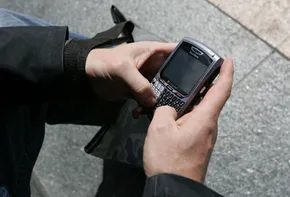
Первый шаг к управлению контактами — привести их в порядок. Если вам нужно проверить конкретные данные, путь прост: перейдите в Список контактов, нажмите на имя и выберите Информация о контакте.
Хотите очистить список? Это так же просто. Выберите контакт, нажмите Удалить контакт и подтвердите действие, выбрав Удалить.
Но управление отдельными контактами — это лишь половина дела. BlackBerry Messenger позволяет объединять людей в группы, что, пожалуй, более полезно для фильтрации шума, чем простая сортировка по именам. Вот как работает управление группами:
- Создание группы: В списке контактов выберите Добавить группу. Введите имя и нажмите ОК.
- Перемещение контакта: Выберите человека, нажмите Переместить, выберите целевую группу и подтвердите действие.
- Удаление группы: Нажмите на имя группы, выберите Удалить группу, а затем Удалить.
Жесткое ограничение: вы не можете удалить группу Контакты по умолчанию. Она заблокирована.
Управление видимостью и статусом
Ваш статус присутствия определяет, как другие воспринимают вашу доступность. Он указывает, готовы ли вы к мгновенному обмену сообщениями или полностью недоступны. В многих случаях система работает автоматически. Если вы переключаетесь на другое приложение или не отвечаете в течение двух минут, статус меняется на Занят. Если вы активно используете телефон или находитесь в зоне отсутствия сигнала, статус отображается как Недоступен.
У вас также есть возможность ручного управления. Перейдите в Список контактов, переключайтесь между Доступен и Недоступен и введите пользовательское сообщение статуса.
Между этими двумя состояниями есть существенная функциональная разница. Если вы установили статус Недоступен, сообщения все равно поступают на устройство. Они просто не вызывают уведомления. Вы увидите их при проверке, но не будете прерваны.
Оповещения и функция «Пинг»
Уведомления настраиваются через ваш профиль. Перейдите в список Профили, выберите активный профиль и нажмите Изменить. Найдите пункт Messenger — Новое сообщение, нажмите Изменить и установите предпочтения, например Вибрация-Звук, а также уровень громкости. Сохраните изменения с помощью треквела.
Существует также специальная функция под названием Пинг. Если кто-то игнорирует вас, вы можете принудительно заставить их устройство вибрировать. В BlackBerry Messenger нажмите треквел, выберите Пинг контакта.
Если вы хотите отказаться от получения таких пингов, перейдите в Список контактов, откройте Параметры и установите флажок Отключить вибрацию при получении пинга.
Скрытые утилиты
Помимо базовых функций чата, в интерфейсе спрятаны полезные ярлыки:
- Эмодзи: Дважды нажмите клавишу SYM, чтобы открыть выбор эмодзи для ваших сообщений.
- Календарь: Выберите Просмотреть календарь, чтобы проверить свое расписание, не выходя из приложения мессенджера.
- Копирование истории: Это сохраняет текстовую копию вашего разговора. Она доступна только до тех пор, пока вы не нажмете Завершить разговор. Как только чат закроется, эта опция исчезнет. Пропустите окно сохранения — потеряете запись.
BlackBerry Messenger хорошо работает в экосистеме BlackBerry. Но если вам нужно общаться с людьми на других платформах, встроенных инструментов недостаточно. Далее мы рассмотрим ваши варианты для кроссплатформенного общения.
Альтернативные варианты мессенджеров для устройств BlackBerry
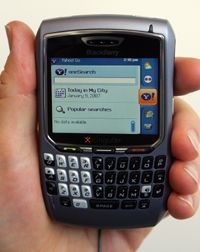

BlackBerry Messenger (BBM) поддерживал связь с вашей собственной сетью, но оставлял вас без средств связи при общении с пользователями, не имеющими устройств BlackBerry. Вы не были изолированы. У вас были варианты. Устройство поддерживало основные платформы мгновенного обмена сообщениями, позволяя перенести вашу существующую цифровую жизнь на мобильный экран.
Альтернативы в виде специализированных приложений
Большинство крупных игроков предоставляли нативные приложения для этой платформы. Если вы уже использовали один из этих сервисов на компьютере, его расширение на BlackBerry обеспечивало немедленную доступность в мобильном режиме. Вы могли получать доступ к своим спискам контактов и отправлять сообщения в пути.
К основным сервисам относились:
- Yahoo Messenger
- Google Talk
- Windows Live Messenger
- AOL Instant Messenger
- ICQ for BlackBerry
- IBM Lotus Sametime
- Novell GroupWise Messenger
Установка была простой. Вы загружали приложение непосредственно на устройство или передавали его с компьютера. Однако доступность не была универсальной. Вам нужно было уточнить у вашего мобильного оператора, какие сети фактически поддерживаются в вашем регионе.
Компромисс был очевиден. Вы могли общаться только с другими пользователями, использующими этот конкретный сервис. Если ваш коллега все еще предпочитал другую платформу, вы оставались ни с чем. Эта фрагментация создавала трение в деловой коммуникации.
Агрегаторы для унифицированного обмена сообщениями
Чтобы решить проблему фрагментации, некоторые сервисы предлагали многопровайдерский обмен сообщениями. Эти агрегаторы позволяли одновременно входить в несколько сетей. Для пользователей BlackBerry выделились три заметных варианта: JiveTalk, EQO и WebMessenger.
Они были не все бесплатными.
JiveTalk взимал плату за свой сервис, но обеспечивал надежные соединения. Он связывал AIM, Yahoo, MSN, Google Talk, ICQ, Jabber и MySpace IM. Непередаваемая лицензия для одного устройства BlackBerry стоила 19,95 долларов. Это включало бесплатные обновления программного обеспечения. Но если вы переходили на новое устройство BlackBerry, вам требовалась новая лицензия. Передаваемая пользовательская лицензия за 29,95 долларов предлагала большую гибкость.
EQO пошел по другому пути. Бесплатный обмен мгновенными сообщениями был доступен для подключений к MSN, AIM, Yahoo!, Google Talk, QQ, ICQ и Jabber. Компания зарабатывала деньги, взимая плату за функции текстовых сообщений и VoIP-звонков. Эта модель привлекала пользователей, которые хотели базового чата без платы, но были готовы платить за премиальные голосовые или SMS-возможности.
WebMessenger предлагал хостинговое решение. Вы могли получать доступ к сетям AOL, MSN, Yahoo, Google Talk, ICQ и Jabber с BlackBerry или другого мобильного устройства. Хотя они предлагали ежемесячные или годовые подписки, WebMessenger Business-Class Service оставался бесплатным. Это сделало его жизнеспособным вариантом для организаций, стремящихся стандартизировать коммуникацию без значительных первоначальных затрат.
Эволюционирующий ландшафт
Появлялось все больше вариантов обмена мгновенными сообщениями по мере развития технологий. Обмен мгновенными сообщениями стал широко используемым бизнес-инструментом, что стимулировало спрос на лучшую интеграцию. Для получения информации о последних предложениях необходимо было проверять веб-сайт BlackBerry. Экосистема быстро менялась.
Для получения дополнительных сведений о BlackBerry Messenger и связанных темах полезные ссылки были доступны на последующих страницах. Эти ресурсы охватывали работу устройств BlackBerry, функционирование смартфонов и механику обмена мгновенными сообщениями, SMS и электронной почты. Дополнительные ссылки предоставляли более глубокий обзор Yahoo Messenger, AOL Instant Messenger, Research in Motion и таких сообществ, как CrackBerry.


