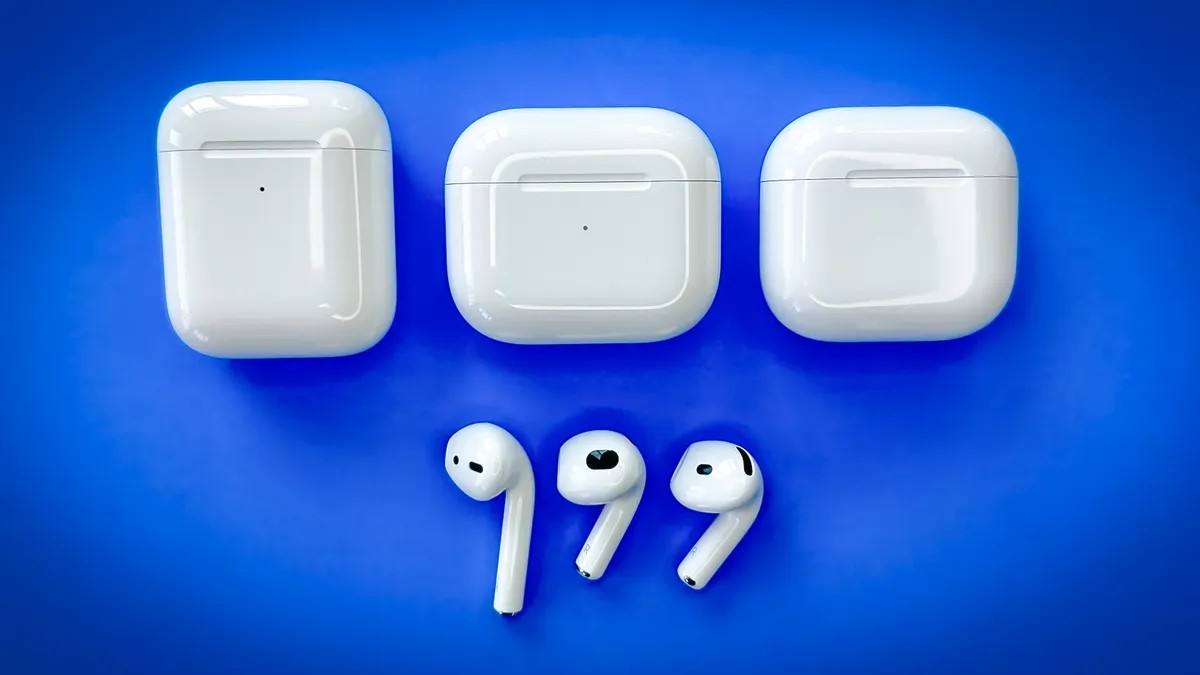
Ничто так не портит настроение, как обнаружение того, что один из ваших AirPods перестал воспроизводить звук, когда вы уже устроились поудобнее в долгих перелётах или наслаждаетесь тихим вечером. Хотя это может казаться неисправностью оборудования, проблема редко бывает необратимой. Чаще всего она вызвана простой программной ошибкой, сбоем подключения или недостатком заряда, а не поломкой компонентов.
Прежде чем прибегать к радикальным мерам, следуйте этому логичному пути устранения неполадок. Эти шаги призваны изолировать проблему, начиная с самых простых проверок и переходя к полному сбросу до заводских настроек, если это необходимо.
Зміст
Шаг 1: Проверка основных моментов
Прежде чем углубляться в технические решения, исключите самые распространенные упущения. Эти три фактора составляют большинство случаев, когда «один AirPods не работает».
- Проверьте подключение Bluetooth: Легко случайно отключить Bluetooth, настраивая другие параметры. На вашем iPhone проведите пальцем вниз от верхнего правого угла, чтобы открыть Пункт управления. Убедитесь, что значок Bluetooth синий. Если он серый, коснитесь его, чтобы активировать.
- Проверьте уровень заряда: Положите оба AirPods в кейс и откройте крышку рядом с вашим iPhone или iPad. На экране появится всплывающее окно с информацией о состоянии батареи каждого наушника и кейса. Если на одном из наушников показан низкий процент заряда, возможно, он неправильно зарядился в прошлый раз, когда был помещен в кейс. Дайте им зарядиться как минимум 30 секунд, прежде чем продолжить.
- Обновите iOS: Устаревшее программное обеспечение может вызывать проблемы с совместимостью с аксессуарами. Перейдите в Настройки > Основные > Обновление ПО, чтобы убедиться, что ваше устройство работает с последней версией.
Шаг 2: Изоляция неисправного наушника
Если базовые проверки не решают проблему, выполните специальный тест, чтобы подтвердить, какой AirPods неисправен, и сбросить состояние его отдельного подключения.
- Положите оба AirPods в кейс и закройте крышку. Подождите 30 секунд.
- Откройте крышку рядом с вашим iPhone или iPad и дождитесь появления на экране запроса на подключение.
- Достаньте только неработающий AirPods из кейса и поместите его в ухо. Оставьте другой AirPods внутри кейса с закрытой крышкой.
- Воспроизведите звук. Если звук работает, то, скорее всего, оборудование в порядке, а проблема заключалась в ошибке синхронизации между двумя наушниками.
- Если звук работает, поместите оба AirPods обратно в кейс, повторите шаги 1 и 2, а затем поместите оба наушника в уши, чтобы проверить полнофункциональный стереорежим.
Шаг 3: Выполнение сброса до заводских настроек
Если изоляция не решает проблему, полный сброс обычно является наиболее эффективным решением. Этот процесс очищает кэшированные данные подключения и заставляет AirPods устанавливать новую связь с вашим устройством.
Для стандартных моделей AirPods (1-го, 2-го, 3-го поколений, Pro):
- Убедитесь, что оба AirPods находятся в кейсе для зарядки с закрытой крышкой.
- Подождите 30 секунд, затем откройте крышку.
- На вашем iPhone или iPad перейдите в Настройки > Bluetooth.
- Найдите свои AirPods в списке устройств и коснитесь значка «i» (информация) рядом с ними.
- Выберите Забыть это устройство и подтвердите действие.
- При открытой крышке нажмите и удерживайте кнопку настройки на задней части кейса в течение примерно 15 секунд.
- Отпустите кнопку, когда индикатор состояния начнет мигать оранжевым, а затем белым. Белая вспышка указывает на то, что AirPods находятся в режиме сопряжения.
- Подержите кейс рядом с вашим iPhone и следуйте инструкциям по настройке на экране.
Для AirPods 4 (стандартная модель):
Поскольку кейс AirPods 4 не имеет физической кнопки, процесс сброса отличается:
- Забудьте устройство через настройки Bluetooth, как описано выше.
- Откройте крышку кейса.
- Дважды коснитесь передней части кейса, пока индикатор состояния горит.
- Снова дважды коснитесь, когда индикатор начнет мигать белым.
- В третий раз дважды коснитесь, когда индикатор начнет мигать быстрее.
- Когда индикатор станет оранжевым, AirPods готовы к повторному подключению. Подержите кейс рядом с вашим iPhone, чтобы завершить сопряжение.
Шаг 4: Проверка на физические препятствия
Если сброс не восстанавливает функциональность, проблема может быть физической, а не цифровой. Ушная сера, пыль или мусор могут забить сетку динамика или микрофонные порты, приглушая звук или предотвращая регистрацию AirPods как «в использовании».
Осмотрите сетку динамика и контакты для зарядки на проблемном AirPods. Используйте сухую кисточку с мягкой щетиной или чистый сухой ватный тампон, чтобы осторожно удалить любой видимый мусор. Не используйте жидкости или острые предметы, так как это может повредить деликатные компоненты.
Примечание: Последовательное обслуживание является ключевым. Регулярная очистка ваших AirPods и кейса предотвращает накопление загрязнений, которые со временем приводят к проблемам с подключением и звуком.
Заключение
В большинстве случаев молчащий AirPods — это временная ошибка, которая решается простым сбросом подключения или обновлением прошивки. Систематически проверяя питание, программное обеспечение и физическую чистоту, вы можете восстановить полную функциональность, не обращаясь к профессиональному ремонту. Если проблема сохраняется после сброса до заводских настроек и тщательной очистки, это может указывать на дефект оборудования, требующий обращения в службу поддержки Apple.