Оновлення сховища комп’ютера часто проходить гладко, але перенесення операційної системи та даних на новий диск може бути складнішим. Хоча чиста переустановка операційної системи рекомендується, клонування існуючого диска пропонує більш швидкий та зручний варіант. Цей посібник містить чітку покрокову інструкцію з клонування жорсткого диска як на Windows, так і на macOS.
Зміст
Чому клонувати замість переустановки?
Клонування дублює все зі старого диска на новий, включаючи операційну систему, програми та файли. Це заощаджує значний час у порівнянні з переустановкою всього з нуля. Ідеально підходить при переході з HDD на SSD, збільшення обсягу сховища або заміні несправного диска.
Підготовка: підключення дисків
Перш ніж клонувати, необхідно підключити обидва диски до комп’ютера: вихідний (з якого ви копіюєте) та цільовий (новий диск).
- Внутрішня заміна: Якщо у вашому ПК є вільний відсік для диска, встановіть цільовий диск поруч із існуючим.
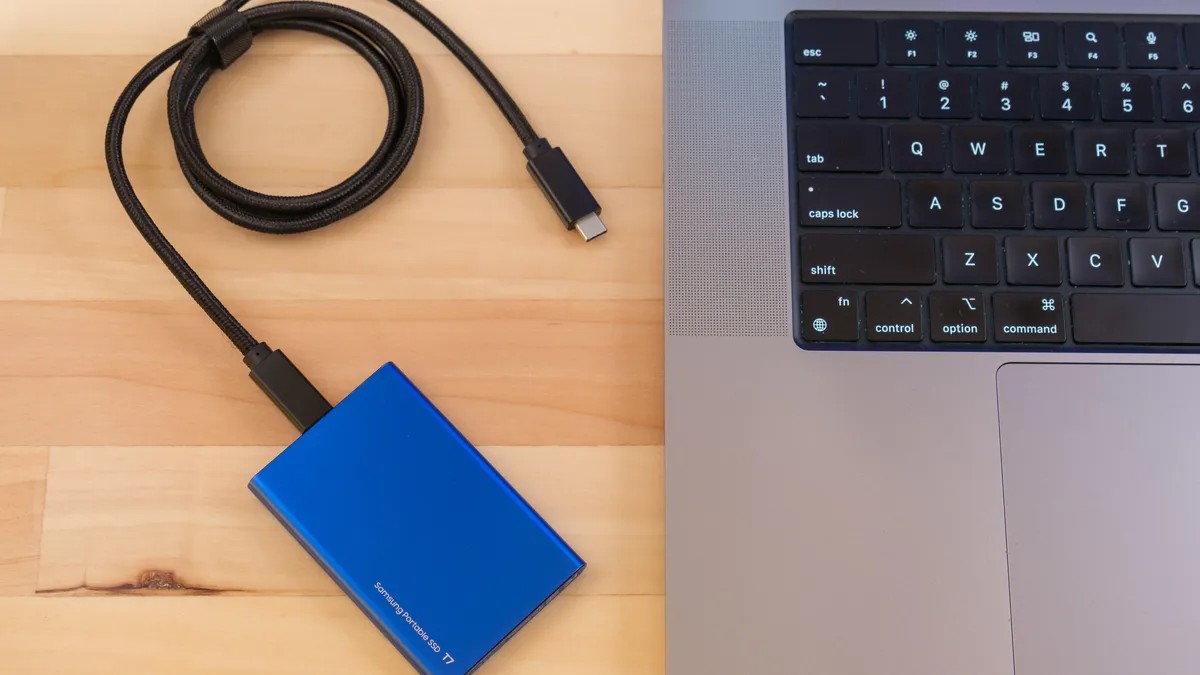
- USB-корпус: Якщо вільного відсіку немає, використовуйте USB-корпус для підключення цільового диска зовні. Це працює для NVMe SSD, SATA SSD та HDD.
Важливий обсяг: Переконайтеся, що на цільовому диску є як мінімум стільки ж корисного простору, скільки на вихідному. Програмне забезпечення для клонування може стиснути розділи, якщо це необхідно, але сумісність не гарантується.
Клонування у Windows: DiskGenius
Існує кілька утиліт Windows для клонування жорстких дисків, але DiskGenius рекомендується за свою простоту та ефективність.
- Скачайте та встановіть: Отримайте DiskGenius з офіційного сайту та запустіть установник.
- Запустіть клонування: У DiskGenius перейдіть в Tools > Clone Disk. Виберіть вихідний диск та натисніть OK.
- Пропустіть запит про міграцію системи: Якщо з’явиться запит про міграцію системи, натисніть No.
- Виберіть цільовий диск: Виберіть цільовий SSD або HDD та натисніть OK.
- Почніть клонування: Натисніть Start, щоб розпочати процес клонування.
Для міграції операційної системи DiskGenius також пропонує інструмент System Migration у розділі Tools. Це спрощує процес перенесення вашої операційної системи на новий диск.
Клонування на Mac: SuperDuper!
У Mac із процесорами Apple Silicon сховище припаяне, що робить заміну дисків неможливою. Клонування все ще можливе, але вимагає інших інструментів, таких як SuperDuper!. Time Machine від macOS також можна використовувати для створення резервних копій.
- Відформатуйте цільовий диск: Спочатку відформатуйте цільовий диск в APFS за допомогою Disk Utility.
- Скачайте SuperDuper!: Встановіть SuperDuper! з офіційного сайту
- Надайте повний доступ до диска: Дотримуйтесь інструкцій програми, щоб надати йому повний доступ до диска в Системних налаштуваннях.
- Виберіть вихідний та цільовий диски: У SuperDuper! Виберіть вихідний диск та цільовий диск.
- Копіювати зараз: Переконайтеся, що вибрано “Backup – all files”, потім натисніть Copy Now, щоб розпочати процес клонування.
В якості альтернативи використовуйте Time Machine для створення резервної копії жорсткого диска Mac. Цей метод ідеально підходить для перенесення інсталяції macOS без клонування всього диска.
Заключні кроки: завантаження та заміна
Після клонування завантажтеся з нового диска, щоб перевірити його працездатність. У Windows налаштуйте порядок завантаження в BIOS. На Mac використовуйте Startup Manager (утримуйте Option під час завантаження). Після підтвердження фізично замініть диски, якщо ви виконуєте оновлення внутрішнього диска.
Важлива примітка: Завжди робіть резервну копію критично важливих даних перед клонуванням, оскільки процес може перезаписати цільовий диск.
Клонування жорсткого диска – це практичний спосіб оновлення сховища без переустановки операційної системи. Дотримуючись цих кроків, ви зможете забезпечити плавний та ефективний перехід як для Windows, так і для Mac.