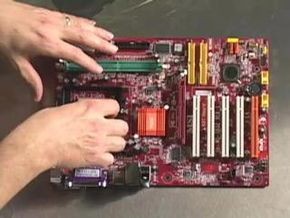
Der Kauf eines vormontierten Desktops ist einfach. Es funktioniert sofort nach dem Auspacken. Allerdings ist es etwas Besonderes, einzelne Komponenten (Mainboard, Gehäuse, Prozessor) zu kaufen und selbst zusammenzubauen. Warum machen wir das?
- Holen Sie sich die richtige Maschine für Ihren Arbeitsablauf.
- Einfache Aufrüstung, da eine Grundlage geschaffen wird.
- Sie könnten Geld sparen.
- Erfahren Sie, wie Computer wirklich funktionieren.
Wenn Sie noch nie ein Computergehäuse geöffnet haben, sollten Sie dies als einen Hardware-Crashkurs betrachten. Dieser Leitfaden führt Sie durch die Auswahl der Komponenten, die Beschaffung und die endgültige Hardware-Montage. Ergebnis? Ein Computer, der genau das tut, wofür Sie ihn brauchen.
Die erste Entscheidung hat nichts mit einer bestimmten Marke zu tun. Es geht um den Zweck. Wofür wird diese Box verwendet?
Günstige Einheiten für Kinder? Möchten Sie ein leises Mediacenter in Ihrem Wohnzimmer installieren? Gaming-Equipment mit RGB-Licht? Oder ein leistungsstarkes Tool zur Videobearbeitung? Die Antwort bestimmt die Auswahl jeder weiteren Komponente. Wenn Sie Ihre Ziele nicht verstehen, werden Sie am Ende Geld für Dinge verschwenden, die Sie nicht brauchen.
Nehmen wir an, Sie bauen eine Workstation für die Videobearbeitung. Es erfordert rohe Gewalt. Insbesondere:
- Quad-Core-Prozessor (Intel oder AMD).
- Mindestens 8 GB schneller RAM.
- Speicherkapazität von 2 TB oder mehr.
- Moderne Anschlüsse: USB 3.0- und FireWire-Anschlüsse.
Diese Anforderungen filtern sofort die Motherboard-Suche. Erfordert ein Motherboard, das Quad-Core-Chips unterstützt. Es werden genügend SATA-Anschlüsse benötigt, um mehrere Festplatten zu verwalten. Die notwendigen I/Os müssen vorhanden sein.
Das Folgende ist ein Fall. Diese Laufwerke benötigen physischen Speicherplatz. Um eine thermische Drosselung bei langen Putzarbeiten zu verhindern, ist ein Luftstrom erforderlich.
Die Kenntnis des Endziels kann den Kaufprozess vereinfachen. Verwandeln Sie eine riesige Liste mit Spezifikationen in eine gezielte Einkaufsliste.
Зміст
Motherboard-Auswahl
Sobald der Anwendungsfall definiert ist, wird das Motherboard zum Anker. Es ist mehr als nur eine Leiterplatte. Es ist das Ökosystem, das alle anderen Teile verbindet.
Im Videobearbeitungsbeispiel muss das Motherboard bestimmte Kriterien erfüllen. Erfordert einen CPU-Schnittstellentyp, der den ausgewählten Prozessor unterstützt. Für zukünftige Erweiterungen sind ausreichend RAM-Steckplätze erforderlich. Die oben aufgeführten Anschlussports sind erforderlich.
Ignorieren Sie den Marketing-Unsinn. Siehe Spezifikationen. Gibt es 4 SATA-Anschlüsse? Gibt es einen FireWire-Anschluss? Ist USB 3.0 im hinteren I/O-Panel integriert?
Diese Details sind wichtig. Aufgrund der fehlenden Anschlüsse müssen später zusätzliche Karten erworben werden. Ein schwaches VRM bedeutet, dass der Prozessor unter Last gedrosselt wird. Das Motherboard ist die langlebigste Komponente der Struktur. GPU oder CPU können innerhalb von 3 Jahren aktualisiert werden. Sie werden das Motherboard wahrscheinlich nicht ersetzen, es sei denn, Sie wechseln die Plattform.
Sie wurden aufgrund von Stabilität und Kompatibilität und nicht aufgrund von Ästhetik ausgewählt. RGB-Beleuchtung rendert Videos nicht schneller.
Geben Sie die entsprechende Motherboard-Kategorie für Ihre Konfiguration an.
Die Wahl eines Motherboards ist wie im Supermarktregal zu stehen, es gibt so viele Möglichkeiten. Dies ist der wichtigste und wahrscheinlich unterhaltsamste Schritt beim Bau eines Computers. Sie kaufen mehr als nur eine Platine. Die von Ihnen gewählte Plattform bestimmt Geschwindigkeit, Skalierbarkeit und Langlebigkeit.
Der Markt ist voller Optionen. Um es zu verstehen, müssen wir es nach Budget und Zweck kategorisieren. Das hat nichts mit Snobismus zu tun. Es geht darum, die Hardware an die Realität anzupassen.
Beschreibung der Preisspanne
Günstige Motherboards kosten normalerweise etwa 50 $. Diese gelten nicht für Spielgeräte. Diese sind für ältere Prozessoren und grundlegende Aufgaben konzipiert. Wenn Sie ein Gerät zum Surfen im Internet, zum Bearbeiten von Dokumenten oder einen Kiosk benötigen, ist dieses Gerät genau das Richtige für Sie. Der Kompromiss ist das Alter. Die von Ihnen gekauften Komponenten sind nicht mehr erstklassig. Aber für billiges Bauen? sie arbeiten.
Mittelklasse-Motherboards kosten 50–100 $. Für viele Benutzer ist dies die beste Wahl. Bessere Qualität und Funktionalität. Motherboard- und CPU-Kombinationen fallen normalerweise in diesen Bereich. Das ist ein kluger Schachzug. Die Kombination spart Kosten und sorgt für Kompatibilität. Dies ist eine großartige Option für einen Heimbüro-PC oder ein preisgünstiges Mediacenter.
High-End-Motherboards kosten 100–200 $. Diese sind für fortgeschrittene Benutzer. Gamer. Videoeditor. Jeder, der die neuesten CPU-Chips benötigt, um mit Höchstgeschwindigkeit zu laufen. Diese Boards bewältigen Hitze, Daten und Geschwindigkeit problemlos. Wenn Sie eine Workstation bauen, geben Sie hier Ihr Geld aus.
Ein Extreme-Motherboard kostet über 200 $. Warum mehr bezahlen? besondere Merkmale. Mehrere CPU-Schnittstellen. Zusätzlicher Speichersteckplatz. Fortschrittliche Kühllösung. Diese sind für Bastler gedacht, die übertakten, zwei GPUs verwenden oder ein unbegrenzt erweiterbares System aufbauen möchten. Sie zahlen für Flexibilität und echten Leistungsspielraum.
Wichtige Entscheidungen vor dem Kauf
Sobald Sie Ihre Stufe ausgewählt haben, müssen Sie Ihr spezifisches Modell eingrenzen. Hier sind die Fragen, die 90 % der Auswahlmöglichkeiten herausfiltern.
Intel oder AMD?
Diese Wahl halbiert den Markt. Es geht nicht nur um die Markenpräferenz. Dies ist eine Hardware-Sperre. AMD-Chips sind aufgrund ihrer Leistung tendenziell günstiger. Intel hat eine treue Anhängerschaft und ist in einigen Nischenanwendungen weiterhin branchenführend. Entscheiden Sie sich jetzt. Sie können nicht geändert werden, ohne das Motherboard und möglicherweise den RAM-Speicher zu ändern.
Welchen Formfaktor benötigen Sie?
Auf die Größe kommt es an. Wenn Sie einen kompakten Computer bauen, benötigen Sie ein kleineres Motherboard. Micro ATX ist eine beliebte Größe. Es eignet sich für kleine Fälle, bietet aber dennoch ausreichend Skalierbarkeit. ATX ist Standard. Sie sind größer, passen in Standardgehäuse und verfügen meist über mehr Steckplätze. Als nächstes kommt Mini-ITX. Nano-ITX ist ebenfalls enthalten. Diese eignen sich für kleine Körpergrößen. Die Größe des Motherboards bestimmt die Größe des Gehäuses. Wählen Sie das Gehäuse und dann die Platine aus. Oder umgekehrt. Stellen Sie sicher, dass es richtig passt.
Wie viele USB-Anschlüsse gibt es?
Zähle sie. Besitzen Sie eine Maus, eine Tastatur, einen Drucker, ein externes Laufwerk und vielleicht eine Webcam? Überprüfen Sie die Platine, wenn Sie mehrere Ports benötigen. Rückseitige Anschlüsse sind Standard. Der Frontplatten-Header muss mit dem Gehäuse verbunden sein. Wenn Sie eine große Anzahl an Geräten anschließen möchten, stellen Sie sicher, dass Ihr Motherboard über genügend native USB-Controller verfügt. Sie können später weitere Karten hinzufügen. Wenn Ihr Motherboard diese jedoch bereits hat, ist es nicht erforderlich, sie hinzuzufügen.
Benötige ich stromführende Leitungen?
FireWire ist ein Erbe. Wenn Sie über alte Audio- oder Videogeräte verfügen, ist es schön, sie zu haben. Die meisten modernen Motherboards umgehen es. Aber suchen Sie danach, wenn Sie müssen. Oder kaufen Sie eine PCIe-Karte. Es ist sehr günstig. Sofern Sie also keine bestimmten älteren Peripheriegeräte verwenden, können Sie dies wahrscheinlich ignorieren.
Integrierte Grafik vs. dedizierte GPU?
Das ist eine große Sache. Installieren Sie die Grafikkarte auf dem Motherboard oder separat? Wenn Sie die günstigste Maschine bauen, achten Sie auf integriertes Video. Überprüfen Sie, ob auf der Rückseite ein DVI- oder VGA-Anschluss vorhanden ist. Das bedeutet, dass die CPU oder das Motherboard über eine eingebaute Grafikkarte verfügt. Sparen Sie GPU-Kosten. Wenn Sie jedoch Spiele spielen oder Videos bearbeiten möchten, benötigen Sie eine PCI-Express-Grafikkarte. Stellen Sie sicher, dass Ihr Motherboard über einen PCIe x16-Steckplatz verfügt. Und überprüfen Sie den Port. HDMI? Displayport? Wenn Ihr Fernseher HDMI benötigt, stellen Sie sicher, dass Ihre GPU (oder integrierte Grafikkarte) über HDMI verfügt. Sie benötigen außerdem einen Platz für einen TV-Tuner. Entwerfen Sie zunächst die Videoausgabe.
CPU-Sockel und Pin-Konfiguration?
Das ist nicht verhandelbar. Die CPU muss in den Sockel passen. Wenn Sie den neuesten AMD Ryzen oder Intel Core kaufen, benötigen Sie ein Motherboard mit einer kompatiblen Schnittstelle. LGA1700. AM5. AM4. Überprüfen Sie die Spezifikationen. Eine Nichtübereinstimmung bedeutet einen Briefbeschwerer. Wenn Sie moderne Prozessoren verwenden möchten, muss Ihr Motherboard diese unterstützen. Möglicherweise müssen Sie Ihr BIOS aktualisieren. Schauen Sie auf der Support-Seite Ihres Motherboard-Herstellers nach.
Erweiterung und RAM?
Benötigen Sie zwei Grafikkarten? NVIDIA SLI und AMD CrossFire sind so gut wie tot, aber das Konzept mehrerer GPUs lebt in der Computertechnik weiter. Benötigen Sie eine besonders schnelle RAM-Konfiguration? Einige Motherboards unterstützen Quad-Channel-Speicher. Andere sind zweikanalig. Wenn Sie Inhalte erstellen, überprüfen Sie Ihren RAM
Kompatibilität der Kernkomponenten
Das Motherboard ist nur die Basis. Sie müssen die anderen Teile auswählen, damit es tatsächlich funktioniert. Der Prozessor muss zur Marke und zum Anschluss des Motherboards passen. Sonst geht nichts. Auch die Taktrate muss berücksichtigt werden. Dies ist die Anzahl der Anweisungen, die der Prozessor in einer Sekunde verarbeiten kann. Für einige Aufgaben kann ein superschneller Single-Core-Chip tatsächlich besser sein als ein langsamerer Multi-Core-Chip. Es hängt davon ab, wofür Sie die Maschine verwenden.
Die nächste Hürde ist das Gedächtnis. Es benötigt die richtige Pin-Konfiguration, um auf die Platine zu passen. Einige Motherboards verwenden spezielle Speichereinstellungen, um die Leistung zu verbessern. Sie müssen sicherstellen, dass Ihr Stick diese Anforderungen erfüllt. Einige Motherboards benötigen ein Paar RAM. Andere zwingen Sie, drei Stöcke gleichzeitig anzubringen. Finden Sie vor dem Kauf heraus, was Sie von Ihrem Motherboard benötigen.
Auch die Stromquelle ist ein wichtiger Teil. Sollte dies in Ihrem Fall nicht enthalten sein, erfolgt dies auf Ihr eigenes Risiko. Überprüfen Sie den Stecker. Sie müssen mit dem Motherboard übereinstimmen. Low-Power-Builds könnten mit 300 Watt auskommen. Wenn Sie jedoch einen Spielautomaten mit mehreren Grafikkarten oder einen Rechner mit viel Speicher bauen, benötigen Sie mehr Leistung. Es gibt Online-Rechner, mit denen Sie Ihren Strombedarf anhand Ihrer Teileliste abschätzen können. Eine gute Faustregel besteht darin, 10 % zu dieser Zahl hinzuzufügen. Dadurch bleibt die Systemstabilität erhalten und es bleibt Raum für zukünftige Updates.
Speicher und Video auswählen
Wenn Ihr Motherboard keine integrierte Grafikkarte hat, benötigen Sie eine Grafikkarte. Das Onboard-Video eignet sich für einfache Aufgaben, separate Karten können jedoch auch schwerem Heben standhalten.
Optische Laufwerke sind mittlerweile für viele Menschen eine Option. Wenn Sie einen preisgünstigen Computer bauen, kaufen Sie das günstigste CD-ROM-Laufwerk, das Sie finden können. Wenn Sie Blu-ray- und DVD-Discs brennen müssen, stellen Sie sicher, dass Ihr Laufwerk diese Formate unterstützt.
Speicher ist der Ort, an dem Daten gespeichert werden. Überprüfen Sie, was Ihr Motherboard unterstützt. SATA 3,0 GB/s ist Standard. SATA 6GB/s ist schneller. Wenn Ihr Board schnellere Standards verarbeiten kann, lohnt sich die Investition. Die meisten älteren Laufwerke laufen immer noch mit 3,0 GB/s. Auch Solid State Drives (SSD) sind eine Option. Sie sind schneller. Sie sind leiser. Es nimmt weniger Platz ein. Allerdings ist ihr Preis pro Gigabyte höher und ihre Kapazität ist meist geringer als bei herkömmlichen Festplatten. Sie können auch beide gleichzeitig verwenden.
Betriebssystemauswahl
Zur Nutzung der Hardware ist Software erforderlich. Microsoft Windows ist Standard. Stellen Sie sicher, dass die von Ihnen gekaufte Version über die Funktionen verfügt, die Sie wirklich benötigen. Linux ist ein anderer Weg. Es gibt Hunderte von Variationen online. Einige sind kostenlos. Wenn Sie das Problem wirklich lösen möchten, versuchen Sie, einen Hackintosh zu erstellen. Dies ist ein Nicht-Apple-Computer, auf dem macOS ausgeführt wird. Das ist bekanntermaßen schwierig. Es ist oft instabil. Apple unterstützt Sie nicht, wenn etwas schief geht.
Wo man Teile kaufen kann
Sobald Sie alles ausgewählt haben, müssen Sie einen Kauf tätigen. Es gibt drei Hauptoptionen.
Erstens: Versandhandel im Internet. Viele Geschäfte verkaufen Ersatzteile online. Vergleichen Sie die Preise mehrerer Websites. Verpassen Sie keine eBay-Angebote.
Zweitens große nationale Ketten. Geschäfte wie Tiger Direct, Fry’s und Best Buy gibt es in vielen Städten. Sie verfügen in der Regel über Mitarbeiter, die für die Beantwortung technischer Fragen zur Verfügung stehen.
Drittens: lokale Teilehändler. In allen größeren Städten gibt es kleine Geschäfte, die Computerausrüstung verkaufen. Sehen Sie sich die Gelben Seiten an oder suchen Sie online. Diese Geschäfte verfügen in der Regel über sachkundiges Personal. Wenn Ihr Computer nach der Installation nicht startet, helfen wir Ihnen möglicherweise sogar bei der Reparatur des Computers.
Da Sie nun Ihre Teile haben, ist es Zeit zu bauen. Jetzt kommt der spaßige Teil.
Statische Elektrizität ist der lautlose Killer bei PC-Builds
Die meisten bei der Installation behandelten Komponenten reagieren sehr empfindlich auf statische Entladungen. Wenn Sie mit statischer Elektrizität herumlaufen und den Prozessor berühren, können Sie den Chip verbrennen. Sie müssen einen Ersatz kaufen.
Die Lösung ist Erdung. Verwenden Sie ein Armband und befestigen Sie es an einem geerdeten Gegenstand, z. B. einem Kupferrohr oder der mittleren Schraube einer Metallsteckdose. Dies sorgt für eine gleichmäßige Ladung und verhindert einen Stromschlag.
CPU und Kühler installieren
Packen Sie das Motherboard und den Mikroprozessor aus. Auf dem Chip befindet sich ein markierter Winkel, der mit dem markierten Winkel des Sockels übereinstimmen muss. Verbinden Sie sie und lassen Sie die Chips darauf fallen. Wenden Sie keine Gewalt an. Es sollte sich von selbst ergeben. Mit einer Spurstange befestigen.
Als nächstes installieren Sie den Kühler. Ausführliche Anweisungen finden Sie im Benutzerhandbuch im Prozessor. Dies erfordert normalerweise eine Wärmeleitpaste oder ein Wärmeleitpad. Stellen Sie den Heizkörper auf, befestigen Sie den Flansch und verriegeln Sie den Auslauf. Verbinden Sie das Lüfterstromkabel mit dem Motherboard-Header.
Installieren Sie das RAM-Modul
Suchen Sie den Steckplatz auf der Hauptplatine mit der Bezeichnung „one“. Drücken Sie es fest in das RAM-Modul. Es erfordert oft mehr Kraft als erwartet. Die Montagearme auf beiden Seiten rasten ein und verriegeln das Modul.
Jetzt können Sie das Motherboard in das Gehäuse einbauen.
Zusammenbau der Schale
Installieren Sie das Motherboard und das Netzteil
Beim Zusammenbau eines Koffers geht es um mehr, als nur Teile in eine Schachtel zu packen. Es ist ein Koordinations- und Isolationsproblem. Da ist zunächst die I/O-Abschirmung, eine Metallplatte, die die Anschlüsse auf der Rückseite abdeckt. Die meisten Motherboards sind damit ausgestattet. Wenn Sie es nicht haben, müssen Sie es möglicherweise separat kaufen oder in der alten Verpackung wühlen. Schieben Sie es in die rechteckige Kerbe auf der Rückseite des Gehäuses. Drücken Sie fest darauf und es sollte einrasten. Es gibt keine Lücken. Wenn es wackelt, drücken Sie fester oder prüfen Sie, ob Fremdkörper vorhanden sind.
Als nächstes kommt das Motherboard. Kein Kontakt mit dem Metallgehäuse. Direkter Kontakt kann einen Kurzschluss verursachen. Katastrophe. Sie können Abstandshalter verwenden, um es über Wasser zu halten. Dabei handelt es sich um kleine Abstandshalter aus Messing oder Nylon, die als Schrauben dienen, aber nicht in das Gehäuse eingeschraubt werden. Dadurch entsteht der nötige Abstand (ca. 1/4 Zoll bzw. 6,4 mm) zwischen der Platine und dem Gehäuseboden.
Das ist der schwierige Teil. Nicht alle Löcher stimmen überein. Selbst innerhalb desselben Formfaktors können die Motherboard-Layouts stark variieren. Zuerst müssen Sie die Platine trocken montieren. Legen Sie es in das Gehäuse und prüfen Sie, welche Schraubenlöcher mit den vorgebohrten Stellen übereinstimmen. Markieren Sie sie im Geiste. Noch besser ist es, Papier zu verwenden. Als nächstes entfernen Sie die Platine. Installieren Sie die Abstandshalter nur mit ausgerichteten Löchern.
Das Anbringen der Befestigungselemente gewährleistet die korrekte Montage der Platine. Richten Sie die Rückseite an der E/A-Abdeckung aus. Stellen Sie sicher, dass sich die Abstandshalter direkt unter dem Schraubenloch befinden. Schnappen Sie sich die Schrauben, die mit dem Gehäuse geliefert wurden. Sie bestehen meist aus Messing und sind selbstschneidend. Fahren Sie sie ein, bis sie genau passen.
Stoppen. Nicht zu fest anziehen. Man baut keine Brücken. Die Gewinde der Befestigungspunkte des Motherboards bestehen aus weichem Metall. Entfernen Sie sie und Sie haben ein kaputtes Brett. Wenn eine Schraube in das Gehäuse fällt, lassen Sie sie nicht einfach liegen. Anschließend wird es umgedreht und unter die Grafikkarte oder das Netzteil geschoben. Fisch es raus. Verwenden Sie bei Bedarf Magnete.
Sobald die Platine angebracht ist, können Sie mit dem Netzteil (PSU) arbeiten. Wenn es noch nicht installiert ist, schieben Sie es in die Abstandshalter. Es befindet sich normalerweise unten oder oben auf der Rückseite des Gehäuses. Eine Seite des Lüfters zeigt nach außen, je nach Ausrichtung des Gehäuses entweder zum Luftauslass oder zur Bodenentlüftung. Die Kabelseite liegt innen, Richtung Motherboard. Mit 4 Schrauben befestigen. Gleichmäßig festziehen. Eine instabile Stromversorgung wackelt und führt dazu, dass der Lüfter schneller verschleißt.
Jetzt ist es Kabel. Schließen Sie zuerst den Hauptstromstecker an. Dieser ist groß, 24 Pins. Platzieren Sie es auf der rechten Seite des Motherboards. Es verfügt über einen Schlüssel, sodass Sie nur in eine Richtung gelangen können. Wenn Sie zu viel Kraft anwenden, bricht der Stift. In der oberen linken Ecke des Motherboards befindet sich außerdem ein kleiner Prozessor-Stromanschluss, normalerweise 4- oder 8-polig. Dieses Netzteil versorgt den Prozessor mit Strom. Das ist wichtig. Geschieht dies nicht, startet das System nicht.
Es bleiben immer noch unordentliche Kabel. Vielleicht etwa ein Dutzend. SATA-Netzkabel. Fan-Header. Frontplattenanschlüsse für USB und Audio. Keine Panik. Das Handbuch, das Sie zuvor ignoriert haben, ist hier wirklich hilfreich. Siehe Steckeretikett. Diese entsprechen den Siebdrucken des Motherboards. USB 3.0-Anschlüsse sind normalerweise blau. Der Ton auf der Vorderseite ist normalerweise grün oder rosa. Wenn Sie einstecken
Kategorisieren Sie Ihren Speicherplatz. Es verfügt über einen abnehmbaren Ständer mit vier Gummipads. Richten Sie es am Loch in der Festplatte aus. Verwenden Sie vier Schrauben zur direkten Befestigung an diesen Ösen. Nachdem das Laufwerk am Rack befestigt ist, schieben Sie die gesamte Baugruppe zurück in den Steckplatz im Gehäuse.
Schalten Sie den Strom ein. Trennen Sie einen Stecker von der Stromquelle. Nach Bedarf kombinieren. Wenn nicht, behalten Sie das Falsche.
Als nächstes kommt das Datenkabel. Achten Sie auf die roten Streifen. Dies markiert Pin 1. Suchen Sie den IDE-Anschluss auf der Hauptplatine mit der Bezeichnung „1“. Platzieren Sie das Kabel dort. Stecken Sie das andere Ende in die Rückseite des Laufwerks. das ist es. Fahrbereit.
Als nächstes kommt das optische Laufwerk. Beginnen wir mit dem Setzen der Jumper. Überspringen Sie das nicht. Passt auf die Vorderseite des Gehäuses. Möglicherweise müssen Sie eine Platte entfernen, um Platz freizugeben. Schieben und festziehen. Stellen Sie sicher, dass es an der Frontplatte ausgerichtet ist.
Die Stromversorgung erfolgt über eine Stromquelle, beispielsweise eine Festplatte. Verwenden Sie verfügbare Anschlüsse. Verwenden Sie für Daten das mit dem optischen Laufwerk gelieferte Kabel. Richten Sie den roten Streifen an Pin 1 aus. Verbinden Sie ein Ende mit der Hauptplatine und das andere Ende mit dem Laufwerk.
Vergessen Sie nicht den Ton. Es gibt einen bestimmten Steckplatz auf dem Motherboard und einen entsprechenden Anschluss im Steckplatz. Schließen Sie es an. Das ist normalerweise offensichtlich.
Wenn Sie eine Grafikkarte hinzufügen möchten, fügen Sie sie jetzt hinzu. Die meisten Motherboards haben nur einen Steckplatz. Es ist sehr leicht zu finden. Der Standort ist in der Anleitung aufgeführt. Ordne die Karten an. Wenn Ihre Karte zusätzlichen Strom benötigt, schließen Sie dieses Kabel ebenfalls an eine Stromquelle an.
Überprüfen Sie den Lüfter. Wenn Sie zusätzliche Gegenstände in Ihrem Koffer haben, stellen Sie sicher, dass diese eingeschaltet sind.
Der Fall wurde gelöst. Schließen Sie Monitor, Tastatur, Maus und Lautsprecher an. Der Bau ist abgeschlossen.
Dann schalten Sie den Schalter ein.
Das ist jetzt. Ich habe Stunden damit verbracht, es zu reinigen, Kabel zu ordnen und Schrauben festzuziehen. Machen Sie weiter und schalten Sie es ein.
Überprüfen Sie zunächst die Rückseite des Netzteils. Ist die Einstellung des Spannungsschalters korrekt? Wenn in Ihrer Gegend eine Spannung von 220 V herrscht, belassen Sie diese nicht bei 110 V. Einige Geräte erledigen dies automatisch. Einige haben sogar einen wörtlichen Schieberegler. Wenn Sie einen Fehler machen, kann die Sicherung durchbrennen. Oder noch schlimmer. Wenn alles korrekt ist, drücken Sie den Netzschalter auf der Rückseite des Geräts.
Drücken Sie anschließend den Knopf an der Vorderseite des Gehäuses.
Im Idealfall treten vier verschiedene Ereignisse nacheinander auf.
· Der Gehäuselüfter dreht sich.
– Die Festplatte beginnt zu arbeiten.
・Die LED leuchtet auf.
– Das Signal erscheint auf dem Bildschirm.
Erfolg ist gegeben, wenn alle vier erfüllt sind. Ein funktionierender Computer ist fertig.
Holen Sie sich das Motherboard-Handbuch. Rufen Sie das BIOS auf. Überprüfen Sie Datum und Uhrzeit. Das ist normalerweise alles. Das System erkennt Ihre Laufwerke automatisch. Die Standardeinstellungen sind in den meisten Fällen für den ersten Start geeignet.
Wenn die Maschine nicht startet
Was aber, wenn nichts passiert?
Das ist eine besondere Art von Verzweiflung. Ich habe Bargeld investiert. investierte Zeit. Drücken Sie die Taste. Schweigen. Es gibt keine Fans. Es gibt keine Lichter. Nur ein dunkler Bildschirm und ein ruhiger Raum.
Keine Panik. Das Problem ist physischer Natur. Es ist die Verbindung, eine Einstellung oder ein fehlerhaftes Teil. Es ist selten magisch.
Überprüfen Sie zunächst die folgenden Grundlagen:
- Stromversorgung: Sind beide Enden des Kabels richtig angeschlossen? Versuchen Sie es mit einer anderen Steckdose.
- Motherboard-Stromversorgung: Sitzt der 24-Pin-Anschluss vollständig? Siehe Bedienungsanleitung.
- Schalter an der Vorderseite: Ist der Netzschalter mit dem richtigen Pin verbunden? Wenn Sie es an die falschen Header anhängen, führt die Schaltfläche zu nichts. Überprüfen Sie die Tabelle.
- Laufwerksstrom: Ist das SATA-Stromkabel richtig angeschlossen?
- Videoausgabe: Installieren Sie die Grafikkarte neu. Wenn Ihr Motherboard über eine integrierte Grafikkarte verfügt, entfernen Sie diese. Sie können auch ohne beginnen. Prüfen Sie, ob das Display aufleuchtet.
Wenn weiterhin Stille herrscht, lässt sich das Problem in der Regel auf drei Möglichkeiten eingrenzen:
- Die Stromversorgung ist tot.
- Der Netzschalter des Gehäuses ist beschädigt.
- Das Motherboard oder der Prozessor ist defekt.
Isolationstest
Der einzig sichere Weg ist der Austausch von Teilen. Dies ist ein Diagnosestandard.
Verwenden Sie ein nachweislich funktionierendes Netzteil. Leihen Sie sich ein Motherboard von einem Freund. Teile in das Gehäuse einsetzen und herausnehmen. Spielen Sie Kombinationen, bis es Klick macht. Wenn das Gerät mit einem anderen Netzteil aufleuchtet, wissen Sie, dass das Originalgerät Schrott ist.
Wohin gehen Sie, wenn Ihre eigene Hardware erschöpft ist?
Bringen Sie die Teile zu Ihrem Händler zurück. Wenn Sie in ein großes Geschäft gehen, sind Sie auf sich allein gestellt. Ein örtlicher Laden kann vielleicht helfen. Defekte Motherboards sind selten, kommen aber vor. Seriöse Verkäufer tauschen sie in der Regel problemlos aus.
Alternativ können Sie einen erfahrenen Bauunternehmer finden. Es gibt rationale Gründe für das Scheitern. Eine schlechte Lötstelle. Ein verbogener Stift. Ein defekter Kondensator. Die Antwort ist da. Man muss es nur finden.
Der Bau Ihrer eigenen Maschine verändert die Art und Weise, wie Sie mit Technologie interagieren. Sie kennen jede Komponente. Sie wissen, wie man ein Upgrade durchführt. Sparen Sie Geld. Und ganz ehrlich? Es macht Spaß.
Wenn Sie also das nächste Mal einen Computer benötigen, denken Sie über Ihren Aufbau nach. Es ist schwieriger als eine Kiste zu kaufen. Aber es gehört dir.