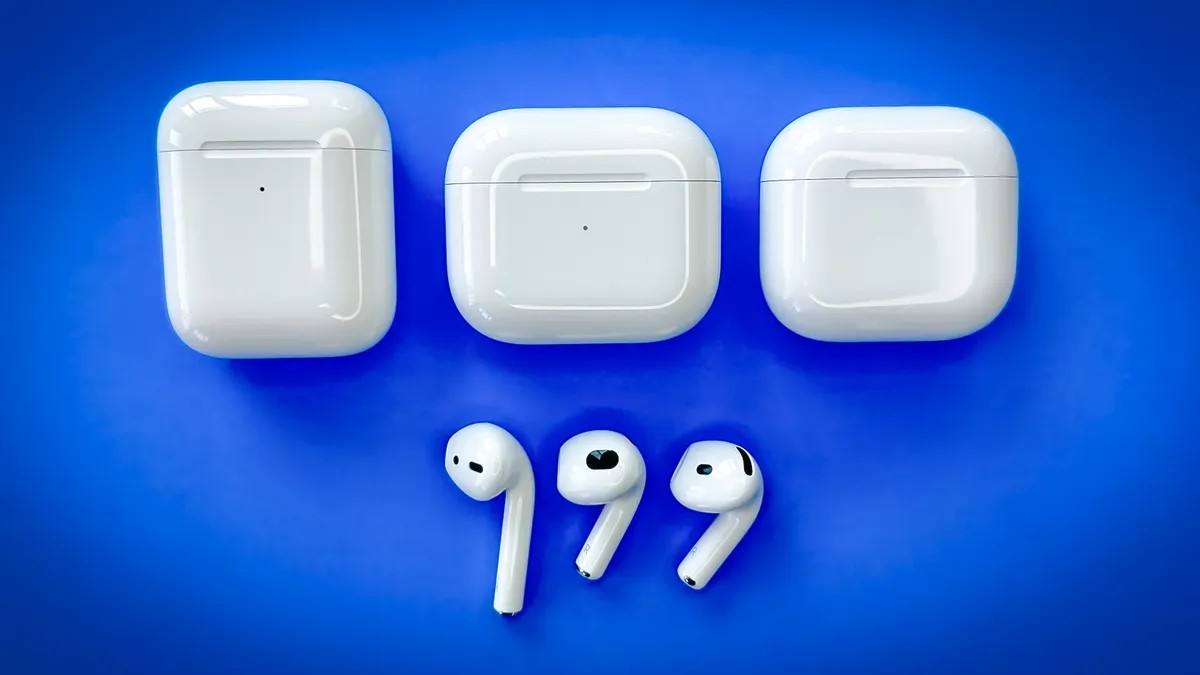
Es ist ziemlich frustrierend, sich auf einen langen Flug oder einen ruhigen Abend einzulassen und dann festzustellen, dass einer Ihrer AirPods verstummt ist. Obwohl es sich wie ein Hardwarefehler anfühlen kann, ist dieses Problem selten dauerhaft. In den meisten Fällen liegt die Ursache eher an einem einfachen Softwarefehler, einem Verbindungsfehler oder einem Mangel an Strom als an defekten Komponenten.
Bevor Sie zu drastischen Maßnahmen greifen, befolgen Sie diesen logischen Fehlerbehebungspfad. Diese Schritte dienen der Eingrenzung des Problems. Sie beginnen mit den einfachsten Überprüfungen und gehen bei Bedarf zu einem vollständigen Zurücksetzen auf die Werkseinstellungen über.
Зміст
Schritt 1: Der Essentials-Check
Bevor Sie sich mit technischen Lösungen befassen, schließen Sie die häufigsten Versehen aus. Diese drei Faktoren sind für die Mehrzahl der Fälle verantwortlich, in denen „ein AirPod nicht funktioniert“.
- Bluetooth-Konnektivität überprüfen: Es ist leicht, Bluetooth versehentlich zu deaktivieren, während andere Einstellungen angepasst werden. Wischen Sie auf Ihrem iPhone von der oberen rechten Ecke nach unten, um das Kontrollzentrum zu öffnen. Stellen Sie sicher, dass das Bluetooth-Symbol blau ist. Wenn es grau ist, tippen Sie darauf, um es zu aktivieren.
- Akkustand prüfen: Legen Sie beide AirPods in ihre Hülle und öffnen Sie den Deckel in der Nähe Ihres iPhones oder iPads. Ein Popup zeigt den Batteriestatus für jeden Ohrhörer und das Gehäuse an. Wenn bei einem Ohrhörer ein niedriger Prozentsatz angezeigt wird, wurde er möglicherweise beim letzten Aufbewahren nicht richtig aufgeladen. Lassen Sie sie mindestens 30 Sekunden lang aufladen, bevor Sie fortfahren.
- Aktualisieren Sie Ihr iOS: Veraltete Software kann zu Kompatibilitätsproblemen mit Zubehör führen. Gehen Sie zu Einstellungen > Allgemein > Software-Update, um sicherzustellen, dass auf Ihrem Gerät die neueste Version ausgeführt wird.
Schritt 2: Isolieren Sie den fehlerhaften Ohrhörer
Wenn die Grundlagen das Problem nicht lösen, führen Sie einen speziellen Test durch, um zu bestätigen, welcher AirPod nicht richtig funktioniert, und um seinen individuellen Verbindungsstatus zurückzusetzen.
- Legen Sie beide AirPods in ihre Hülle und schließen Sie den Deckel. Warten Sie 30 Sekunden.
- Öffnen Sie den Deckel neben Ihrem iPhone oder iPad und warten Sie, bis die Verbindungsaufforderung auf dem Bildschirm erscheint.
- Nehmen Sie nur den nicht funktionierenden AirPod aus der Hülle und stecken Sie ihn in Ihr Ohr. Lassen Sie den anderen AirPod bei geschlossenem Deckel im Gehäuse.
- Audio abspielen. Wenn der Ton funktioniert, ist die Hardware wahrscheinlich in Ordnung und das Problem war ein Synchronisierungsfehler zwischen den beiden Kopfhörern.
- Wenn es funktioniert, legen Sie beide AirPods wieder in die Hülle, wiederholen Sie die Schritte 1 und 2 und setzen Sie dann beide in Ihre Ohren ein, um die volle Stereofunktionalität zu überprüfen.
Schritt 3: Führen Sie einen Werksreset durch
Wenn die Isolierung das Problem nicht behebt, ist ein vollständiger Reset normalerweise die effektivste Lösung. Dieser Vorgang löscht zwischengespeicherte Verbindungsdaten und zwingt die AirPods, eine neue Verbindung mit Ihrem Gerät herzustellen.
Für Standard-AirPod-Modelle (1., 2., 3. Generation, Pro):
- Stellen Sie sicher, dass sich beide AirPods bei geschlossenem Deckel im Ladeetui befinden.
- Warten Sie 30 Sekunden und öffnen Sie dann den Deckel.
- Gehen Sie auf Ihrem iPhone oder iPad zu Einstellungen > Bluetooth.
- Suchen Sie Ihre AirPods in der Geräteliste und tippen Sie daneben auf das Symbol „i“ (Info).
- Wählen Sie Dieses Gerät vergessen und bestätigen Sie.
- Halten Sie bei geöffnetem Deckel die Setup-Taste auf der Rückseite des Gehäuses etwa 15 Sekunden lang gedrückt.
- Lassen Sie die Taste los, wenn die Statusleuchte erst gelb und dann weiß blinkt. Das weiße Blinken zeigt an, dass sich die AirPods im Pairing-Modus befinden.
- Halten Sie die Hülle in die Nähe Ihres iPhones und befolgen Sie die Einrichtungsanweisungen auf dem Bildschirm.
Für AirPods 4 (Standardmodell):
Da das AirPods 4-Gehäuse über keine physische Taste verfügt, ist der Reset-Vorgang anders:
- Vergessen Sie das Gerät über die Bluetooth-Einstellungen wie oben beschrieben.
- Öffnen Sie den Kofferdeckel.
- Tippen Sie zweimal auf die Vorderseite des Gehäuses, während die Statusleuchte leuchtet.
- Tippen Sie erneut zweimal, wenn das Licht weiß blinkt.
- Tippen Sie ein drittes Mal doppelt, wenn das Licht schneller blinkt.
- Wenn das Licht gelb leuchtet, sind die AirPods bereit für die erneute Verbindung. Halten Sie die Hülle in die Nähe Ihres iPhones, um die Kopplung abzuschließen.
Schritt 4: Auf physische Hindernisse prüfen
Wenn die Funktionalität durch einen Reset nicht wiederhergestellt werden kann, liegt das Problem möglicherweise eher physischer als digitaler Natur. Ohrenschmalz, Staub oder Schmutz können das Lautsprechernetz oder die Mikrofonanschlüsse verstopfen, wodurch der Ton stummgeschaltet wird oder der AirPod nicht als „in Verwendung“ registriert wird.
Überprüfen Sie das Lautsprechernetz und die Ladekontakte des problematischen AirPod. Verwenden Sie eine trockene Bürste mit weichen Borsten oder ein sauberes, trockenes Wattestäbchen, um sichtbare Rückstände vorsichtig zu entfernen. Verwenden Sie keine Flüssigkeiten oder scharfen Gegenstände, da dies die empfindlichen Komponenten beschädigen kann.
Hinweis: Konsequente Wartung ist der Schlüssel. Durch die regelmäßige Reinigung Ihrer AirPods und des Gehäuses verhindern Sie Ablagerungen, die im Laufe der Zeit zu Verbindungs- und Audioproblemen führen.
Fazit
In den meisten Fällen handelt es sich bei einem lautlosen AirPod um einen vorübergehenden Fehler, der durch ein einfaches Zurücksetzen der Verbindung oder ein Firmware-Update behoben wird. Durch die systematische Überprüfung von Stromversorgung, Software und physischer Sauberkeit können Sie die volle Funktionalität wiederherstellen, ohne dass eine professionelle Reparatur erforderlich ist. Wenn das Problem nach einem Zurücksetzen auf die Werkseinstellungen und einer gründlichen Reinigung weiterhin besteht, kann es auf einen Hardwaredefekt hinweisen, der Apple-Support erfordert.