iOS 27 está por llegar. Apple acaba de anunciarlo en la WWDC. Se nos dice que el público en general lo recibirá en otoño. Pero espera. No olvide que iOS 26 se lanzó en septiembre de 2026. Está en sus actualizaciones. Probablemente sin usar. Aportó una personalización real a la pantalla de bloqueo que la mayoría de la gente aún no ha tocado.
Desde iOS 18 en 2024 pudimos ocultar esos molestos controles. Adiós si alguna vez has encendido una luz en el ojo de un extraño porque tu teléfono chocó contra tu bolsillo. Eso fue lindo. Pero 26 fue más allá. Ahora mueves los widgets. Explotas el reloj. Agrega profundidad 3D a las imágenes.
Esto es lo que puedes hacer con la pantalla de bloqueo ahora mismo.
Зміст
El gran reloj
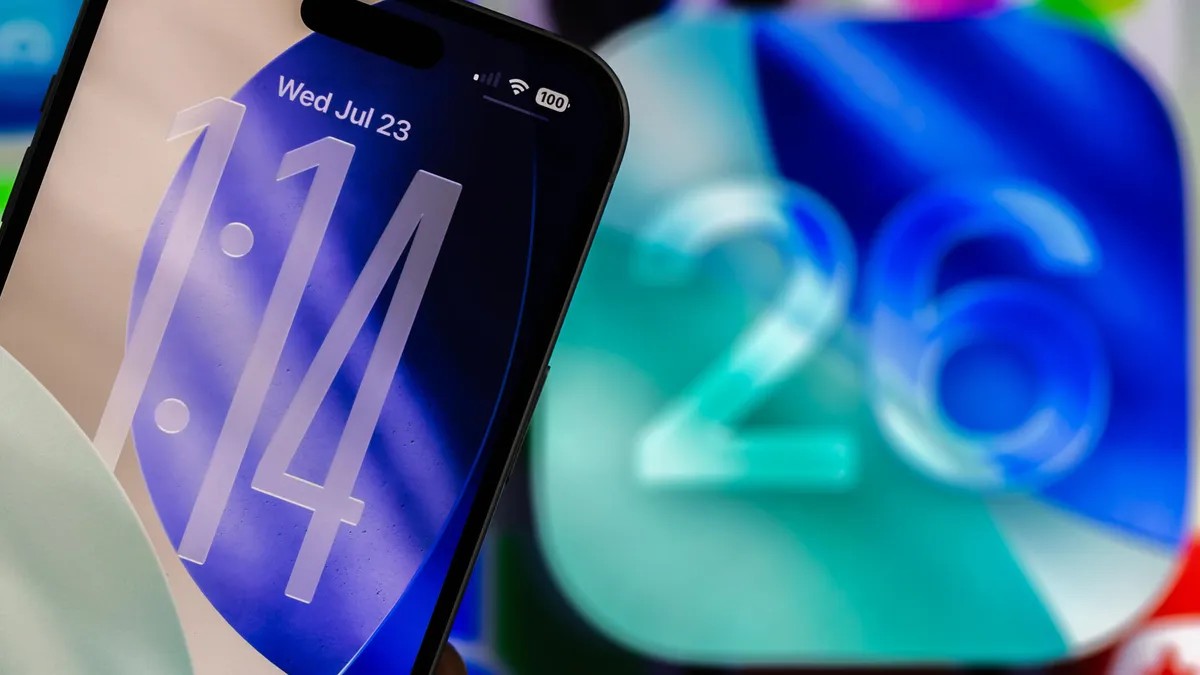
Esta es la característica principal. Puede ampliar el reloj hasta que ocupe aproximadamente un tercio de la pantalla.
¿Por qué? Porque ver el tiempo sin gafas es un lujo. Si coloco el iPhone 16 Pro sobre una mesa, se lee como una alarma junto a la cama.
- Vaya a Configuración.
- Pulsa Fondo de pantalla.
- Toca Personalizar en tu pantalla actual.
La interfaz de usuario se ilumina con contornos. Busque la pestaña gruesa en la esquina inferior derecha del rectángulo del reloj. Arrástrelo hacia abajo. Expandirse.
Una vez que sea enorme, tócalo para cambiar entre Vidrio o Sólido. También puedes modificar el color y el peso. Hay un problema. La fuente permanece bloqueada. Puedes ampliar el tamaño, pero Apple aún no ha desbloqueado la tipografía. Quizás el año que viene.
“Por ahora sólo se puede ampliar la fuente del reloj del extremo izquierdo.”
Mover la base de widgets
La base suele estar encima de los controles de la cámara. Ahora no es necesario.
Vuelve a Configuración > Fondo de pantalla > Personalizar. Toma ese muelle y arrástralo hasta el fondo.
Si hace explotar el reloj, el sistema fuerza al muelle a bajar allí automáticamente. Entonces no puedes moverlo a ningún otro lugar. La lógica del diseño es rígida cuando el espacio es reducido.
Paisaje espacial
Apple las llama “escenas espaciales”. Yo los llamo mapas de profundidad alucinantes.
Las fotos en la pantalla de bloqueo aparecen en 3D. Mueve tu muñeca y los elementos cambian. Da un efecto de paralaje barato pero genial.
Cómo hacerlo.
* Configuración > Fondo de pantalla.
* Toca Personalizar.
* Presiona el ícono hexagonal en la esquina.
Funciona con fotos. No los fondos de pantalla originales de Apple. Olvídate de las colecciones de emojis o de los widgets meteorológicos para esto. Trae tu propia foto.
Color en los controles
Cosas pequeñas. Pero notable.
iOS 26 cambia la forma en que se representan los controles. No alternas nada nuevo. Simplemente agrega un control con color. El sistema lo resalta automáticamente.
Menos control por parte de Cupertino
Apple solía encerrarnos firmemente. Lentamente le fueron quitando las esposas.
Obtenemos más margen de maniobra con la posición del muelle. El tamaño del reloj. La profundidad del fondo de pantalla. ¿Es suficiente? No. Todavía no puedes poner ese muelle en la esquina superior izquierda si realmente quisieras hacerlo.
Pero siguen abriendo puertas.
¿Por qué a Apple le importa tanto una pantalla que desbloqueamos y salimos en tres segundos? Quizás porque esos tres segundos definen el resto de la hora.