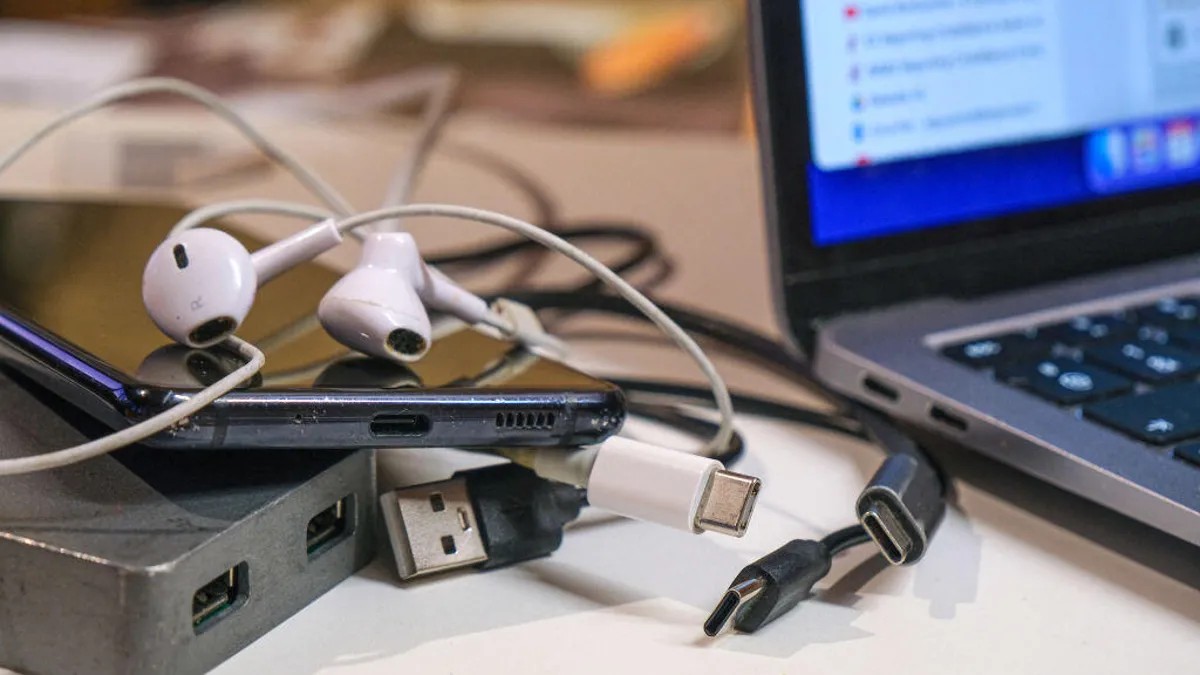
J’ai une habitude que je devrais probablement arrêter, mais je refuse. Je ne fais pas de gestion des câbles. Au lieu de cela, je tords mes cordons en bretzels jusqu’à ce qu’ils se cassent, puis j’achète des remplacements sur Amazon car, franchement, qui veut payer un supplément pour du matériel certifié lorsqu’une liste en dollars fait l’affaire ?
La plupart du temps, ce pari échoue.
Vous commandez un câble de 70 watts. Vous le branchez. Il charge. Super, non ? Pas vraiment. Souvent, ce nouveau câble limite la sortie, laissant votre brique murale haut de gamme fonctionner à moitié capacité. C’est frustrant. C’est lent. Et pendant longtemps, il n’y avait aucun moyen de prouver que le câble constituait le goulot d’étranglement à moins de savoir déjà quoi chercher.
Vient ensuite le Mac.
Plus précisément, un Mac avec du silicium Apple. Si vous utilisez une puce M1, M2, M3 ou M4, vous avez accès à une mine d’or cachée de données de diagnostic. Il existe un outil gratuit appelé WhatCable qui récupère cette télémétrie backend et révèle la vérité sur ce qui est branché sur vos ports Thunderbolt et USB-C.
WhatCable explique vos goulots d’étranglement de connexion
Voici comment fonctionne l’astuce. Chaque câble USB-C légitime et de meilleure qualité contient une petite puce appelée e-marker. Ce petit cerveau indique au périphérique hôte (votre ordinateur) à quelle vitesse le câble peut aller. Peut-il pousser 100 watts de puissance ? Peut-il gérer 40 Gbit/s de données ? Est-il compatible avec le mode Alt DisplayPort ?
Les Mac collectent automatiquement ces données de prise de contact. L’application WhatCable le déterre, le visualise dans un graphique clair et en temps réel et traduit le jargon en langage humain. Il met en évidence les endroits où votre configuration est limitée. Est-ce la brique ? Est-ce le câble ? Ou êtes-vous simplement bloqué sur les vitesses USB 2.0 lorsque vous essayez de déplacer des fichiers volumineux ?
L’application propose également une base de données communautaire. Si vous possédez un câble de marque générique et obscur qui ne s’enregistre pas correctement, vous pouvez comparer ses caractéristiques avec le catalogue soumis par l’utilisateur de WhatCable pour obtenir un identifiant. Cela vous évite de jeter du matériel en parfait état à la poubelle sur la base d’une intuition défectueuse.
Les limites de la fiabilité des marqueurs électroniques
Mais voici le problème : WhatCable n’est pas magique. Son intelligence dépend des informations qu’il reçoit de cette puce de marquage électronique.
Si vous achetez un cordon USB-A vers USB-C très bon marché et sans nom, il n’a probablement pas de marqueur électronique. Dans ce cas, WhatCable ne connaîtra pas ses capacités car il ne l’a jamais demandé. Le macOS d’Apple est également conservateur. Il ne demande généralement cette poignée de main d’identification que lorsqu’il établit activement une connexion qui nécessite une vérification, et pas simplement en regardant une prise posée sur le bureau.
De plus, de mauvais acteurs existent. Certains câbles annoncent des spécifications qu’ils ne possèdent pas physiquement en usurpant les données de leur marqueur électronique. Sean Hollister de The Verge, qui a du flair pour ce genre de choses, a découvert que plusieurs de ses câbles mentaient à son Mac. WhatCable a signalé une fonctionnalité ; la réalité, mesurée différemment, raconte une histoire différente.
Cela dit, si vous rencontrez des chargements lents ou des connexions vidéo interrompues, WhatCable vous donne toujours des preuves concrètes. Vous arrêtez de deviner si votre chargeur mural à 80 $ est cassé et réalisez que vous l’alimentez via un tuyau de 60 watts depuis des mois.
Disponibilité et coût
Pour le moment, vous ne pouvez pas utiliser cet outil si vous exécutez Windows. La raison est une architecture simple. L’API Windows de Microsoft n’expose pas ces données de négociation d’alimentation USB de bas niveau à des applications tierces. Ainsi, à moins que les créateurs ne portent l’outil (et Darryl Morley, le développeur derrière WhatCable, a mentionné qu’une version Linux est en préparation), vous examinez les appareils Apple uniquement pour ce diagnostic.
Morley a refusé de commenter immédiatement lorsqu’on l’a interrogé sur la future prise en charge de la plate-forme ou sur les subtilités des limitations de détection de Windows, laissant les utilisateurs de Windows dans le flou pour le moment.
Pour le reste d’entre nous, la version gratuite fait le gros du travail. Cependant, si vous êtes un utilisateur expérimenté qui souhaite approfondir ses connaissances, WhatCable Pro existe. Pour environ 10 £ (13 $), vous débloquez des journaux d’historique de câbles, des graphiques de surveillance de l’alimentation en temps réel et des détails de diagnostic plus précis.
La plupart des gens veulent simplement savoir si leur téléphone se charge à vitesse maximale ou s’il arrive lentement. Cette partie est couverte dans le niveau gratuit.
Nous avons tous un tiroir rempli de cordons mystérieux. La prochaine fois que l’un d’entre eux semble échouer, ne vous contentez pas de le jeter. Branchez-le et voyez ce que c’est réellement.