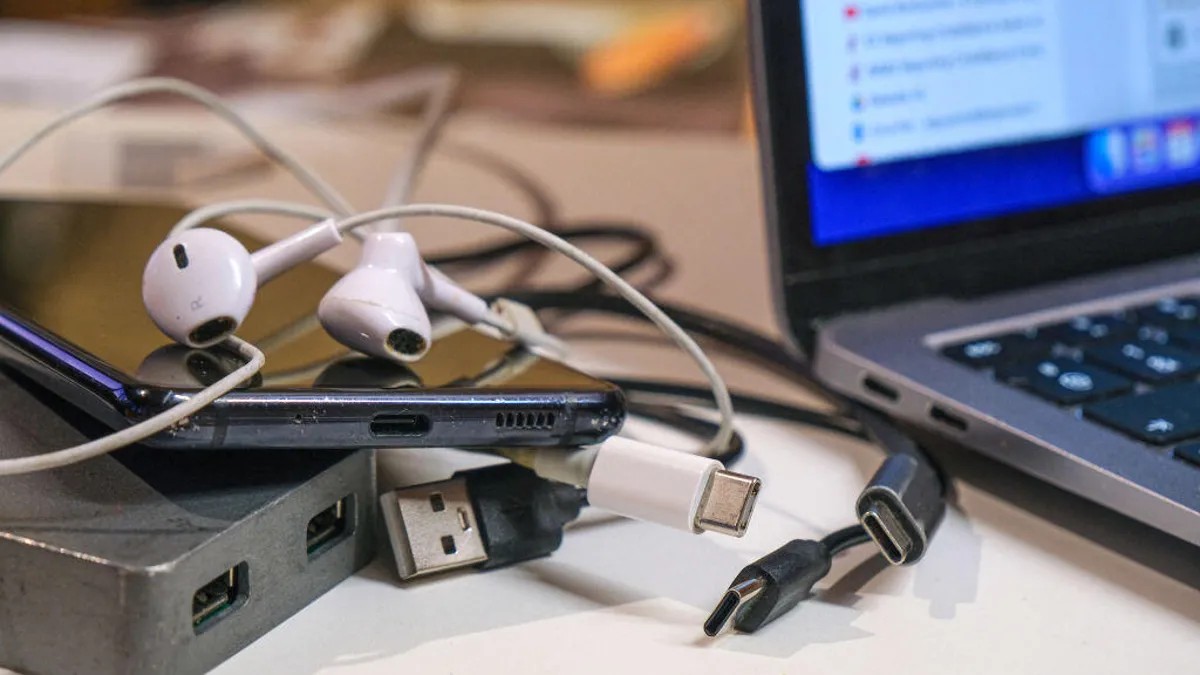
Saya punya kebiasaan yang mungkin harus saya hilangkan, tapi saya menolak. Saya tidak melakukan manajemen kabel. Sebaliknya, saya memelintir kabel saya menjadi pretzel sampai putus, lalu membeli penggantinya dari Amazon karena, sejujurnya, siapa yang mau membayar ekstra untuk perlengkapan bersertifikat ketika daftar dolar berhasil?
Seringkali, pertaruhan itu gagal.
Anda memesan kabel dengan daya 70 watt. Anda mencolokkannya. Ini akan dikenakan biaya. Hebat, bukan? Tidak terlalu. Seringkali, kabel baru tersebut membatasi output, sehingga membuat dinding bata kelas atas Anda bekerja dengan kapasitas setengahnya. Ini membuat frustrasi. Ini lambat. Dan untuk waktu yang lama, tidak ada cara untuk membuktikan bahwa kabel adalah penyebab kemacetan kecuali Anda sudah tahu apa yang harus dicari.
Lalu muncullah Mac.
Khususnya, Mac dengan silikon Apple. Jika Anda menggunakan chip M1, M2, M3, atau M4, Anda memiliki akses ke sumber data diagnostik yang tersembunyi. Ada alat gratis bernama WhatCable yang mengambil telemetri backend dan mengungkapkan kebenaran tentang apa yang dicolokkan ke port Thunderbolt dan USB-C Anda.
WhatCable Menjelaskan Kemacetan Koneksi Anda
Inilah cara triknya bekerja. Setiap kabel USB-C yang sah dan berkualitas lebih tinggi memiliki chip kecil di dalamnya yang disebut e-marker. Otak kecil ini memberi tahu perangkat host (komputer Anda) seberapa cepat kabel dapat bergerak. Bisakah itu mendorong daya 100 watt? Bisakah itu menangani data 40Gbps? Apakah ini mendukung Mode Alt DisplayPort?
Mac mengumpulkan data jabat tangan ini secara otomatis. Aplikasi WhatCable hanya menggalinya, memvisualisasikannya dalam grafik yang bersih dan real-time, dan menerjemahkan jargon ke dalam bahasa manusia. Ini menyoroti di mana pengaturan Anda dibatasi. Apakah itu batu batanya? Apakah itu kabelnya? Atau apakah Anda hanya terjebak pada kecepatan USB 2.0 saat mencoba memindahkan file berukuran besar?
Aplikasi ini juga dilengkapi database komunitas. Jika Anda memiliki kabel merek generik yang tidak jelas dan tidak terdaftar dengan benar, Anda dapat melakukan referensi silang karakteristiknya dengan katalog WhatCable yang dikirimkan pengguna untuk mendapatkan ID. Ini menyelamatkan Anda dari membuang perangkat keras yang sangat bagus ke tempat sampah berdasarkan firasat yang salah.
Batasan Keandalan Penanda Elektronik
Tapi inilah intinya: WhatCable bukanlah sihir. Ini hanya secerdas informasi yang diterimanya dari chip e-marker tersebut.
Jika Anda membeli kabel USB-A ke USB-C yang super murah dan tanpa nama, kemungkinan besar kabel tersebut tidak memiliki penanda elektronik. Dalam hal ini, WhatCable tidak akan mengetahui kemampuannya karena tidak pernah menanyakannya. MacOS Apple juga konservatif. Biasanya hanya meminta jabat tangan identifikasi ini ketika secara aktif membuat koneksi yang memerlukan verifikasi, tidak hanya dengan melihat colokan yang ada di meja.
Selain itu, ada aktor jahat. Beberapa kabel mengiklankan spesifikasi yang tidak mereka miliki secara fisik dengan memalsukan data penanda elektroniknya. Sean Hollister dari The Verge, yang menyukai hal semacam ini, menemukan bahwa beberapa kabelnya berbohong ke Mac-nya. WhatCable melaporkan satu kemampuan; kenyataan, diukur secara berbeda, menceritakan kisah yang berbeda.
Meskipun demikian, jika Anda mengalami pengisian daya yang lambat atau koneksi video terputus, WhatCable masih memberi Anda bukti nyata. Anda berhenti menebak-nebak jika pengisi daya dinding seharga $80 Anda rusak dan menyadari bahwa Anda telah menyalurkannya melalui pipa 60 watt selama berbulan-bulan.
Ketersediaan dan Biaya
Saat ini, Anda tidak dapat menggunakan alat ini jika Anda menjalankan Windows. Alasannya adalah arsitektur sederhana. API Windows Microsoft tidak mengekspos data negosiasi daya USB tingkat rendah ke aplikasi pihak ketiga. Jadi, kecuali pembuatnya mem-porting alat tersebut—dan Darryl Morley, pengembang di balik WhatCable, telah menyebutkan bahwa versi Linux sedang dalam pengerjaan—Anda hanya melihat perangkat Apple untuk diagnostik ini.
Morley menolak berkomentar ketika ditanya tentang dukungan platform di masa depan atau seluk-beluk batasan deteksi Windows, sehingga membuat pengguna Windows tidak tahu apa-apa untuk saat ini.
Bagi kita semua, versi gratisnya melakukan pekerjaan berat. Namun, jika Anda adalah pengguna mahir yang ingin menyelami lebih dalam, WhatCable Pro ada. Dengan biaya sekitar £10 ($13), Anda membuka log riwayat kabel, grafik pemantauan daya waktu nyata, dan detail diagnostik yang lebih terperinci.
Kebanyakan orang hanya ingin tahu apakah ponsel mereka mengisi daya dengan kecepatan tinggi atau perlahan-lahan masuk. Bagian itu tercakup dalam tingkat gratis.
Kita semua memiliki laci yang penuh dengan tali misteri. Lain kali jika ada yang tampaknya gagal, jangan dibuang begitu saja. Hubungkan dan lihat apa sebenarnya.