iOS 27 arrive. Apple vient de l’annoncer à la WWDC. On nous dit que le grand public le recevra à l’automne. Mais attendez. N’oubliez pas qu’iOS 26 est sorti en septembre 2026. Il figure dans vos mises à jour. Probablement inutilisé. Cela a apporté une véritable personnalisation à l’écran de verrouillage que la plupart des gens n’ont pas encore touché.
Depuis iOS 18 en 2024, nous avons pu masquer ces contrôles embêtants. Bon débarras si vous avez déjà projeté une lumière dans l’œil d’un inconnu parce que votre téléphone est cogné dans votre poche. C’était sympa. Mais 26 est allé plus loin. Maintenant, vous déplacez les widgets. Vous faites exploser l’horloge. Vous ajoutez de la profondeur 3D aux images.
Voici ce que vous pouvez faire avec l’écran de verrouillage dès maintenant.
Зміст
La Grande Horloge
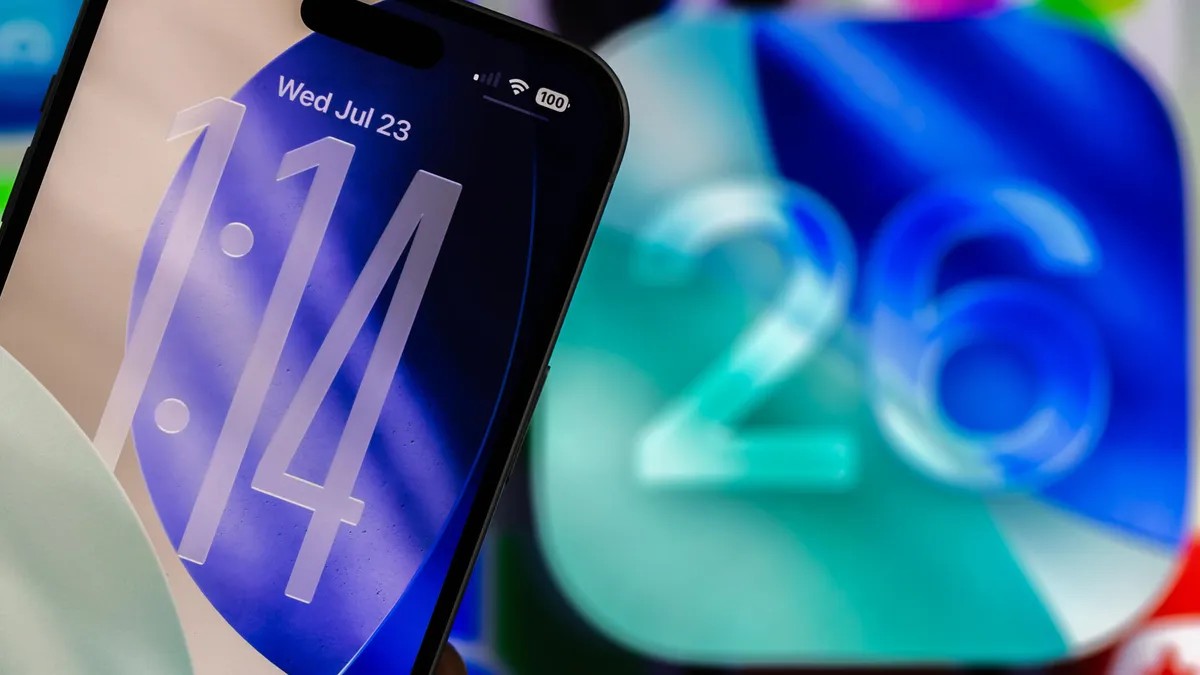
Il s’agit de la fonctionnalité principale. Vous pouvez agrandir l’horloge jusqu’à ce qu’elle occupe environ un tiers de votre écran.
Pourquoi? Parce que voir le temps sans lunettes est un luxe. Si je pose l’iPhone 16 Pro sur une table, cela ressemble à une alarme de chevet.
- Accédez à Paramètres.
- Appuyez sur Fond d’écran.
- Appuyez sur Personnaliser sur votre écran actuel.
L’interface utilisateur s’illumine avec des contours. Recherchez l’onglet épais dans le coin inférieur droit du rectangle de l’horloge. Faites-le glisser vers le bas. Développez-vous.
Une fois qu’il est énorme, appuyez dessus pour basculer entre Verre ou Solide. Vous pouvez également modifier la couleur et le poids. Il y a un piège. La police reste verrouillée. Vous pouvez agrandir la taille mais Apple n’a pas encore déverrouillé la typographie. Peut-être l’année prochaine.
“Seule la police d’horloge la plus à gauche peut être étendue pour le moment.”
Déplacer le Dock des widgets
Le dock se trouve généralement au-dessus des commandes de la caméra. Maintenant, ce n’est plus nécessaire.
Revenez à Paramètres > Fond d’écran > Personnaliser. Saisissez ce dock et faites-le glisser vers le bas.
Si vous faites exploser l’horloge, le système force automatiquement le dock à s’y installer. Vous ne pouvez alors pas le déplacer ailleurs. La logique d’aménagement est rigide lorsque l’espace devient restreint.
Paysage spatial
Apple les appelle « scènes spatiales ». Je les appelle des cartes de profondeur trippantes.
Les photos sur votre écran de verrouillage apparaissent en 3D. Déplacez votre poignet et les éléments changent. Cela donne un effet de parallaxe bon marché mais sympa.
Comment le faire.
* Paramètres > Fond d’écran.
* Appuyez sur Personnaliser.
* Appuyez sur l’icône hexagonale dans le coin.
Cela fonctionne avec des photos. Pas les fonds d’écran Apple d’origine. Oubliez les collections d’emojis ou les widgets météo pour cela. Apportez votre propre photo.
Couleur dans les contrôles
Des petits trucs. Mais perceptible.
iOS 26 modifie le rendu des contrôles. Vous ne changez rien de nouveau. Vous ajoutez simplement un contrôle avec de la couleur. Le système le met automatiquement en évidence.
Moins de contrôle de Cupertino
Apple nous enfermait étroitement. Petit à petit, les menottes se sont détachées.
On obtient plus de liberté avec la position du quai. La taille de l’horloge. La profondeur du papier peint. Est-ce suffisant ? Non, vous ne pouvez toujours pas placer ce dock dans le coin supérieur gauche si vous le souhaitez vraiment.
Mais ils continuent d’ouvrir les portes.
Pourquoi Apple se soucie-t-il autant d’un écran que nous déverrouillons et quittons en trois secondes ? Peut-être parce que ces trois secondes définissent le reste de l’heure.