


Je stuurt ze elke dag. Misschien een tiental keer voor de lunch. Je vergeet gemakkelijk dat achter elke klik op ‘Verzenden’ miljarden berichten over de hele wereld slingeren. Je gaat ervan uit dat het om een complex, bewaakt fort gaat. Dat is het niet.
E-mail is bedrieglijk eenvoudig. Als je voorbij de spamfilters en beveiligingscertificaten kijkt, zijn de kernmechanismen primitief. Je vraagt je misschien af hoe een bericht van je laptop naar een vriend aan de andere kant van de planeet springt. Of wat een POP3-server eigenlijk met uw mail doet.
De antwoorden zijn minder sciencefiction en meer ‘basisloodgieterswerk’. Wij graven in de ingewanden van het systeem.
Зміст
De eerste klik: 1971
Ray Tomlinson veranderde alles in 1971. Vóór hem was berichtenuitwisseling lokaal. U kunt met iemand op dezelfde machine praten. Verder kon je niet gaan. Tomlinson, een ingenieur, zag het potentieel om machines te overbruggen.
Zijn oplossing? Het @-symbool.
Het wees de ontvangende machine aan. Plotseling praatte je niet alleen tegen je eigen computer. Je sprak met het netwerk. Dat ene karakter blijft het anker van de mondiale communicatie.
Het is maar tekst
Hier is een feit dat mensen verrast. E-mail is nooit bedoeld voor afbeeldingen. Of video’s. Of opmaak.
Het is een smsbericht.
Altijd geweest. Zelfs vandaag. De hoofdtekst van uw e-mail is platte tekst. Natuurlijk voeg je bestanden bij. Deze bijlagen worden voor transport opgesplitst in tekstreeksen (meestal Base64-codering). Het is nog steeds gewoon tekst die door tekstpijpen beweegt. De lengte doet er niet toe. De complexiteit doet er niet toe. Het zijn allemaal gegevens.
De tools die u gebruikt (en negeert)
U vertrouwt op een e-mailclient om al deze tekst te lezen. Waarschijnlijk denk je er niet over na. Je ziet alleen een inbox.
Of je nu een desktopbeest zoals Microsoft Outlook of Outlook Express gebruikt. Of de webgebaseerde lezers van Hotmail of Yahoo. Of zelfs de oudere AOL-lezer. De interface verandert. De kernfunctie niet.
Elke klant, hoe ‘slim’ ook, doet vier dingen. Dat is alles.
- Vermeldt uw e-mail. Het toont berichtkoppen. Afzender, onderwerp, tijd, datum, grootte. Je ziet de metadata, niet de inhoud.
- Opent het bericht. U klikt op een koptekst. Het toont het lichaam. De tekst. De daadwerkelijke communicatie.
- Schrijft nieuwe e-mail. U typt het adres. Het onderwerp. Het lichaam. Je duwt het eruit.
- Behandelt bijlagen. U kunt opslaan wat u krijgt. Wat u verzendt, kunt u bijvoegen.
Dat is de hele functieomschrijving. Geavanceerde klanten voegen toeters en bellen toe. Zoekfilters. Regels. Integratie met kalenders. Maar afbreken? Het is een tekstviewer. Een tekstschrijver.
De serverkant
We hebben gekeken naar wat je ziet. De klant. De tekst. De kopteksten.
Maar wie bewaart de post?
Dit is waar de POP3-server de chat binnenkomt. Het is geen magie. Het is opslag. Het is een wachtkamer. Wanneer u een e-mail verzendt, vliegt deze niet rechtstreeks naar de computer van uw vriend. Meestal niet. Het gaat naar een server. Dan nog een. En nog een.
De POP3-server is een van de protocollen die deze tekst helpt verplaatsen. Hiermee kan uw client berichten ophalen van een externe server. Je downloadt ze. Ze verplaatsen zich naar uw apparaat. Ze verlaten de wachtrij van de server.
Maar waarom doet dit er toe?
Omdat het besef dat e-mail slechts tekst is en zich via eenvoudige servers verplaatst, de manier verandert waarop u naar beveiliging kijkt. Het verandert de manier waarop u naar privacy kijkt. Het is geen geheime kluis. Het is een ansichtkaartensysteem dat op de een of andere manier heeft geleerd zich in enveloppen te verstoppen.
We zullen de lagen blijven terugtrekken. De infrastructuur is gebouwd op aannames die veertig jaar geleden zijn gedaan. Aannames die het internet nog steeds bij elkaar houden.
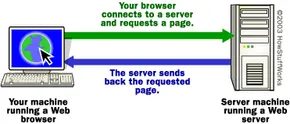

Je hebt de klant. U bent klaar om te verzenden en te ontvangen. Maar de cliënt is nutteloos zonder bestemming. U heeft een e-mailserver nodig. Zie het als het postkantoor voor uw digitale brievenbus.
Laten we de complexiteit op bedrijfsniveau wegnemen. Hoe ziet de eenvoudigst mogelijke e-mailserver eruit? Als u begrijpt hoe webservers werken, is het concept vergelijkbaar. Machines op internet draaien softwareapplicaties die als servers fungeren. Ze zitten daar. Ze luisteren. Ze wachten op verbindingen op specifieke poorten.
De logica is wreed in zijn eenvoud.
De bestandssysteembenadering
Stel je een server voor die geen database gebruikt. Er wordt geen gebruik gemaakt van complexe indexering. Er worden alleen tekstbestanden gebruikt.
Hier is de basisarchitectuur:
- Accountlijst : de server houdt een lijst met gebruikers bij. Als uw gebruikersnaam mbrain is, weet de server dat u bestaat. Als John Smith jsmith gebruikt, is dat een andere invoer.
- Individuele bestanden : voor elk account is er één tekstbestand. Uw inbox is
MBRAIN.TXT. John’s isJSMITH.TXT. - De toevoegbewerking : wanneer u een bericht verzendt, “archivert” de server dit niet in traditionele zin. Het voegt gewoon een nieuwe regel toe aan de onderkant van uw tekstbestand.
De transactie
Wanneer u in uw client op ‘Verzenden’ klikt, gebeuren er drie dingen:
- De client maakt verbinding met de server.
- Het geeft de naam van de ontvanger door (
mbrain). - Het geeft de afzender (
jsmith) en de berichttekst door.
De server pakt het MBRAIN.TXT -bestand en voegt de gegevens toe. Het zou er zo uit kunnen zien:
`Van: jsmith aan: mbrain Marshall, Kunnen we maandag lunchen? Johannes’
Dat is alles. Geen encryptie. Geen spamfilters. Geen virusscan. Gewoon een tekstbestand met een nieuwe regel onderaan.
Waarom eenvoud belangrijk is
Dit model onthult de kernfunctie van e-mailopslag. De taak van de server is om gegevens te accepteren en deze vast te houden totdat de ontvanger deze ophaalt. Moderne systemen zijn veel complexer. Ze gebruiken SQL-databases, cloudopslag en gedistribueerde systemen. Maar het fundamentele contract blijft: naar een haven sturen, opslaan in een gebruikersspecifieke emmer, wachten op ophalen.
Er zijn nog andere terreinen bij betrokken. De tijdstempel. De datum. De onderwerpregel. Maar het mechanisme is identiek. Toevoegen. Klaar.
We gaan nu kijken naar de SMTP-server. Dat is waar de daadwerkelijke routering plaatsvindt.

Het echte e-mailsysteem
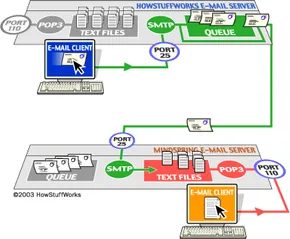
Vergeet het toevoegen van het bestand. Het systeem dat u dagelijks gebruikt, is geen tekstbestand dat op een harde schijf staat en wacht om te worden geparseerd. Het is een machine met twee servers. Je hebt één kant voor verzenden en een andere voor ontvangen.
De verzendende kant is de SMTP-server. SMTP staat voor Simple Mail Transfer Protocol. Het verwerkt de uitgaande post. Periode.
De ontvangende kant is een POP3-server of een IMAP-server. Deze verwerken de inkomende post. POP staat voor Post Office Protocol. IMAP staat voor Internet Mail Access Protocol.
Een typische opstelling van een e-mailserver ziet er als volgt uit:
De SMTP-server luistert op poort 25. Dit is een bekende poort. De POP3-server luistert op poort 110. De IMAP-server gebruikt poort 143.
Je vraagt je misschien af waarom er twee protocollen zijn voor inkomende e-mail. Waarom blijf je niet gewoon bij één? Het komt erop neer hoe u uw berichten wilt beheren. POP3 heeft de neiging om te downloaden en te verwijderen, waardoor e-mail wordt behandeld als fysieke brieven die u ophaalt bij een postkantoor. IMAP bewaart berichten op de server en synchroniseert ze op verschillende apparaten, zodat u dezelfde inbox vanaf uw telefoon, laptop of tablet kunt lezen.
Maar voordat we ingaan op de nuances van synchronisatie, laten we eens kijken hoe e-mail daadwerkelijk uit uw hand komt. Dat is waar de SMTP-server in beeld komt.
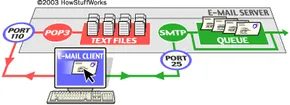

Het versturen van een e-mail voelt direct aan. Je klikte op verzenden. Het bericht verlaat uw scherm. Maar onder die simpele klik schuilt een complexe handdruk tussen servers. Uw e-mailclient praat met een SMTP-server. Die server praat met andere SMTP-servers. Het doel is levering.
Laten we een specifiek pad volgen. Jij bent het “brein” op howstuffworks.com. U wilt “jsmith” bereiken op mindspring.com. U gebruikt een zelfstandige client zoals Outlook Express.
De eerste handdruk
Toen u uw account aanmaakte, heeft u ‘mail.howstuffworks.com’ ingevoerd als uw mailserver. U drukt op Verzenden. Hier is de volgorde.
Outlook Express opent een verbinding met die server op poort 25. Dit is de standaard SMTP-poort. In deze basisconfiguratie is het niet standaard gecodeerd. Het is een gesprek in platte tekst.
Uw client vertelt de server wie u bent en wie de ontvanger is. Het bevat de berichttekst. De server parseert het “naar”-adres. Het splitst jsmith@mindspring.com op in het gebruikersgedeelte (jsmith ) en het domeingedeelte (mindspring.com ).
Als jsmith zich ook op howstuffworks.com zou bevinden, zou de server dit intern afhandelen. Het bericht wordt doorgegeven aan zijn eigen bezorgagent, die het rechtstreeks naar de POP3-server stuurt. Eenvoudig. Lokaal.
Maar jsmith is ergens anders. De server moet communiceren met een ander domein.
DNS en route zoeken
De SMTP-server op howstuffworks.com weet niet waar mindspring.com zich op het netwerk bevindt. Er wordt om een Domain Name Server (DNS) gevraagd.
Er wordt een vraag verzonden: “Wat is het IP-adres van de SMTP-server op mindspring.com?”
De DNS antwoordt. Het biedt een of meer IP-adressen voor de mailinfrastructuur van Mindspring. De server heeft nu een bestemming. Het maakt verbinding met de Mindspring SMTP-server, opnieuw via poort 25.
Het gesprek herhaalt zich. Uw cliënt heeft met de eerste server gesproken. Die server spreekt met de tweede. De tekstopdrachten zijn identiek. Het bericht wordt doorgegeven. De server van Mindspring herkent het domein. Het stuurt de e-mail door naar zijn POP3-server. De inbox van Jsmith raakt vol.
Wat gebeurt er als het mislukt?
Netwerken breken. Servers vallen uit. Als de howstuffworks-server Mindspring niet kan bereiken, verdwijnt het bericht niet. Het staat in een wachtrij.
De meeste machines gebruiken een programma genaamd sendmail om deze wachtrij af te handelen. Het is de motor achter de schermen. Sendmail probeert het periodiek opnieuw. Een gebruikelijk interval is elke 15 minuten.
Het blijft proberen. Vier uur lang wordt geprobeerd de bestelling af te leveren. Als het nog steeds niet lukt, stuurt het u een melding. Een bouncebericht. Een foutenrapport. Je zult weten dat er iets mis is gegaan.
Uiteindelijk geeft het het op. Meestal verwijderen de meeste sendmail-configuraties het bericht na vijf dagen of sturen het naar u terug als niet afgeleverd. De cyclus is voltooid, maar zonder succes.
De taal van SMTP
De hele uitwisseling is afhankelijk van eenvoudige tekstopdrachten. Ze zijn niet complex. Ze zijn structureel.
- HELO – Identificeer jezelf bij de externe server.
- EHLO – Identificeer uzelf en vraag de uitgebreide modus aan. Dit is de moderne standaard.
- MAIL VAN: - Vermeld de afzender.
- RCPT TO: – Vermeld de ontvanger.
- DATA – Begin met de inhoud van het bericht. De eerste drie regels zijn meestal Aan, Van en Onderwerp.
- RSET – Reset de huidige transactie. Begin opnieuw.
- QUIT – Sluit de sessie.
- HELP – Documentatie voor opdrachten aanvragen.
- VRFY – Controleer of een specifieke gebruiker bestaat.
- EXPN – Vouw een mailinglijst uit.
- VERB – Uitgebreide uitvoer inschakelen.
Deze opdrachten vormen het skelet van de e-mailbezorging. Ze zijn voor mensen leesbaar. U kunt ze observeren in netwerksporen. Ze onthullen de logica van het postsysteem van internet.
De POP3- en IMAP-servers
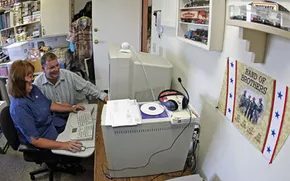

Eenvoudige POP3-instellingen waren in wezen alleen maar tekstbestanden. Een server zou de e-mail van elk account in één enkel bestand opslaan en nieuwe berichten onderaan toevoegen. Toen u uw inbox controleerde, heeft uw client verbinding gemaakt via poort 110. U heeft een gebruikersnaam en wachtwoord ingevoerd. Na authenticatie opende de server dat tekstbestand en liet uw klant het lezen.
Het protocol was brutaal eenvoudig. U gebruikte basistekstopdrachten:
- GEBRUIKER – typ uw ID
- PASS – typ uw wachtwoord
- QUIT – verbreek de verbinding
- LIJST – zie berichtgroottes
- RETR – trek een volledig bericht naar beneden
- DELE – markeer een bericht voor verwijdering
- TOP – bekijk de eerste paar regels
Uw klant haalt deze berichten op en slaat ze lokaal op. Vervolgens werden de originelen standaard van de server verwijderd. De server was slechts een domme interface tussen de client en een bestand. Je zou dit zelfs handmatig kunnen testen via telnet.
De IMAP-server
POP3 had limieten. Het downloadde e-mail naar één machine. Toen het eenmaal van de server was verdwenen, had je er elders geen toegang meer toe. Dit was een probleem als je schakelde tussen een desktop en een laptop. Je wilde dat je e-mail je zou volgen.
IMAP (Internet Mail Access Protocol) heeft dit opgelost. Het bewaarde uw berichten op de server. In plaats van alles te downloaden, hebt u gesynchroniseerd met de serverstatus.
Belangrijkste verschillen:
– Mappen staan op de server. U kunt e-mail in mappen ordenen, en die structuren blijven op alle apparaten intact.
– Zoekopdrachten worden op afstand uitgevoerd. De server handelt de zoekopdracht af, niet uw lokale computer. Dit betekent snellere resultaten als u veel e-mail heeft.
– Toegang tot meerdere apparaten. Maak verbinding vanaf elke computer of telefoon. Uw mappen en de status gelezen/ongelezen zijn overal consistent.
IMAP maakte e-mail overal toegankelijk. Maar het is niet perfect. In het volgende gedeelte worden IMAP-problemen besproken en hoe bijlagen worden verwerkt.
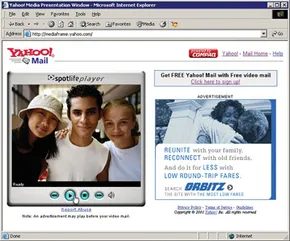

De verbinding tussen uw e-mailclient en de IMAP-server gebeurt via poort 143. Eenmaal gekoppeld, verzendt de client een reeks tekstopdrachten om uw inbox te beheren. Je bent niet alleen aan het lezen; u geeft directe orders. Maak een lijst van mappen. Haal headers uit een specifieke map. Haal een volledig bericht op. Artikelen verwijderen. Doorzoek het hele archief. De server reageert op elk commando.
Maar deze architectuur creëert een logische kloof. Als al uw gegevens op de server staan, hoe controleert u dan uw e-mail als uw internet uitvalt? Het antwoord is cachen. De meeste klanten lossen dit op door de volledige berichttekst naar uw lokale harde schijf te downloaden. Het bootst het POP3-gedrag na waarbij alles lokaal wordt opgeslagen, maar de berichten blijven ook op de server staan. U kunt offline lezen, opstellen en reageren. Wanneer u opnieuw verbinding maakt, synchroniseert de client het gat. Het duwt uw concepten naar buiten en haalt al het nieuwe binnen dat is binnengekomen terwijl de verbinding met u was verbroken.
Binaire bijlagen verwerken
Het verzenden van bijlagen is tegenwoordig de standaardpraktijk. U voegt een Word-document, een spreadsheet, een geluidsbestand of zelfs een stukje software toe. Deze bestanden zijn binair en geen tekst. E-mailprotocollen ondersteunden oorspronkelijk alleen tekst. Deze mismatch vereiste een oplossing.
Vroeger moesten gebruikers hun bestanden handmatig coderen met uuencode. Het proces was vervelend. Er waren 3 bytes aan binaire gegevens nodig en deze werden omgezet in 4 ASCII-teksttekens. Het deed dit door 6 bits tegelijk te nemen en 32 bij de waarde op te tellen. Het resultaat was een gecodeerde tekstreeks die het originele binaire bestand vertegenwoordigde. U hebt het programma zelf uitgevoerd en vervolgens de uitvoer in de hoofdtekst van uw bericht geplakt.
De ironie is dat ondanks de enorme maatschappelijke impact het kern-e-mailsysteem verrassend eenvoudig is. Routeringsregels op servers zoals sendmail zorgen voor extra complexiteit, maar het basismechanisme is eenvoudig. De volgende keer dat u op verzenden drukt, weet u precies wat er achter de schermen gebeurt.
Gratis en betaalde e-maildiensten

De e-maileconomie: gratis versus betaalde services
We gebruiken voortdurend e-mail. Het is hoe wij werken. Zo praten we met familie. Uit een onderzoek uit 2007 van het Pew Internet en American Life Project bleek dat 91 procent van de Amerikaanse internetgebruikers online was om e-mail te verzenden of te lezen. De helft van die mensen checkte hun inbox als een normaal onderdeel van de dag. Het volume is duizelingwekkend. De Radicati Group telde in 2006 183 miljard e-mails die op één dag werden verzonden.
Dit enorme volume creëerde een enorme markt. Je kunt kiezen uit vrije reuzen of betaalde specialisten.
Waarom wij kiezen voor gratis e-maildiensten
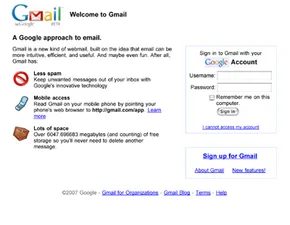
Gmail en Yahoo! brengen u geen kosten in rekening. In plaats daarvan brengen ze adverteerders kosten in rekening. U ziet advertenties omdat uw berichten worden gescand op trefwoorden. Het is een transactie die je elke dag maakt.
Gratis diensten zijn geëvolueerd. Het zijn niet alleen gewone mailboxen meer.
“Gmail biedt online opslagruimte die vrijwel onbeperkt is.”
Gmail
De gratis service van Google is een krachtpatser. Het kan vele typen bijlagen verwerken. Het scant op spam, wormen en virussen. De grootste trekpleister is de opslag. Het is vrijwel onbeperkt. Bestanden kun je jarenlang bewaren. De interface maakt gebruik van sorteermethoden om u te helpen de ruis te doorzoeken. Je vindt belangrijke berichten snel.
** Yahoo! Post**
Yahoo! blijft een van de meest populaire opties. Het biedt ook onbeperkte online opslag. Naast e-mail omvat het ook sms-berichten en RSS-nieuwsfeeds. De organisatietools zijn intuïtief. U kunt functies voor slepen en neerzetten gebruiken. Inkomende e-mails worden gearchiveerd met behulp van meer dan een dozijn filters. Ongewenste e-mail gaat rechtstreeks naar een spammap.
MSN Windows Hotmail
Microsoft’s Hotmail ondersteunt 5 GB online opslag. Dat is minder dan Gmail, maar nog steeds genereus. Dankzij het bureaubladontwerp kunt u kleuren en lay-outs aanpassen. U kunt schakelen tussen een klassiek formaat en een bijgewerkte look met nieuwe functies. Microsoft-beveiligingsfuncties zijn ingebouwd. De bekende drag-and-drop-tools dragen bij aan het comfort.
Wanneer moet u betalen voor e-mail
Niet iedereen heeft gratis nodig. Sommige gebruikers geven de voorkeur aan betaalde diensten. Aanbieders zoals Juno, EarthLink en Webmail.us brengen kosten in rekening. America Online en NetZero vallen ook in deze categorie.
Waarom betalen?
- Gepersonaliseerde adressen. U kunt uw echte naam gebruiken.
- ISP-onafhankelijkheid. Houd hetzelfde e-mailadres als u van internetprovider verandert.
- Privacy. Sommige services screenen gebruikers van adverteerders.
- Ondersteuning. Betaalde abonnementen hebben vaak gemakkelijker toegang tot ondersteuningsproblemen.
- Kenmerken. Aangepaste spamfilters, meerdere accounts en mobiele toegang zijn gebruikelijk.
De meeste internetproviders fungeren ook gratis als e-mailprovider. Maar voor bedrijven zijn betaalde diensten gespecialiseerd. Zij helpen u bij het kopen en onderhouden van een domeinnaam. Accounts voor kleine bedrijven krijgen hulp op maat.
Het menselijke element
Technologie zorgt voor de routing. Het filtert de spam. Het sorteert de bijlagen. Maar de toon? Dat is aan jou.
Vervolgens geven we enkele etiquettetips voor het schrijven en verzenden van e-mailberichten.
Waarom e-mailetiquette belangrijk is in zakelijke communicatie
Je vergeet gemakkelijk dat er een mens aan de andere kant van het scherm staat. We praten met collega’s, klanten en leidinggevenden zonder erover na te denken onbeleefd te zijn. Maar als we overstappen op e-mail, verdwijnen die sociale regels vaak. De barrière van een toetsenbord maakt het eenvoudig om onaangenaam te zijn zonder het te beseffen. De meeste mensen zouden nooit persoonlijk grof taalgebruik gebruiken. Maar kunt u uw stem verheffen in een e-mail? Ja. Je doet het gewoon door in hoofdletters te schreeuwen of te veel uitroeptekens te gebruiken.
Deze gids behandelt de essentiële zakelijke schrijfregels voor professionele e-mailetiquette. Het doel is om te stoppen met per ongeluk aanstootgevend te zijn en efficiënt te worden.
Hoe u drukke ontvangers respecteert met e-mailetiquette
Mensen zijn druk. Ze verdrinken in berichten. Je moet hun leven gemakkelijker maken, niet moeilijker.
-
Gebruik de onderwerpregel. Sla dit niet over. Het is niet optioneel. De ontvanger heeft een idee nodig van wat het bericht bevat. Een duidelijke onderwerpregel helpt hen prioriteiten te stellen. Het helpt hen hun dag te organiseren. Zonder dit is uw e-mail slechts ruis.
-
Wees kort en bondig. U bent misschien een slimme schrijver. Misschien wil je grappig zijn. Bewaar de woordspelingen voor verjaardagskaarten. In het zakenleven wint duidelijkheid. Vertel snel uw boodschap. Volg het met duidelijke instructies. Vertel ze precies wat je nodig hebt. Begraaf de leiding niet.
-
Houd het persoonlijk. Stop met het kopiëren van iedereen in elke e-mail. Het verstopt brievenbussen. De hoofdontvanger vraagt zich dan af waarom je extra mensen binnenhaalt. Tenzij er een specifieke reden is, houd het gesprek tussen de afzender en de ontvanger. Minder lawaai is beter.
-
Antwoord snel. Laat e-mails niet in uw wachtrij staan. Het lijkt erop dat het je niets kan schelen. Ga terug naar de afzender. Als je meer tijd nodig hebt, zeg dat dan. Een kort ‘Ik onderzoek dit’ is beter dan zwijgen.
Hoe u kunt voorkomen dat u mensen beledigt met e-mailetiquette
Mensen zijn gevoelig. Tekst mist toon. Dit maakt misverstanden gemakkelijk.
-
Gebruik niet te veel leestekens. Schrijf niet “Echt???” of “Wat!!!!” Het lijkt op schreeuwen. Het lijkt op frustratie. Gebruik normale interpunctie. Laat uw woorden het woord doen.
-
Gebruik niet alleen hoofdletters. ALLE HOOFDLETTERS SCHREEUWEN. Het is onbeleefd. Het zorgt ervoor dat je er agressief uitziet. Als je een punt wilt benadrukken, schrijf het dan op. Zeg ‘Ik wil benadrukken…’ in plaats van het in tekst te schreeuwen.
-
Lees het hardop voordat u het verzendt. Dit is een cruciale stap. Lees uw e-mail voor uzelf. Plaats jezelf in de schoenen van de ontvanger. Klinkt het hard? Klinkt het duidelijk? Zodra u op verzenden klikt, kunt u het niet meer terugnemen. Houd er rekening mee dat de ontvanger een printer heeft. Ze hebben een knop “vooruit”. Schrijf nooit iets waarvan u niet wilt dat het door het hele bedrijf verspreid wordt. Of erger nog, daarbuiten.
-
Schrijf niet als je boos bent. Dit is de meest voorkomende regel die mensen overtreden. Je bent boos op ze. Je bent boos op een situatie. Je vuurt een e-mail af. Dan heb je er spijt van. Je kunt een ‘vlam’ niet terugnemen. Het kan je jarenlang achtervolgen. Wacht tot je kalm bent. Lees het nog eens. Stuur dan.
Hoe u duidelijk kunt communiceren zonder fouten in de e-mailetiquette
Niet iedereen is zo hip als jij. Of misschien spreken ze gewoon jouw jargon niet.
-
Beperk symbolen tot een minimum. Emoji’s zijn trendy. Ze brengen stemming over. Maar kent u het verschil tussen een sarcastische glimlach en een ondeugende glimlach? Uw ontvanger ook niet. Het is gemakkelijk om iemand onbedoeld te beledigen. Vermijd het gebruik ervan in professionele omgevingen.
-
** Minimaliseer verkorte zinnen. ** Gebruik geen IMHO of FWIW. Schrijf geen ROTFL. Het frustreert mensen. Het verwart hen. Niet iedereen kent deze afkortingen. Spel het uit. Wees duidelijk.
E-mail is een zakelijke brief. Het is geen sms naar je beste vriend. Het negeren van basisregels getuigt van gebrek aan respect. Het schaadt uw reputatie. Laat informaliteit de manier waarop mensen je zien niet bederven.
Voor meer informatie over hoe de infrastructuur achter e-mail werkt, bekijk de gerelateerde artikelen hieronder.
Gerelateerde HowStuffWorks-artikelen
-
Hoe webservers werken
-
Hoe domeinnaamservers werken
-
Hoe internetinfrastructuur werkt
-
Hoe routers werken
-
Hoe webpagina’s werken
-
Hoe bytes en bits werken
-
Hoe computervirussen werken
Nog meer geweldige links
-
RFC 822
-
RFC1123
-
Postkantoorprotocol


