La mayoría de los televisores nuevos no funcionan al máximo nada más sacarlos de la caja. Si bien los modelos de alta gama ofrecen capacidades visuales increíbles, la configuración predeterminada a menudo no alcanza una visualización óptima. Afortunadamente, mejorar la calidad de imagen de su televisor Vizio no requiere conocimientos expertos ni equipos costosos, solo algunos ajustes en el menú de configuración.
Esta guía lo guiará a través de los ajustes clave, desde modos de imagen básicos hasta configuraciones avanzadas, ayudándolo a ajustar su televisor para obtener la mejor experiencia posible. La clave es cambiar una configuración a la vez y observar los resultados; Si no le gusta el cambio, es fácil revertirlo.
Зміст
Navegando por la configuración
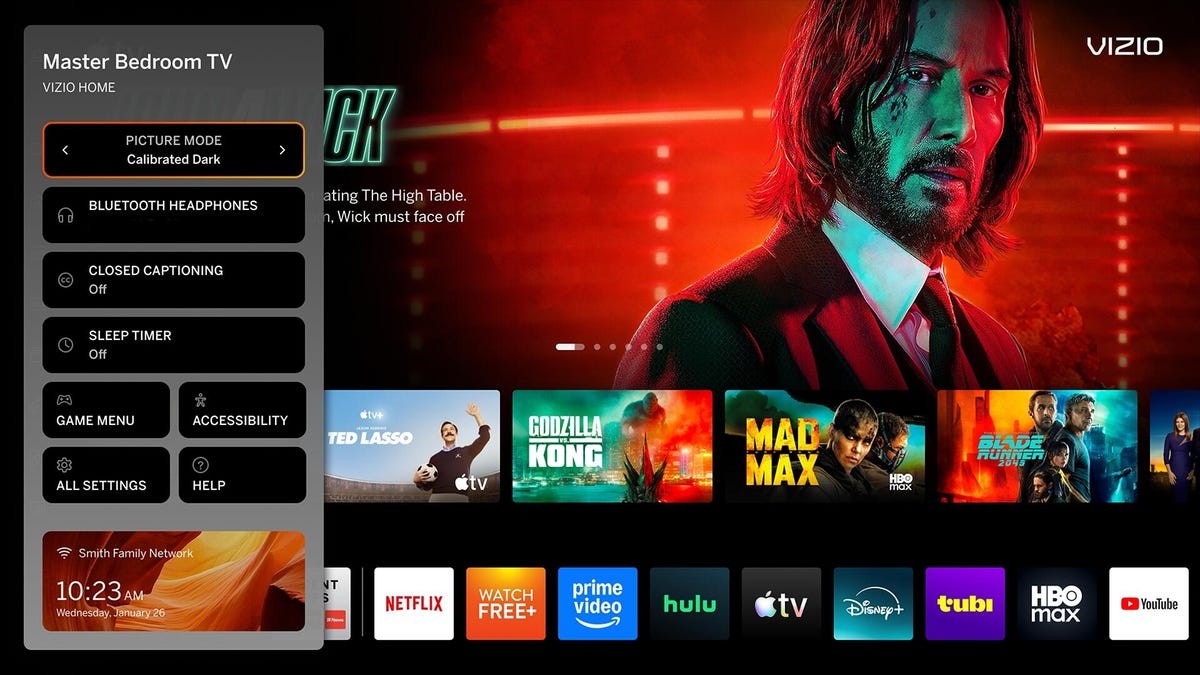
Antes de sumergirse, asegúrese de que su televisor esté conectado a Wi-Fi, que los cables HDMI estén seguros y que cualquier política innecesaria de intercambio de datos esté desactivada. El diseño del menú de Vizio varía ligeramente según el año del modelo, pero las opciones principales siguen siendo consistentes. Tenga en cuenta que la configuración de imagen suele ser específica de la entrada; sin embargo, puede aplicar un modo preferido a todas las entradas desde el menú de imagen principal o crear un modo personalizado para entradas individuales.
Configuración de imagen esencial
El mayor impacto en su experiencia visual proviene del ajuste de la configuración fundamental.
Modo de imagen: Esta configuración altera múltiples elementos visuales simultáneamente. Para obtener la imagen más precisa y realista, elija Calibrado o Calibrado oscuro (este último es mejor para entornos con poca luz). Evite modos como Vívido o Estándar, que exageran los colores y el contraste, desviándose del aspecto previsto por el creador.
Retroiluminación/Brillo: Ajusta la salida de luz general. Experimente con diferentes niveles, teniendo en cuenta que un brillo más alto puede resultar incómodo durante la noche. Algunos televisores ofrecen brillo automático, que se ajusta según la luz ambiental; si se atenúa demasiado agresivamente, baje la sensibilidad.
Contraste: Controla el brillo de las partes más brillantes de la imagen. Demasiado alto y se perderán detalles; demasiado bajo y la imagen aparecerá descolorida. Afine esto con contenido diurno brillante, evitando ajustes extremos. Desactive la función Mejorador de contraste, ya que a menudo introduce ruido no deseado.
Nivel de negro: Ajusta el brillo de las partes más oscuras de la imagen. Demasiado bajo da como resultado un negro turbio e indefinido; demasiado alto hace que las sombras parezcan grises. Pruebe con escenas oscuras de películas como The Batman para encontrar el punto óptimo.
Color y tono: Por lo general, estos no deben modificarse, ya que generalmente están calibrados correctamente en la fábrica.
Gamma: Una configuración más compleja que afecta a los tonos de brillo medio. Comience con 2.2 y ajuste según sus preferencias; los valores más altos crean una imagen con más contraste, pero pueden parecer demasiado oscuras, mientras que los valores más bajos pueden parecer descoloridos.
Ajuste fino de claridad y nitidez
Nitidez: Establezca esto en cero o cerca de cero. El control de nitidez no añade detalles, pero mejora artificialmente los bordes, introduciendo ruido y oscureciendo texturas finas.
Configuración de claridad: El menú “Claridad” de Vizio a menudo incluye opciones como Superresolución y Reducción de ruido. Úselos con precaución, ya que pueden introducir artefactos. Es posible que mejoren marginalmente el contenido de baja resolución (DVD, televisión de definición estándar), pero no lo transformarán mágicamente a 4K. Desactive estas funciones para obtener contenido de alta calidad.
Temperatura de color: Ajusta la calidez (naranja/rojo) o la frialdad (azul) de la imagen. La configuración Cálida suele ser la más realista, pero puede aparecer rojiza al principio. Deje que sus ojos tengan tiempo para adaptarse; Los ajustes más fríos pueden parecer antinaturales después.
Configuración avanzada para entusiastas
Los televisores Vizio ofrecen configuraciones adicionales para una personalización más profunda.
Active Full Array: Habilita la atenuación local, mejorando el contraste. Esté atento a posibles florecimientos (halos brillantes alrededor de objetos sobre fondos oscuros). Experimente con diferentes niveles para encontrar el equilibrio entre contraste y floración.
Control de movimiento: Esta es la configuración más polémica. Funciones como Estimación de movimiento o MEMC reducen el desenfoque de movimiento mediante la inserción de fotogramas artificiales, lo que da como resultado el temido “efecto telenovela”. Desactívelos para películas y programas de televisión con guión para conservar el aspecto cinematográfico deseado. Para deportes y juegos, pueden mejorar la nitidez. Desactive Reducción de vibración y habilite el Modo de película para minimizar los artefactos.
Conclusión
Optimizar la calidad de imagen de su televisor Vizio es un proceso simple que produce mejoras significativas. Al ajustar sistemáticamente estas configuraciones, puede desbloquear todo el potencial de su pantalla, brindando una experiencia de visualización más inmersiva y precisa. Recuerde realizar cambios gradualmente, probando cada ajuste antes de pasar al siguiente.