La plupart des nouveaux téléviseurs ne fonctionnent pas de manière optimale dès la sortie de la boîte. Même si les modèles haut de gamme offrent des capacités visuelles incroyables, les paramètres par défaut ne permettent souvent pas une visualisation optimale. Heureusement, l’amélioration de la qualité d’image de votre téléviseur Vizio ne nécessite pas de connaissances spécialisées ni d’équipement coûteux : il suffit de quelques ajustements dans le menu des paramètres.
Ce guide vous guidera à travers les réglages clés, des modes d’image de base aux paramètres avancés, vous aidant à affiner votre téléviseur pour la meilleure expérience possible. La clé est de modifier un paramètre à la fois et d’observer les résultats ; si vous n’aimez pas le changement, il est facile de revenir en arrière.
Зміст
Navigation dans les paramètres
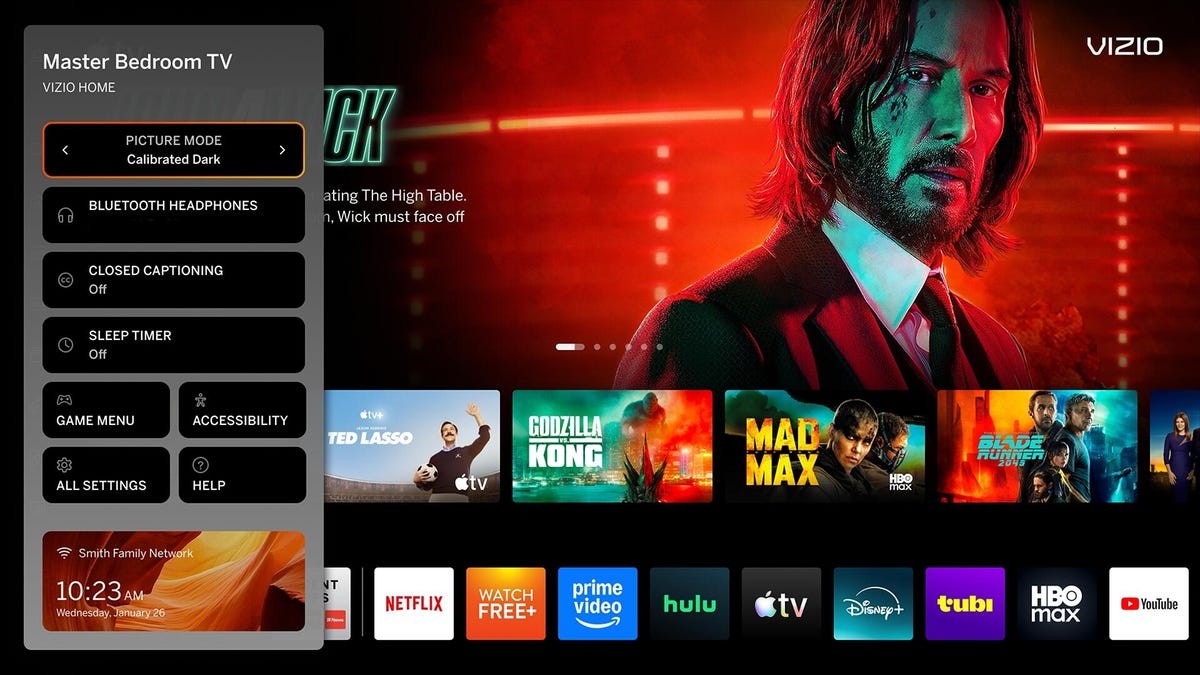
Avant de vous lancer, assurez-vous que votre téléviseur est connecté au Wi-Fi, que les câbles HDMI sont sécurisés et que toutes les politiques de partage de données inutiles sont désactivées. La disposition du menu de Vizio varie légèrement selon l’année modèle, mais les options de base restent cohérentes. Gardez à l’esprit que les paramètres d’image sont souvent spécifiques à l’entrée ; cependant, vous pouvez appliquer un mode préféré à toutes les entrées à partir du menu d’image principal ou créer un mode personnalisé pour des entrées individuelles.
Paramètres d’image essentiels
Le plus grand impact sur votre expérience visuelle vient de l’ajustement des paramètres fondamentaux.
Mode Image : Ce paramètre modifie plusieurs éléments visuels simultanément. Pour obtenir l’image la plus précise et la plus réaliste, choisissez Calibrated ou Calibrated Dark (ce dernier est idéal pour les environnements faiblement éclairés). Évitez les modes tels que Vivid ou Standard, qui exagèrent les couleurs et le contraste, s’écartant ainsi de l’apparence souhaitée par le créateur.
Rétroéclairage/Luminosité : Ajuste le rendement lumineux global. Expérimentez avec différents niveaux, en gardant à l’esprit qu’une luminosité plus élevée peut être inconfortable la nuit. Certains téléviseurs offrent une luminosité automatique, qui s’ajuste en fonction de la lumière ambiante ; s’il s’assombrit de manière trop agressive, réduisez la sensibilité.
Contraste : Contrôle la luminosité des parties les plus lumineuses de l’image. Trop élevé et les détails seront perdus ; trop faible et l’image apparaîtra délavée. Affinez cela avec un contenu de jour lumineux, en évitant les ajustements extrêmes. Désactivez la fonction Contrast Enhancer, car elle introduit souvent du bruit indésirable.
Niveau de noir : Ajuste la luminosité des parties les plus sombres de l’image. Un niveau trop bas donne un noir trouble et indéfini ; trop haut, les ombres apparaissent grises. Testez avec des scènes sombres de films comme The Batman pour trouver le juste milieu.
Couleur et teinte : Celles-ci doivent généralement rester intactes, car elles sont généralement correctement calibrées en usine.
Gamma : Un paramètre plus complexe qui affecte les tons de luminosité moyenne. Commencez par 2.2 et ajustez en fonction de vos préférences ; des valeurs plus élevées créent une image plus contrastée mais peuvent paraître trop sombres, tandis que des valeurs plus faibles peuvent paraître délavées.
Affiner la clarté et la netteté
Netteté : Réglez cette valeur sur zéro ou proche de zéro. Le contrôle de la netteté n’ajoute pas de détails mais améliore artificiellement les bords, introduisant du bruit et obscurcissant les textures fines.
Paramètres de clarté : Le menu « Clarté » de Vizio comprend souvent des options telles que Super Résolution et Réduction du bruit. Utilisez-les avec prudence, car ils peuvent introduire des artefacts. Ils peuvent améliorer légèrement le contenu basse résolution (DVD, téléviseurs en définition standard), mais ne le transformeront pas comme par magie en 4K. Désactivez ces fonctionnalités pour un contenu de haute qualité.
Température de couleur : Ajuste la chaleur (orange/rouge) ou la fraîcheur (bleu) de l’image. Le paramètre Chaud est généralement le plus réaliste, mais peut apparaître rougeâtre au début. Laissez à vos yeux le temps de s’adapter ; les réglages plus froids peuvent sembler artificiels par la suite.
Paramètres avancés pour les passionnés
Les téléviseurs Vizio offrent des paramètres supplémentaires pour une personnalisation plus approfondie.
Active Full Array : Permet une gradation locale, améliorant ainsi le contraste. Soyez conscient du potentiel d’épanouissement (halos lumineux autour des objets sur fond sombre). Expérimentez avec différents niveaux pour trouver l’équilibre entre contraste et floraison.
Contrôle de mouvement : Il s’agit du paramètre le plus controversé. Des fonctionnalités telles que Motion Estimation ou MEMC réduisent le flou de mouvement en insérant des images artificielles, ce qui entraîne le redoutable « effet feuilleton ». Désactivez-les pour les films et les programmes télévisés scénarisés afin de préserver l’aspect cinématographique souhaité. Pour les sports et les jeux, ils peuvent améliorer la netteté. Désactivez Judder Reduction et activez le Mode Film pour minimiser les artefacts.
Conclusion
L’optimisation de la qualité d’image de votre téléviseur Vizio est un processus simple qui entraîne des améliorations significatives. En ajustant systématiquement ces paramètres, vous pouvez libérer tout le potentiel de votre écran, offrant une expérience visuelle plus immersive et plus précise. N’oubliez pas d’apporter des modifications progressivement, en testant chaque ajustement avant de passer au suivant.