De meeste nieuwe tv’s presteren niet direct uit de doos op hun best. Hoewel high-end modellen ongelooflijke visuele mogelijkheden bieden, schieten de standaardinstellingen vaak tekort voor een optimale weergave. Gelukkig vereist het verbeteren van de beeldkwaliteit van uw Vizio TV geen deskundige kennis of dure apparatuur – slechts een paar aanpassingen in het instellingenmenu.
Deze gids leidt u door de belangrijkste aanpassingen, van basisbeeldmodi tot geavanceerde instellingen, zodat u uw tv kunt afstemmen voor de best mogelijke ervaring. De sleutel is om één instelling tegelijk te wijzigen en de resultaten te observeren; als de verandering je niet bevalt, kun je deze gemakkelijk terugdraaien.
Зміст
Navigeren door de instellingen
Voordat u erin duikt, moet u ervoor zorgen dat uw tv is verbonden met Wi-Fi, dat de HDMI-kabels veilig zijn en dat al het onnodige beleid voor het delen van gegevens is uitgeschakeld. De menu-indeling van Vizio varieert enigszins per modeljaar, maar de kernopties blijven consistent. Houd er rekening mee dat beeldinstellingen vaak invoerspecifiek zijn; U kunt echter een voorkeursmodus toepassen op alle ingangen vanuit het hoofdafbeeldingsmenu of een aangepaste modus creëren voor individuele ingangen.
Essentiële beeldinstellingen
De grootste impact op uw kijkervaring komt van het aanpassen van fundamentele instellingen.
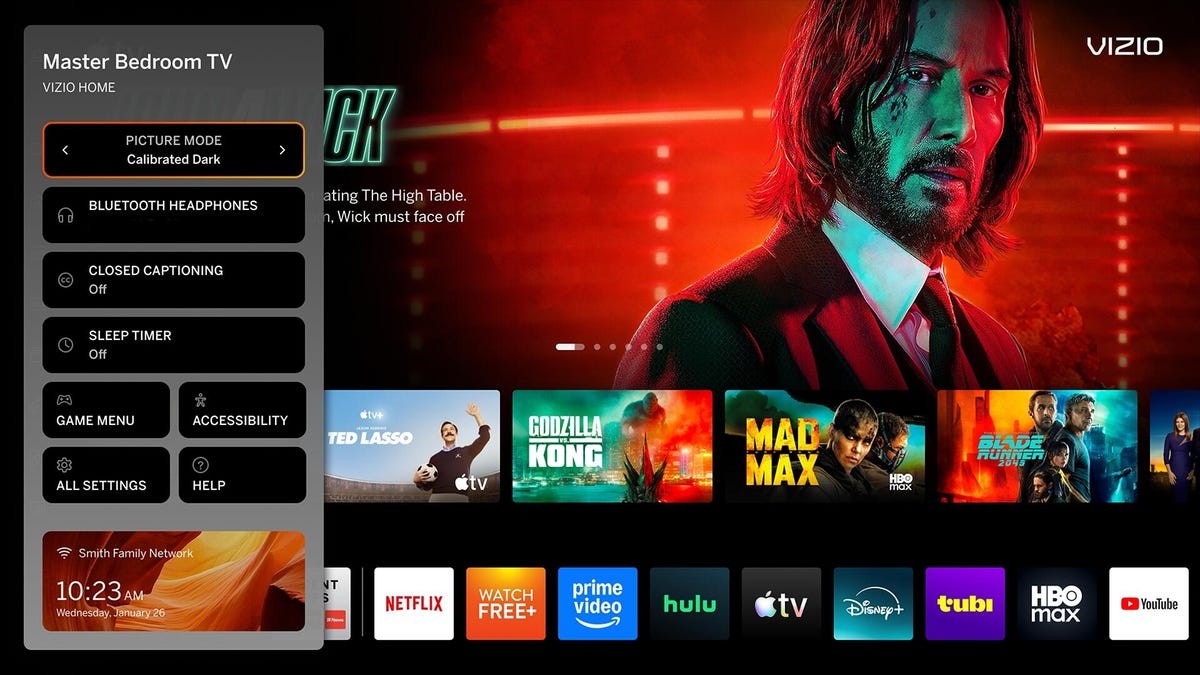
Beeldmodus: Deze instelling wijzigt meerdere visuele elementen tegelijkertijd. Voor het meest nauwkeurige en realistische beeld kiest u Gekalibreerd of Gekalibreerd donker (de laatste is het beste voor omgevingen met weinig licht). Vermijd modi als Levendig of Standaard, die kleuren en contrast overdrijven en afwijken van het beoogde uiterlijk van de maker.
Achtergrondverlichting/Helderheid: Past de algehele lichtopbrengst aan. Experimenteer met verschillende niveaus en houd er rekening mee dat een hogere helderheid ‘s nachts oncomfortabel kan zijn. Sommige tv’s bieden automatische helderheid, die wordt aangepast op basis van omgevingslicht; als het te agressief dimt, verlaag dan de gevoeligheid.
Contrast: Regelt de helderheid van de helderste delen van het beeld. Te hoog en details gaan verloren; te laag, en het beeld zal vervaagd lijken. Verfijn dit met heldere content voor overdag en vermijd extreme aanpassingen. Schakel de functie Contrastverbetering uit, omdat deze vaak ongewenste ruis introduceert.
Zwartniveau: Past de helderheid van de donkerste delen van het beeld aan. Te laag resulteert in een modderig, ongedefinieerd zwart; te hoog zorgt ervoor dat schaduwen grijs lijken. Test met donkere scènes uit films als The Batman om de goede plek te vinden.
Kleur en tint: Deze moeten over het algemeen onaangeroerd blijven, omdat ze in de fabriek meestal correct zijn gekalibreerd.
Gamma: Een complexere instelling die de middenhelderheid beïnvloedt. Begin met 2.2 en pas aan op basis van voorkeur; hogere waarden zorgen voor een contrastrijker beeld, maar kunnen te donker lijken, terwijl lagere waarden er vervaagd uit kunnen zien.
Helderheid en scherpte nauwkeurig afstemmen
Scherpte: Stel dit in op nul of bijna nul. De scherpteregeling voegt geen details toe, maar verbetert de randen kunstmatig, waardoor ruis wordt geïntroduceerd en fijne texturen worden verdoezeld.
Helderheidsinstellingen: Vizio’s “Helderheid”-menu bevat vaak opties zoals Superresolutie en Ruisonderdrukking. Gebruik deze met voorzichtigheid, omdat ze artefacten kunnen introduceren. Ze kunnen de inhoud met een lage resolutie (dvd’s, standaarddefinitie-tv) marginaal verbeteren, maar zullen deze niet op magische wijze omzetten in 4K. Schakel deze functies uit voor inhoud van hoge kwaliteit.
Kleurtemperatuur: Past de warmte (oranje/rood) of koelte (blauw) van het beeld aan. De Warm -instelling is doorgaans het meest realistisch, maar kan in eerste instantie roodachtig lijken. Geef uw ogen de tijd om zich aan te passen; de koelere instellingen kunnen achteraf onnatuurlijk lijken.
Geavanceerde instellingen voor liefhebbers
Vizio-tv’s bieden extra instellingen voor diepere aanpassingen.
Active Full Array: Maakt lokaal dimmen mogelijk, waardoor het contrast wordt verbeterd. Houd rekening met mogelijke bloei (heldere halo’s rond objecten op een donkere achtergrond). Experimenteer met verschillende niveaus om de balans tussen contrast en bloei te vinden.
Bewegingsbesturing: Dit is de meest controversiële instelling. Functies zoals Motion Estimation of MEMC verminderen bewegingsonscherpte door kunstmatige frames in te voegen, wat resulteert in het gevreesde ‘soap-opera-effect’. Schakel deze uit voor films en script-tv om de beoogde filmische uitstraling te behouden. Voor sport en spel kunnen ze de scherpte verbeteren. Schakel Judder Reduction uit en schakel Filmmodus in om artefacten te minimaliseren.
Conclusie
Het optimaliseren van de beeldkwaliteit van uw Vizio TV is een eenvoudig proces dat aanzienlijke verbeteringen oplevert. Door deze instellingen systematisch aan te passen, kunt u het volledige potentieel van uw scherm benutten, waardoor u een meeslependere en nauwkeurigere kijkervaring krijgt. Vergeet niet om de wijzigingen geleidelijk aan door te voeren en elke aanpassing te testen voordat u doorgaat naar de volgende.