Большинство новых телевизоров не работают на полную мощность сразу из коробки. В то время как модели высокого класса предлагают невероятные визуальные возможности, заводские настройки часто далеки от оптимальных. К счастью, улучшение качества изображения на вашем Vizio TV не требует экспертных знаний или дорогостоящего оборудования — нужны лишь несколько настроек в меню.
Это руководство проведет вас через ключевые параметры, от базовых режимов изображения до продвинутых настроек, помогая вам максимально настроить телевизор для наилучшего опыта. Главное — менять по одной настройке за раз и наблюдать за результатом; если изменение вам не нравится, его легко отменить.
Зміст
Навигация по Меню Настроек
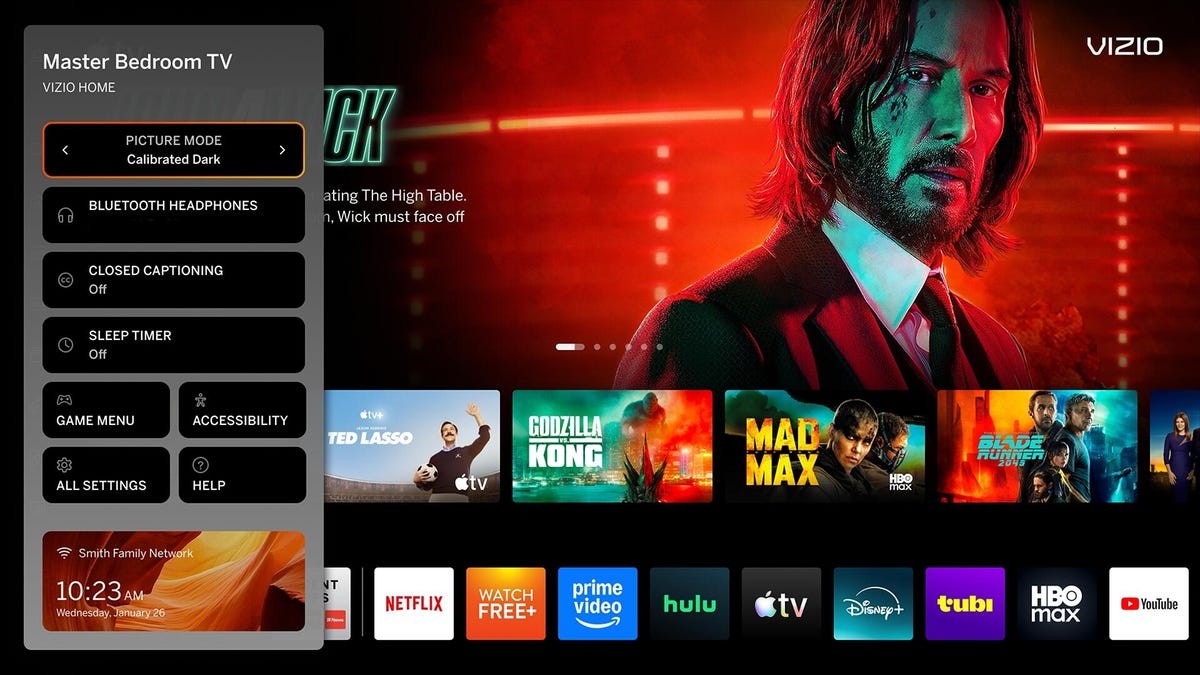
Прежде чем приступить, убедитесь, что ваш телевизор подключен к Wi-Fi, HDMI-кабели надежно закреплены, а ненужные политики обмена данными отключены. Расположение меню Vizio может незначительно отличаться в зависимости от года выпуска модели, но основные параметры остаются неизменными. Помните, что настройки изображения часто зависят от конкретного входа; однако вы можете применить предпочтительный режим ко всем входам из главного меню изображения или создать индивидуальный режим для каждого входа.
Важные Настройки Изображения
Наибольшее влияние на ваш опыт просмотра оказывает настройка фундаментальных параметров.
Режим Изображения: Эта настройка одновременно изменяет несколько визуальных элементов. Для наиболее точного и реалистичного изображения выбирайте Calibrated (Калибровка) или Calibrated Dark (Темная калибровка) (последний лучше всего подходит для просмотра в условиях низкой освещенности). Избегайте режимов, таких как Vivid (Яркий) или Standard (Стандартный), которые преувеличивают цвета и контраст, искажая задуманный создателями вид.
Подсветка/Яркость: Регулирует общую яркость. Экспериментируйте с разными уровнями, учитывая, что высокая яркость может быть дискомфортной ночью. Некоторые телевизоры предлагают автоматическую яркость, которая регулируется в зависимости от окружающего освещения; если она слишком сильно приглушает изображение, уменьшите чувствительность.
Контрастность: Управляет яркостью самых светлых участков изображения. Слишком высокая контрастность приведет к потере деталей; слишком низкая — к вымытому изображению. Настройте этот параметр с помощью яркого дневного контента, избегая экстремальных настроек. Отключите функцию Contrast Enhancer (Улучшитель контрастности), так как она часто вносит нежелательные шумы.
Черный Уровень: Регулирует яркость самых темных участков изображения. Слишком низкий уровень приводит к грязному, нечеткому черному цвету; слишком высокий — делает тени серыми. Проверьте с помощью темных сцен из фильмов, таких как The Batman (Бэтмен), чтобы найти оптимальный баланс.
Цвет и Оттенок: Обычно эти параметры следует оставлять без изменений, поскольку они обычно правильно откалиброваны на заводе.
Гамма: Более сложная настройка, которая влияет на средние тона яркости. Начните с 2.2 и регулируйте в зависимости от предпочтений; более высокие значения создают более контрастное изображение, но могут казаться слишком темными, а более низкие — вымытыми.
Тонкая Настройка Четкости и Резкости
Резкость: Установите значение на ноль или близкое к нулю. Регулировка резкости не добавляет деталей, а искусственно усиливает края, внося шумы и скрывая мелкие текстуры.
Настройки Четкости: В меню “Clarity” (Четкость) от Vizio часто есть такие параметры, как Super Resolution (Супер Разрешение) и Noise Reduction (Подавление Шума). Используйте их с осторожностью, так как они могут вносить артефакты. Они могут незначительно улучшить контент с низким разрешением (DVD, стандартное телевидение), но не превратят его в 4K. Отключите эти функции для высококачественного контента.
Цветовая Температура: Регулирует теплоту (оранжевый/красный) или прохладу (синий) изображения. Настройка Warm (Теплый) обычно является наиболее реалистичной, но может сначала казаться красноватой. Дайте глазам время привыкнуть; более холодные настройки могут показаться неестественными.
Продвинутые Настройки для Энтузиастов
Телевизоры Vizio предлагают дополнительные настройки для более глубокой кастомизации.
Active Full Array: Включает локальное затемнение, улучшая контрастность. Учитывайте возможность появления ореолов (яркие гало вокруг объектов на темном фоне). Экспериментируйте с разными уровнями, чтобы найти баланс между контрастностью и ореолами.
Управление Движением: Эта настройка является наиболее спорной. Функции, такие как Motion Estimation (Оценка Движения) или MEMC (Сглаживание Движения), уменьшают размытие в движении, вставляя искусственные кадры, в результате чего возникает печально известный “эффект мыльной оперы”. Отключите эти функции для фильмов и художественных телепередач, чтобы сохранить задуманный кинематографический вид. Для спорта и игр они могут повысить четкость. Отключите Judder Reduction (Уменьшение Дрожания) и включите Film Mode (Режим Фильма), чтобы минимизировать артефакты.
Заключение
Оптимизация качества изображения вашего Vizio TV — это простой процесс, который дает значительные улучшения. Систематически настраивая эти параметры, вы можете раскрыть весь потенциал своего дисплея, обеспечивая более захватывающий и точный опыт просмотра. Помните, что изменения следует вносить постепенно, тестируя каждую настройку перед переходом к следующей.