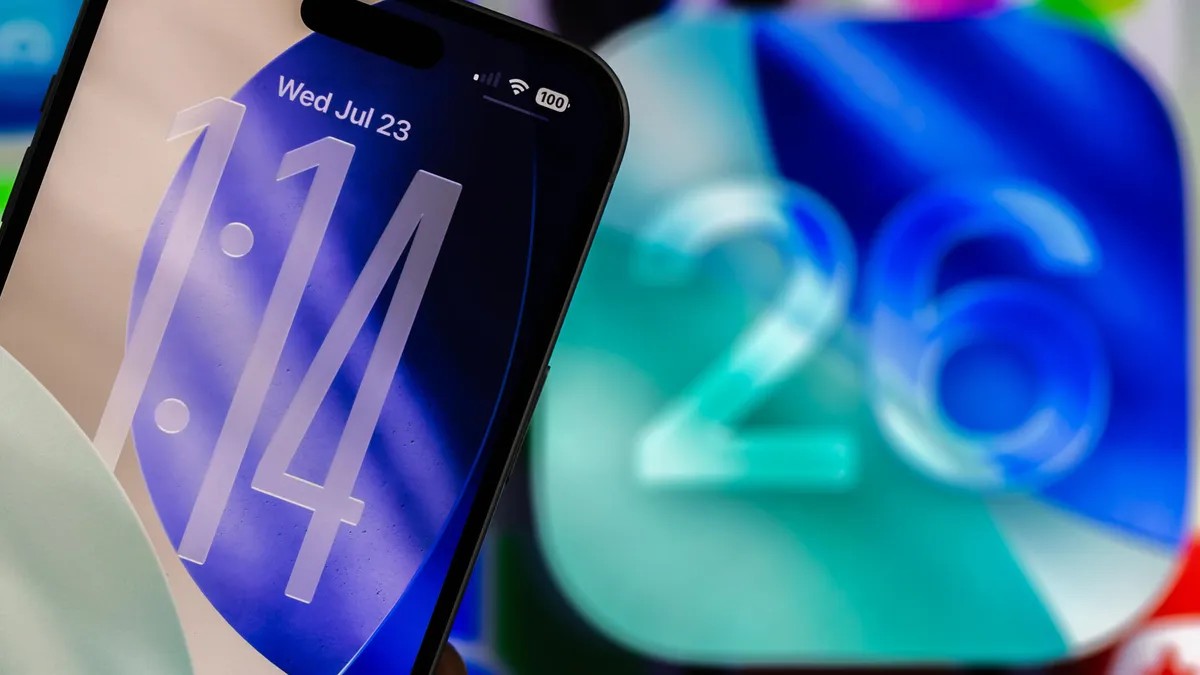
Con il rilascio di iOS 26.1 questo novembre, Apple ha introdotto molto più che semplici patch di sicurezza in background; ha portato un livello significativo di controllo sull’interfaccia visiva dell’iPhone. Nello specifico, l’aggiornamento consente agli utenti di modificare gli elementi di design del “Liquid Glass” che sono diventati un punto fermo del nuovo sistema operativo.
Questo aggiornamento è particolarmente importante per gli utenti che hanno problemi di leggibilità. Dopo il lancio di iOS 26 molti utenti hanno segnalato tramite piattaforme come Reddit che alcuni elementi dell’interfaccia erano difficilmente leggibili a causa della loro trasparenza. Le nuove impostazioni nella versione 26.1 forniscono una soluzione diretta a questi problemi di usabilità.
Comprendere il vetro liquido
“Liquid Glass” è stato introdotto a settembre insieme a iOS 26, segnando la revisione visiva più significativa dell’interfaccia di iPhone dal rilascio di iOS 7 nel 2013.
In precedenza, la personalizzazione era limitata a grandi linee: era possibile applicare una tinta scura alla schermata iniziale o utilizzare la funzione di accessibilità “Riduci trasparenza”, che alterava l’aspetto dell’intero dispositivo a livello globale. Il nuovo aggiornamento offre un approccio più chirurgico, consentendoti di modificare componenti specifici dell’interfaccia utente, come il Centro notifiche e alcune barre di ricerca, senza interrompere l’estetica della schermata iniziale.
Come modificare le impostazioni
Se utilizzi iOS 26.1 o versioni successive, puoi accedere a queste nuove opzioni di personalizzazione seguendo questi passaggi:
- Apri l’app Impostazioni.
- Seleziona Display e luminosità.
- Tocca il nuovo menu Vetro liquido.
All’interno di questo menu troverai due modalità principali:
- Cancella (impostazione predefinita): questa impostazione dà priorità alla trasparenza, consentendo ai colori e ai contenuti sotto l’interfaccia di sfumare. Anche se visivamente sorprendente, a volte può portare a un basso contrasto.
- Colorato: questa opzione aumenta l’opacità e aggiunge più contrasto. Non rende i menu completamente solidi, ma minimizza l’effetto “trasparente”. Ad esempio, una barra di ricerca nell’app Messaggi apparirà molto più opaca, rivelando i colori sottostanti solo quando scorri su contenuti in grassetto o luminosi.
Flessibilità di progettazione
È importante notare che queste impostazioni di Vetro liquido funzionano indipendentemente dalla modalità di aspetto a livello di sistema. Puoi mescolarli e abbinarli liberamente:
– Modalità luce con vetro liquido colorato.
– Modalità scura con vetro liquido Trasparente.
Questa indipendenza consente un’esperienza altamente personalizzata, consentendo agli utenti di dare priorità a un’estetica elegante e traslucida o a un’interfaccia funzionale ad alto contrasto in base al proprio ambiente o alle esigenze visive.
Riepilogo: L’aggiornamento iOS 26.1 fornisce il controllo granulare tanto necessario sull’interfaccia Liquid Glass, consentendo agli utenti di bilanciare la nuova estetica con la leggibilità pratica attraverso le modalità “Trasparente” o “Colorato”.