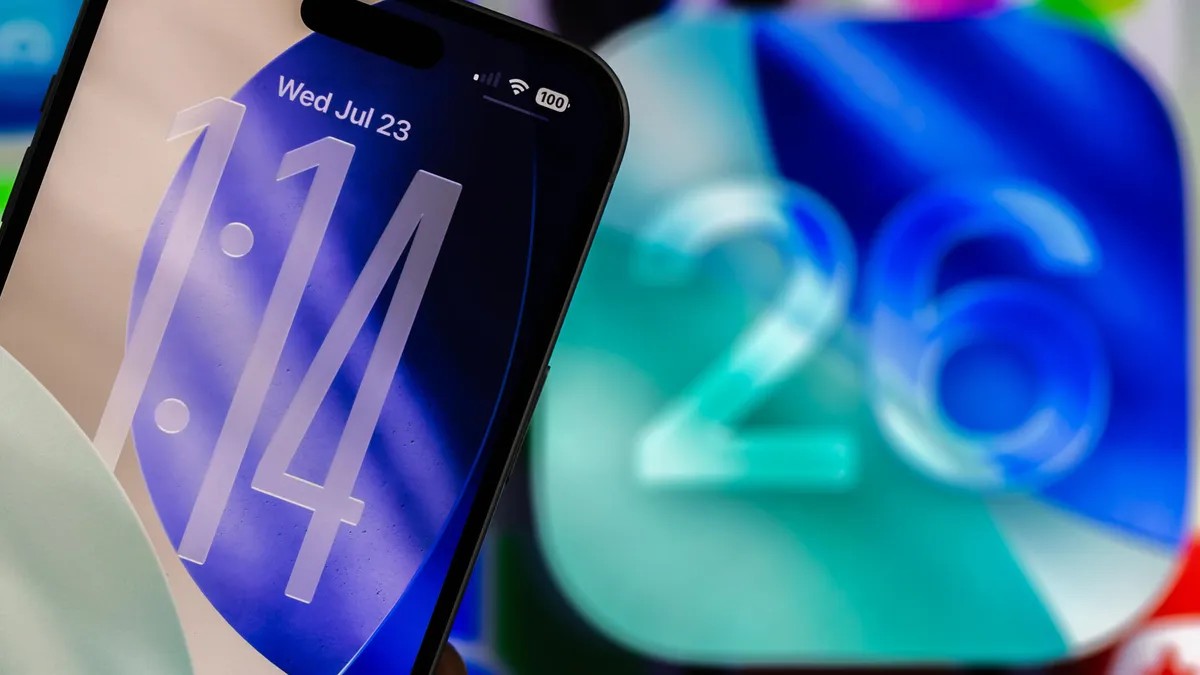
Mit der Veröffentlichung von iOS 26.1 im November dieses Jahres führte Apple mehr als nur Sicherheitspatches im Hintergrund ein; Es brachte ein erhebliches Maß an Kontrolle über die visuelle Benutzeroberfläche des iPhones. Das Update ermöglicht es Benutzern insbesondere, die Designelemente von „Liquid Glass“ anzupassen, die zu einem festen Bestandteil des neuen Betriebssystems geworden sind.
Dieses Update ist besonders wichtig für Benutzer, die Probleme mit der Lesbarkeit haben. Nach dem Start von iOS 26 berichteten viele Nutzer über Plattformen wie Reddit, dass bestimmte Oberflächenelemente aufgrund ihrer Transparenz schwer lesbar seien. Die neuen Einstellungen in 26.1 bieten eine direkte Lösung für diese Benutzerfreundlichkeitsprobleme.
Flüssiges Glas verstehen
„Liquid Glass“ wurde im September zusammen mit iOS 26 eingeführt und markiert die bedeutendste visuelle Überarbeitung der iPhone-Oberfläche seit der Veröffentlichung von iOS 7 im Jahr 2013.
Bisher war die Anpassung auf breite Striche beschränkt: Sie konnten entweder einen dunklen Farbton auf den Startbildschirm anwenden oder die Barrierefreiheitsfunktion „Transparenz reduzieren“ verwenden, die das Aussehen des gesamten Geräts global veränderte. Das neue Update bietet einen chirurgischeren Ansatz und ermöglicht es Ihnen, bestimmte UI-Komponenten – wie das Benachrichtigungscenter und bestimmte Suchleisten – zu ändern, ohne die Ästhetik Ihres Startbildschirms zu beeinträchtigen.
So passen Sie Ihre Einstellungen an
Wenn Sie iOS 26.1 oder höher verwenden, können Sie auf diese neuen Anpassungsoptionen zugreifen, indem Sie die folgenden Schritte ausführen:
- Öffnen Sie die App Einstellungen.
- Wählen Sie Anzeige & Helligkeit.
- Tippen Sie auf das neue Menü Flüssigglas.
In diesem Menü finden Sie zwei Hauptmodi:
- Klar (Standard): Diese Einstellung priorisiert die Transparenz und lässt die Farben und Inhalte unterhalb der Benutzeroberfläche durchscheinen. Obwohl es optisch auffällig ist, kann es gelegentlich zu einem geringen Kontrast führen.
- Getönt: Diese Option erhöht die Deckkraft und sorgt für mehr Kontrast. Dadurch werden Menüs zwar nicht vollständig stabil, aber der „Durchsichtigkeitseffekt“ wird minimiert. Beispielsweise erscheint eine Suchleiste in der Nachrichten-App viel undurchsichtiger und zeigt nur dann die zugrunde liegenden Farben an, wenn Sie über fette oder helle Inhalte scrollen.
Designflexibilität
Es ist wichtig zu beachten, dass diese Liquid Glass-Einstellungen unabhängig von Ihrem systemweiten Darstellungsmodus funktionieren. Sie können sie frei kombinieren:
– Lichtmodus mit getöntem Flüssigglas.
– Dunkler Modus mit klarem Flüssigglas.
Diese Unabhängigkeit ermöglicht ein hochgradig personalisiertes Erlebnis und ermöglicht es Benutzern, je nach Umgebung oder visuellen Anforderungen entweder eine elegante, durchscheinende Ästhetik oder eine kontrastreiche, funktionale Benutzeroberfläche zu bevorzugen.
Zusammenfassung: Das iOS 26.1-Update bietet die dringend benötigte detaillierte Kontrolle über die Liquid Glass-Oberfläche und ermöglicht es Benutzern, die neue Ästhetik mit praktischer Lesbarkeit durch die Modi „Klar“ oder „Getönt“ in Einklang zu bringen.