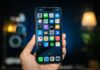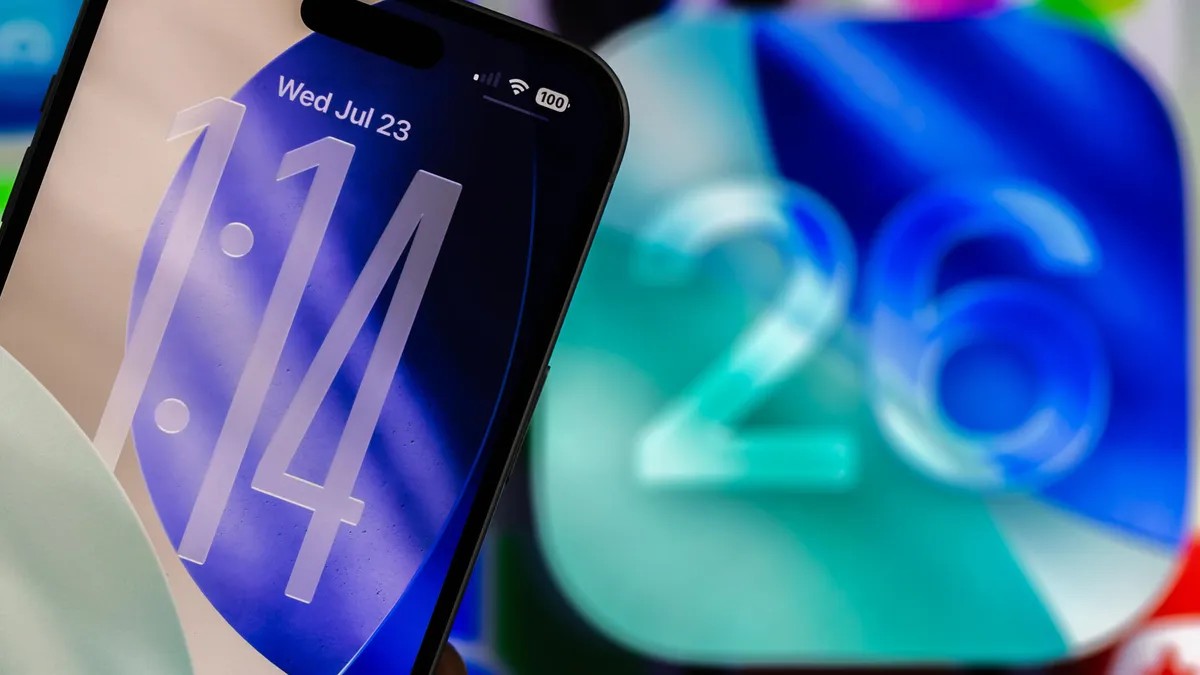
Com o lançamento do iOS 26.1 em novembro, a Apple introduziu mais do que apenas patches de segurança em segundo plano; trouxe um nível significativo de controle sobre a interface visual do iPhone. Especificamente, a atualização permite que os usuários ajustem os elementos de design “Liquid Glass” que se tornaram um elemento básico do novo sistema operacional.
Esta atualização é particularmente importante para usuários que têm dificuldade de legibilidade. Após o lançamento do iOS 26, muitos usuários relataram por meio de plataformas como o Reddit que certos elementos da interface eram difíceis de ler devido à sua transparência. As novas configurações do 26.1 fornecem uma solução direta para essas questões de usabilidade.
Compreendendo o vidro líquido
O “Liquid Glass” foi lançado em setembro junto com o iOS 26, marcando a revisão visual mais significativa da interface do iPhone desde o lançamento do iOS 7 em 2013.
Anteriormente, a personalização era limitada a traços gerais: você podia aplicar uma tonalidade escura à tela inicial ou usar o recurso de acessibilidade “Reduzir Transparência”, que alterava a aparência de todo o dispositivo globalmente. A nova atualização oferece uma abordagem mais cirúrgica, permitindo que você modifique componentes específicos da IU, como a Central de Notificações e algumas barras de pesquisa, sem atrapalhar a estética da sua tela inicial.
Como ajustar suas configurações
Se você estiver executando o iOS 26.1 ou posterior, poderá acessar essas novas opções de personalização seguindo estas etapas:
- Abra o aplicativo Configurações.
- Selecione Tela e brilho.
- Toque no novo menu Liquid Glass.
Neste menu, você encontrará dois modos principais:
- Claro (padrão): Esta configuração prioriza a transparência, permitindo que as cores e o conteúdo abaixo da interface sejam transparentes. Embora visualmente impressionante, pode ocasionalmente levar a um baixo contraste.
- Tonizado: Esta opção aumenta a opacidade e adiciona mais contraste. Não torna os menus completamente sólidos, mas minimiza o efeito “transparente”. Por exemplo, uma barra de pesquisa no aplicativo Mensagens parecerá muito mais opaca, revelando apenas as cores subjacentes quando você rolar sobre o conteúdo em negrito ou brilhante.
Flexibilidade de design
É importante observar que essas configurações do Liquid Glass operam independentemente do modo de aparência do sistema. Você pode misturá-los e combiná-los livremente:
– Modo Claro com Vidro Líquido Tonizado.
– Modo escuro com vidro líquido transparente.
Essa independência permite uma experiência altamente personalizada, permitindo que os usuários priorizem uma estética elegante e translúcida ou uma interface funcional de alto contraste com base em seu ambiente ou necessidades visuais.
Resumo: A atualização do iOS 26.1 fornece o controle granular necessário sobre a interface do Liquid Glass, permitindo que os usuários equilibrem a nova estética com legibilidade prática por meio dos modos “Transparente” ou “Tintado”.